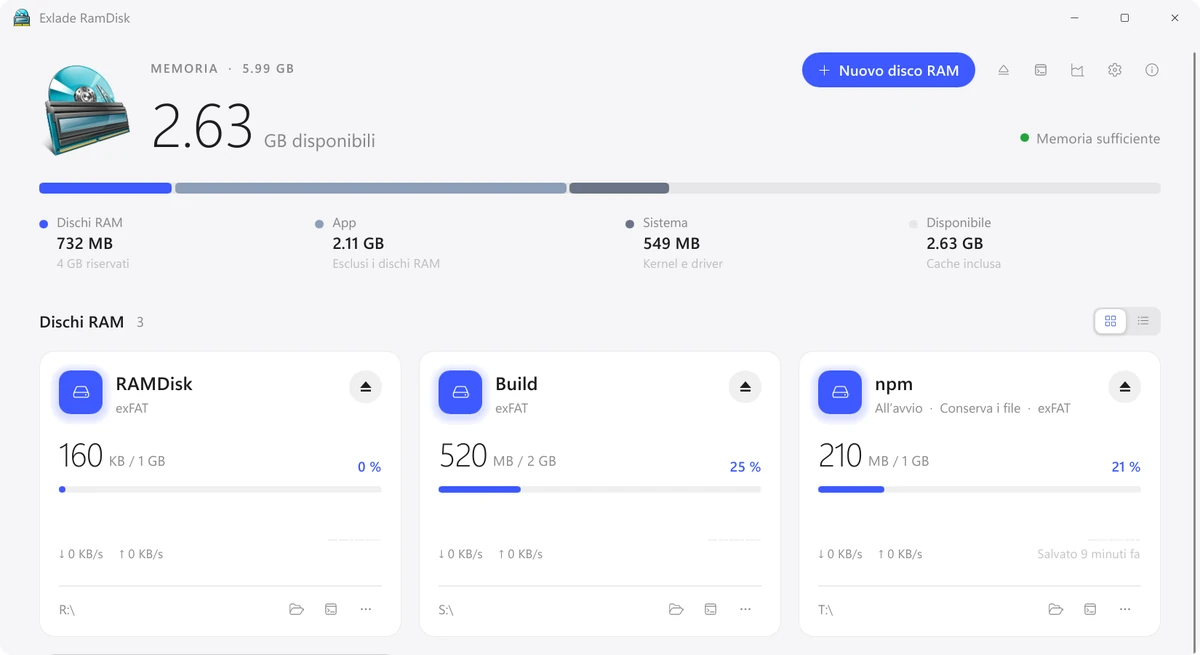
In alto nella finestra si vede quanta memoria è libera e quanta ne occupano i dischi RAM, i programmi e il sistema. Sotto ci sono i dischi: quanto è occupato su ciascuno e, su Windows e Mac, quanto è sollecitato in questo momento.
Il disco si apre in Esplora file, nel Finder o nel file manager e nel terminale. Dal menu del disco puoi misurarne la velocità, vedere cosa occupa spazio e cancellare i file senza espellere il disco.
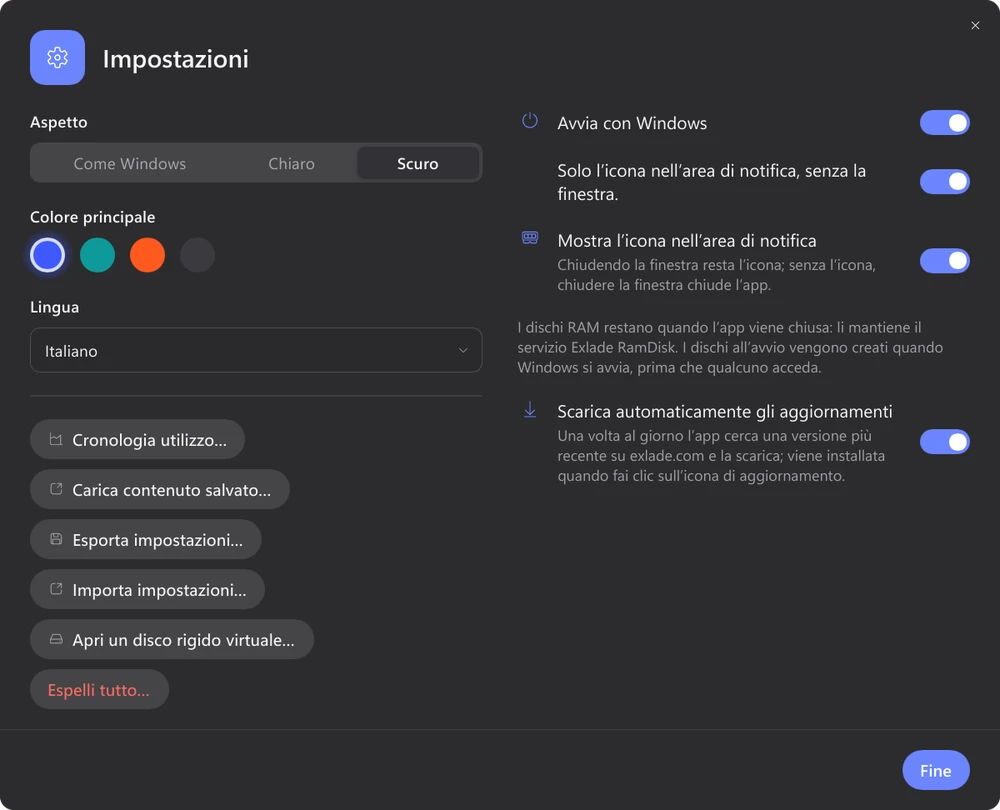
L’aspetto può seguire quello del sistema oppure essere chiaro o scuro, con uno dei quattro colori principali. L’interfaccia è tradotta in 16 lingue, tra cui l’italiano.
Le versioni per i tre sistemi fanno le stesse cose: dischi all’avvio, salvataggio dei file, modelli, cronologia e l’utility eramdisk. Si differenziano dove sono diversi i sistemi stessi.
| Windows | macOS | Linux | |
|---|---|---|---|
| Sistemi | Windows 10 1607 e successivi, 11, Server 2016-2025 su x64, Windows 11 su ARM64 | macOS 15 e successivi, Apple Silicon e Intel | Ubuntu 24.04, Debian 13, Fedora 40 e successivi, x64 e ARM64 |
| File system | NTFS, exFAT, FAT32 | APFS, HFS+, exFAT, FAT32 | tmpfs |
| Dove compare il disco | lettera di unità o cartella su NTFS | in /Volumes o, per i dischi «Solo io», in ~/Library/RamDisks/<nome> | in /media o /run/media, come le chiavette USB, o in una tua cartella |
| Crittografia del disco | sì | sì | no |
| Diritti di amministratore | solo per l’installazione | non servono | solo per l’installazione |
