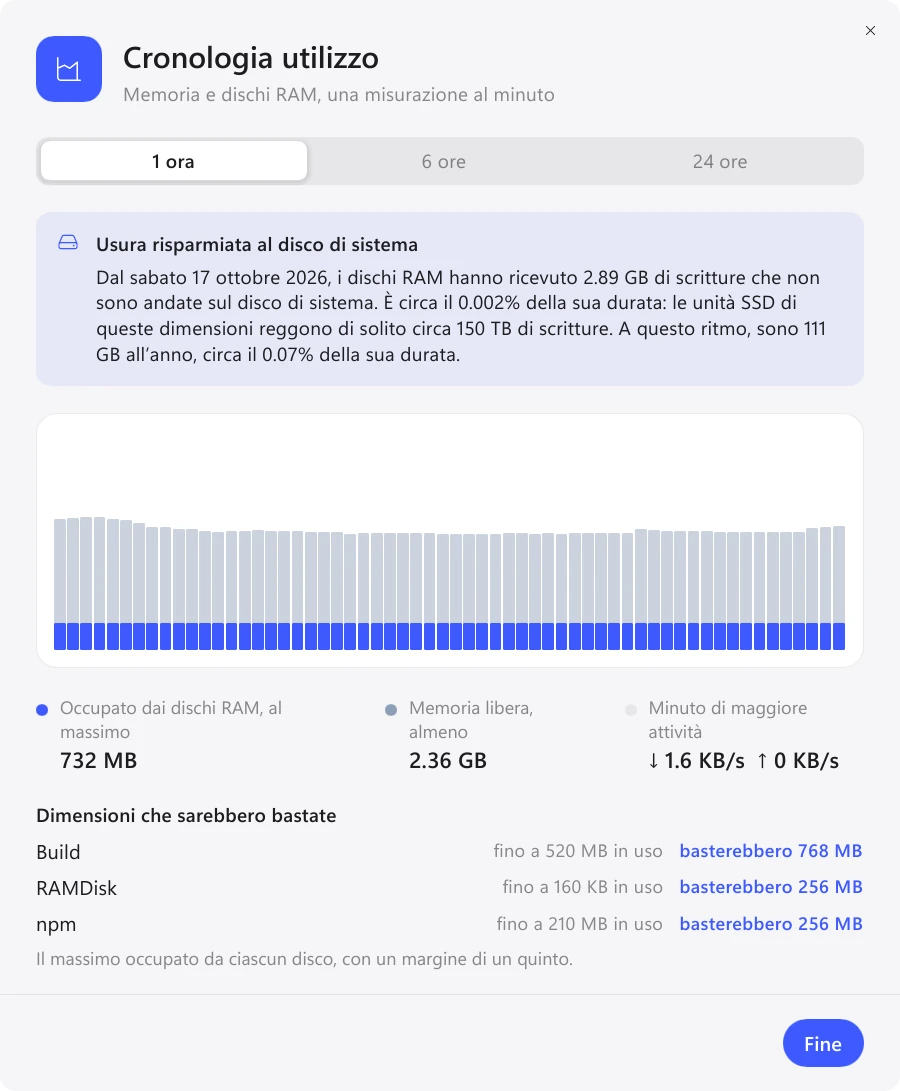
Parti dalla dimensione del modello. Dopo un giorno di lavoro apri «Cronologia utilizzo»: vedrai quanto ha occupato ogni disco e la dimensione che sarebbe bastata, cioè il picco delle 24 ore più un quinto.
Su Windows e Mac, in alto nella cronologia RamDisk mostra quante scritture i dischi RAM hanno risparmiato al disco di sistema e quale quota della sua durata rappresentano. Su Linux questo dato manca, perché il sistema non conta le scritture sui dischi RAM.
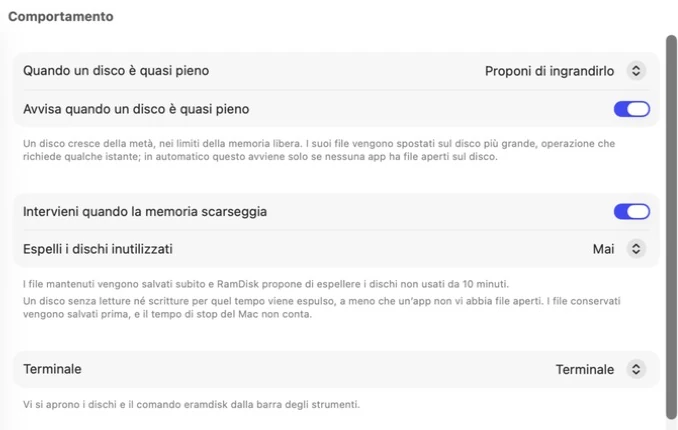
Impostazioni → Comportamento, solo su Mac
Su Windows RamDisk mostra una notifica quando il disco è pieno al 90% (un clic sulla notifica apre la modifica delle dimensioni) e quando la memoria libera scende sotto l’8%.
Su Mac può agire da solo: quando la memoria scarseggia, salvare i file e proporre di espellere i dischi che nessuno usa da 10 minuti, espellere i dischi inutilizzati dopo mezz’ora, un’ora o quattro ore e ingrandire quelli pieni senza chiedere.
