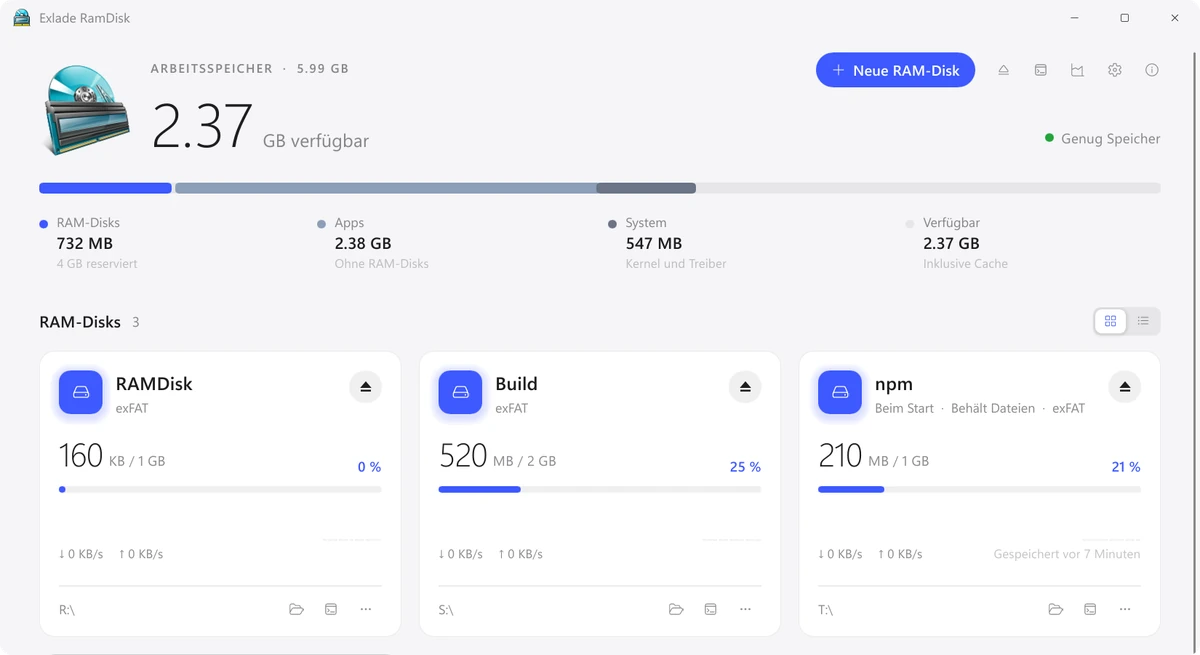
Oben im Fenster sehen Sie, wie viel Arbeitsspeicher frei ist und wie viel RAM-Disks, Programme und System belegen. Darunter stehen die Disks: wie viel auf jeder belegt ist und, unter Windows und auf dem Mac, wie stark sie gerade beansprucht wird.
Eine Disk öffnen Sie im Explorer, im Finder oder im Dateimanager und im Terminal. Über das Menü der Disk können Sie ihre Geschwindigkeit testen, nachsehen, was Platz belegt, und die Dateien löschen, ohne die Disk auszuwerfen.
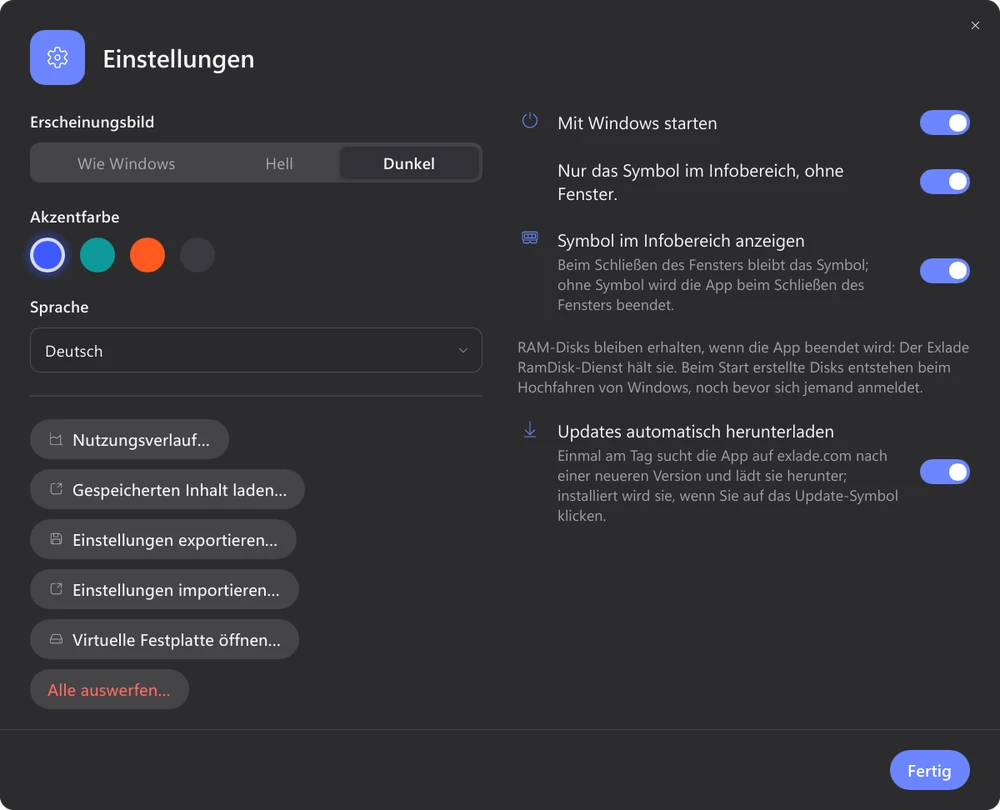
Das Erscheinungsbild folgt dem System, oder Sie wählen hell oder dunkel und dazu eine von vier Akzentfarben. Die Oberfläche ist in 16 Sprachen übersetzt, darunter Deutsch.
Die Versionen für alle drei Systeme können dasselbe: beim Start erstellte Disks, Dateien behalten, Vorlagen, Verlauf und das Tool eramdisk. Unterschiede gibt es dort, wo sich die Systeme selbst unterscheiden.
| Windows | macOS | Linux | |
|---|---|---|---|
| Systeme | Windows 10 1607 und neuer, 11, Server 2016-2025 auf x64, Windows 11 auf ARM64 | macOS 15 und neuer, Apple Silicon und Intel | Ubuntu 24.04, Debian 13, Fedora 40 und neuer, x64 und ARM64 |
| Dateisystem | NTFS, exFAT, FAT32 | APFS, HFS+, exFAT, FAT32 | tmpfs |
| Wo die Disk erscheint | Laufwerksbuchstabe oder Ordner auf NTFS | in /Volumes oder, bei Disks mit „Nur ich“, in ~/Library/RamDisks/<Name> | in /media oder /run/media wie USB-Sticks oder in einem Ordner Ihrer Wahl |
| Verschlüsselung | ja | ja | nein |
| Administratorrechte | nur für die Installation | nicht nötig | nur für die Installation |
