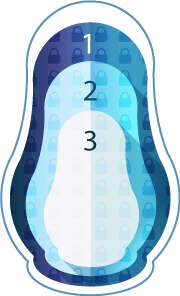
Você criou e criptografou um volume ou contêiner e deseja criar dentro dele um volume criptografado oculto. Lembre-se de que é impossível provar que esse volume existe.
Se você não tem um volume ou contêiner criptografado, é muito fácil criar um com a ajuda do Cryptic Disk. Basta seguir as instruções:
Como criar um contêiner criptografado
Como criptografar um volume
Agora você tem um volume criptografado (ou um contêiner). Ele precisa ser desmontado antes de ser usado para criar um volume criptografado oculto.
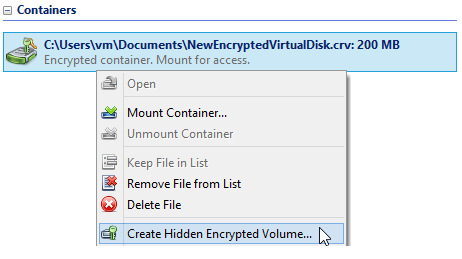
Escolha o volume criptografado (ou o contêiner; observação: daqui em diante, o guia tratará do volume) na janela principal. Inicie o assistente de criação de volume criptografado oculto.
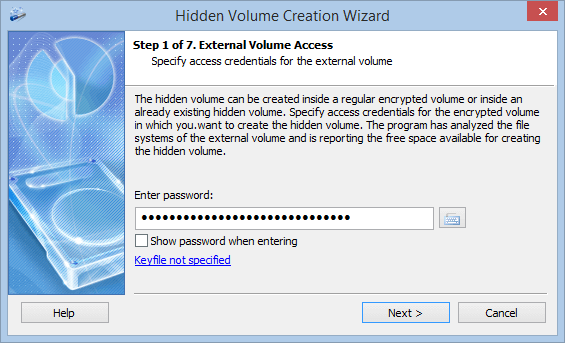
Na primeira etapa, especifique os parâmetros de acesso (uma senha e/ou arquivos-chave) do volume criptografado dentro do qual o assistente criará um volume criptografado oculto.
O programa analisará o sistema de arquivos do volume criptografado, identificará as áreas não utilizadas do volume (que não são usadas por arquivos) e, em seguida, calculará o tamanho máximo (o tamanho total das áreas livres) do volume criptografado oculto.
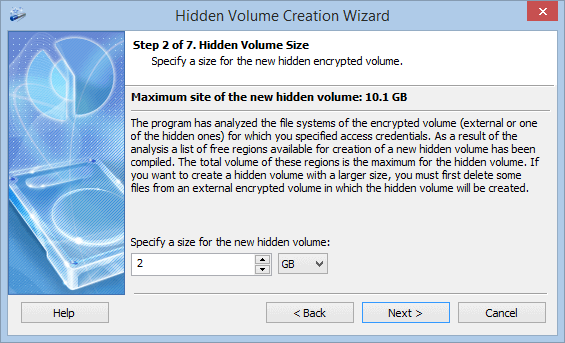
Você pode diminuir o tamanho do volume criptografado oculto a ser criado. Mas vamos deixar o tamanho proposto como está e prosseguir.
Todas as demais etapas do assistente são iguais às dos assistentes de criação de contêineres criptografados ou de volumes físicos. Você pode consultar o guia sobre elas em “Como criar um volume criptografado”.
O volume criptografado oculto foi criado com sucesso!
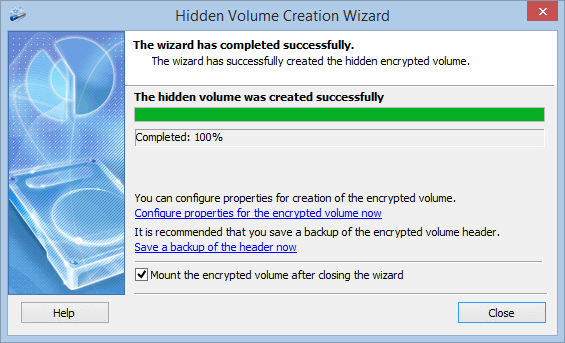
É muito fácil trabalhar com volumes criptografados ocultos. Após a montagem, você pode trabalhar com eles como com um volume comum.
Para montar um volume criptografado oculto, digite a senha que você definiu ao criá-lo.
Para montar um volume criptografado (ou um contêiner) dentro do qual existe um volume criptografado oculto, digite a senha usada para esse volume criptografado (ou contêiner) “externo” (não oculto). Ou seja, você digita uma senha e um volume criptografado é montado, ou digita a outra senha e o outro volume criptografado é montado. Assim, qual volume criptografado será o oculto depende da senha digitada. Às vezes, isso é bastante conveniente.
Ao trabalhar com volumes criptografados montados dentro dos quais existem volumes criptografados ocultos, você deve tomar algumas precauções. Acontece que o programa não sabe da existência de nenhum volume criptografado oculto (essa é justamente a essência de ocultá-los: não deve ser possível provar que eles existem). Portanto, o programa não sabe quais áreas do volume criptografado montado contêm um volume criptografado oculto. Ao gravar arquivos nesse volume, essas áreas podem ser sobrescritas, e o volume criptografado oculto pode ser danificado.
Para proteger o volume criptografado oculto contra danos, ao montar um volume criptografado “externo” (com o volume oculto aninhado), acesse as opções avançadas (botão “More…” na janela de montagem) e ative a opção “Protect nested hidden volumes from damage when writing to mounted volumes” (proteger os volumes ocultos aninhados contra danos ao gravar em volumes montados).
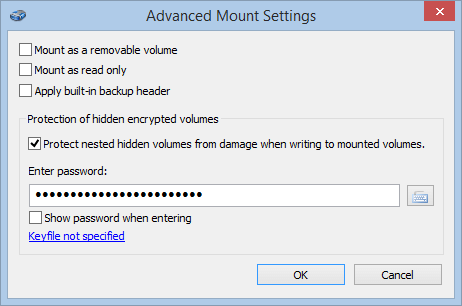
Digite a senha do volume criptografado oculto. Nesse caso, o programa detectará todas as áreas ocupadas pelo volume criptografado oculto e bloqueará todas as tentativas de gravação nelas. Isso significa que, nesse caso, o volume criptografado oculto permanecerá intacto.