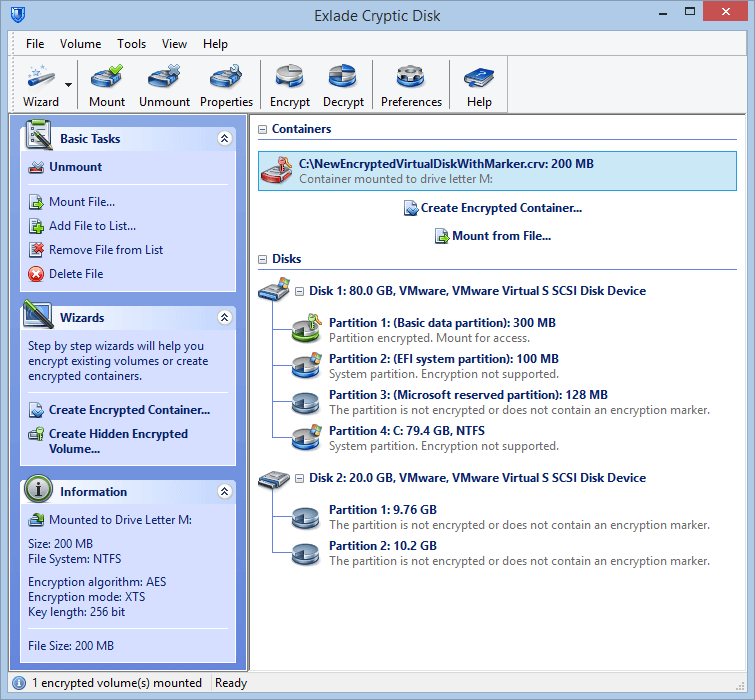
Um contêiner criptografado é um arquivo criptografado comum que pode ser conectado (montado) a qualquer letra de unidade livre, e você pode trabalhar com esse volume como com um volume comum. Às vezes, ele é chamado de volume virtual criptografado. Todos os dados gravados no volume são criptografados automaticamente. Sempre que o volume é desconectado (desmontado), o acesso aos dados fica bloqueado. Ao desligar o sistema, todos os volumes criptografados são desmontados automaticamente. Para montar o volume novamente, você precisa inserir a senha (e/ou os arquivos-chave) que definiu ao criar o volume. Depois que você monta o volume virtual criptografado, todos os arquivos nele ficam acessíveis, e o programa os descriptografa automaticamente na leitura (e os criptografa na gravação). Um arquivo de contêiner criptografado pode ser copiado, movido ou excluído, ou seja, você pode manipulá-lo como um arquivo comum.
Para criar um contêiner criptografado, você precisa de um programa profissional especializado em criptografia: o Cryptic Disk. Não se assuste com a palavra “profissional”. O programa foi realmente projetado para a proteção profissional de informações de acordo com diversos padrões, mas, ao mesmo tempo, tem uma interface simples e amigável; os assistentes passo a passo vão ajudar você a criar contêineres criptografados sem nenhum problema.
Para baixar o Cryptic Disk, acesse:
www.exlade.com/pt/cryptic-disk/download
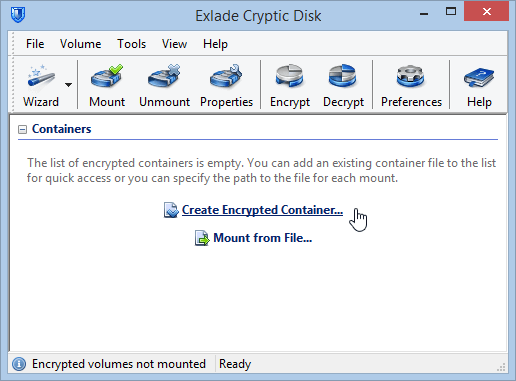
1. Inicie o Cryptic Disk pelo menu “Start” (Iniciar) ou clicando no atalho da área de trabalho. A janela principal do programa será exibida.
2. Clique com o botão esquerdo do mouse no link “Create an encrypted container”.
Será iniciado um assistente passo a passo para criar contêineres criptografados. A recomendação geral é não alterar nenhuma opção e seguir adiante, mas vamos analisar todas elas em detalhes.
3. Especifique o caminho do arquivo do contêiner. Nesse local ficará o arquivo do volume virtual criptografado, no qual todos os seus arquivos serão armazenados de forma criptografada. Especifique também o tamanho do arquivo. Esse parâmetro determina a capacidade do volume virtual criptografado. 200 MB são suficientes para armazenar documentos, mas, se você também pretende armazenar vídeos, músicas e outros arquivos “pesados”, deve reservar mais espaço.
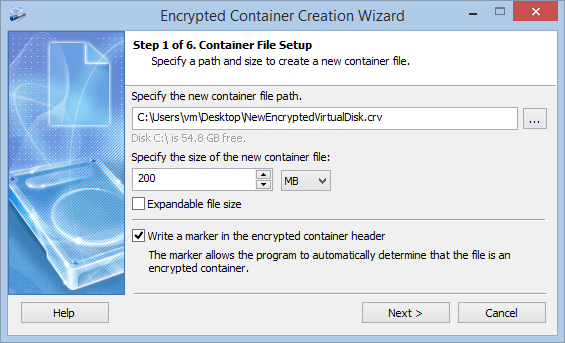
Se você não ativar a opção “Write the marker in the encrypted container header” (gravar o marcador no cabeçalho do contêiner criptografado), ninguém poderá provar que o arquivo é um volume virtual criptografado. Se você não pretende provar a ninguém que o arquivo não é criptografado e que seu conteúdo é apenas um “lixo” aleatório, pode marcar esta caixa para ativar a opção. Ela ajuda o programa a detectar que o arquivo está criptografado e a exibir uma indicação correspondente na interface. Essa opção não afeta a confiabilidade da proteção.
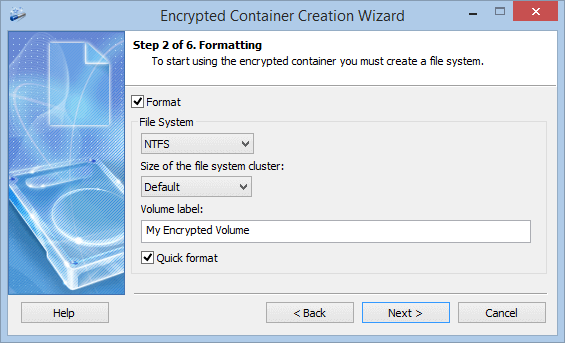
4. Configure os parâmetros de formatação. O arquivo do contêiner é a imagem de um novo disco virtual. Formate o volume antes de começar a trabalhar com ele. Você também pode selecionar o sistema de arquivos, o tamanho do cluster e o rótulo do volume, que será exibido para o volume montado no Explorer. Você pode desativar a opção de formatação. Nesse caso, o programa não formatará a unidade virtual, e você poderá formatá-la por conta própria depois de montá-la.
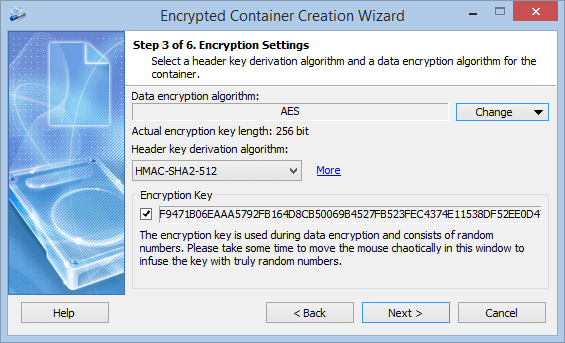
5. Configure os parâmetros de criptografia. Se você não é especialista em criptografia, pode simplesmente deixar tudo como está e passar para a próxima etapa. Caso contrário, você pode alterar os algoritmos criptográficos que serão usados para criptografar os dados do volume (clique no botão “Change …”).
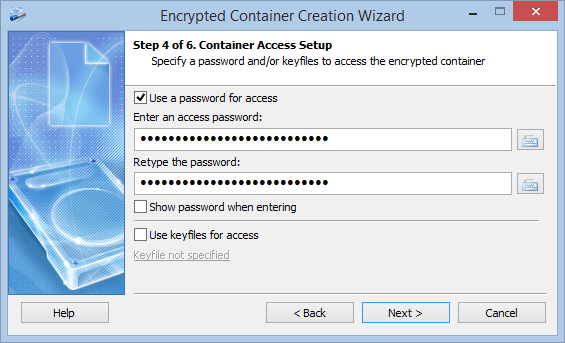
6. Especifique a senha e, se desejar, os arquivos-chave que serão usados para proteger o acesso aos dados criptografados. Para se proteger contra keyloggers, você pode usar o teclado virtual integrado ao programa. O programa pedirá a senha sempre que o contêiner criptografado for montado.
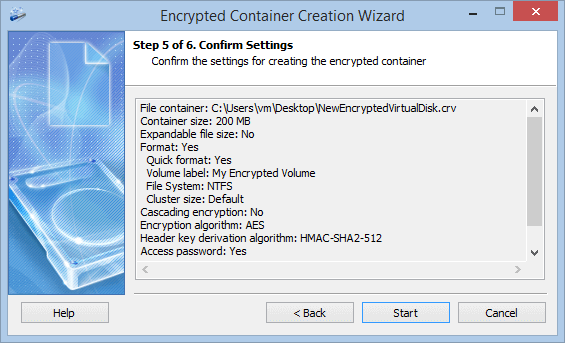
7. Todos os parâmetros do novo contêiner criptografado estão configurados. Confira-os na janela do assistente e clique no botão “Start”.
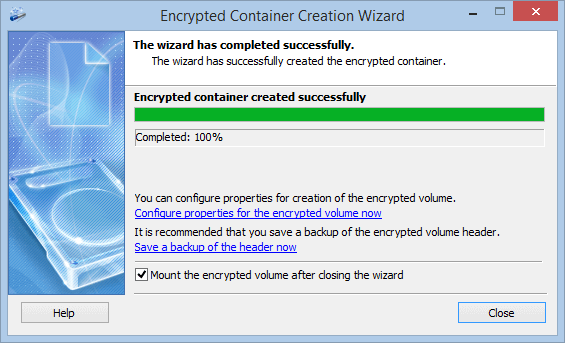
8. Quando o assistente terminar o trabalho, será exibida uma mensagem correspondente, e o assistente perguntará se você deseja configurar os parâmetros avançados do volume criptografado, salvar uma cópia de backup do cabeçalho e montar o contêiner criptografado.
Montagem
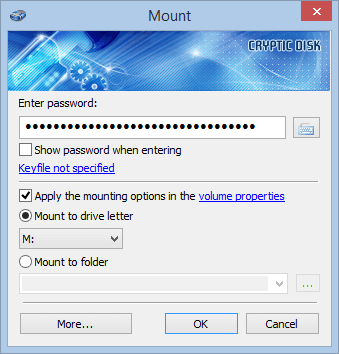
Deixe marcada a opção “Mount the encrypted volume after closing the wizard” e feche a janela do assistente. A janela de montagem será aberta. Digite a senha que você definiu ao criar o novo contêiner criptografado e selecione qualquer letra livre para o contêiner. Clique no botão “OK”.
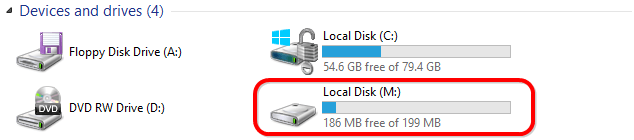
Se você digitar a senha correta, o sistema exibirá o volume com a letra especificada na montagem. Você pode trabalhar com ele da mesma forma que com qualquer volume comum, ou seja, copiar, modificar, substituir e excluir arquivos. A única diferença é que, na verdade, todos os dados do volume ficam o tempo todo armazenados de forma criptografada.
Para bloquear o acesso ao volume virtual criptografado, você precisa desmontá-lo (ele também será desmontado automaticamente ao desligar o sistema). Você pode usar a janela principal do programa ou o menu do ícone na bandeja do sistema.

O centro do ícone do programa na bandeja do sistema fica vermelho quando o sistema detecta pelo menos um volume criptografado montado.
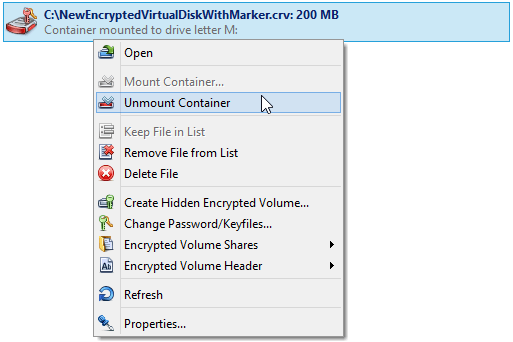
Para trabalhar com mais comodidade, você pode configurar as propriedades (“Properties”) do volume criptografado. Selecione o volume criptografado na janela principal, clique nele com o botão direito do mouse e selecione a opção “Properties…” no menu de contexto. Ali você pode configurar parâmetros de montagem específicos para esse volume criptografado, definir teclas de atalho, adicionar scripts, sons etc.
O volume foi criptografado com sucesso. Aproveite!