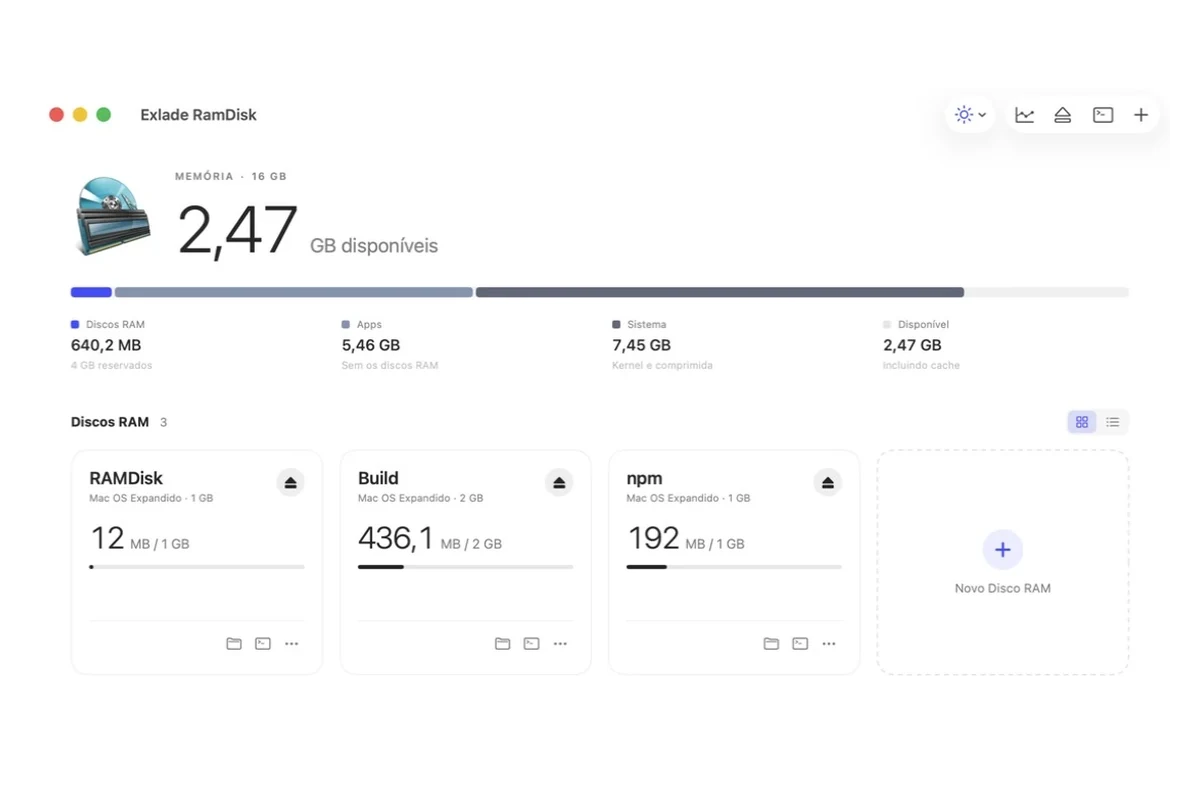
O Utilitário de Disco não tem um botão para criar disco RAM, mas o macOS sabe fazer isso: dois comandos que já vêm no sistema, hdiutil e diskutil, criam um disco na memória com uma linha no Terminal. Aqui estão os comandos, a conta do tamanho, como ejetar o disco, o que esse jeito não faz e quando um app é mais prático.
- Disco RAM de 2 GB:
diskutil erasevolume APFS RAMDisk $(hdiutil attach -nomount ram://4194304) - O tamanho é dado em setores de 512 bytes: gigabytes × 2097152.
- Ejete pelo Finder ou com
hdiutil detach: os arquivos somem e a memória volta. - Depois de reiniciar, o disco também some. O Exlade RamDisk, um app gratuito, traz ele de volta com os arquivos.
Como criar um disco RAM no Terminal
Abra o Terminal (Aplicativos → Utilitários) e rode uma linha. Esta cria um disco de 2 GB chamado RAMDisk:
diskutil erasevolume APFS RAMDisk $(hdiutil attach -nomount ram://4194304)
hdiutil attach -nomount ram://4194304cria um dispositivo de blocos na memória e mostra o nome dele, por exemplo/dev/disk4.diskutil erasevolume APFS RAMDisk ...formata esse dispositivo e monta como/Volumes/RAMDisk. Ele aparece no Finder como um pendrive.- Para Mac OS Estendido, escreva
HFS+no lugar deAPFS. Os dois servem para um disco temporário.
Você não precisa de sudo nem da senha de administrador.
Quantos setores
O número depois de ram:// conta setores de 512 bytes, não megabytes. Um gigabyte são 1024 × 1024 × 1024 / 512 = 2097152 setores, um megabyte são 2048.
| Tamanho | Setores | O que escrever |
|---|---|---|
| 512 MB | 1048576 | ram://1048576 |
| 1 GB | 2097152 | ram://2097152 |
| 2 GB | 4194304 | ram://4194304 |
| 4 GB | 8388608 | ram://8388608 |
| 8 GB | 16777216 | ram://16777216 |
O diskutil erasevolume apaga qualquer dispositivo que você passar. Mantenha a forma $(...), para que ele receba o dispositivo RAM direto do hdiutil, e nunca digite o número de um disco à mão sem conferir em diskutil list.
Qual macOS: esses comandos existem há muitos anos e funcionam também no macOS 15 Sequoia e no macOS 26 Tahoe, em Apple Silicon e Intel. A página de manual do hdiutil ainda traz um exemplo com ram://. O APFS precisa do macOS 10.13 High Sierra ou mais recente; o HFS+ funciona em todos.
Como ejetar o disco RAM
Clique no botão de ejetar ao lado do disco no Finder ou rode um destes comandos com o nome do dispositivo que o hdiutil mostrou:
hdiutil detach /dev/disk4
diskutil eject disk4
Se você perdeu o nome, hdiutil info ou diskutil list mostram de novo. Tudo o que estava no disco é apagado, e o macOS recebe a memória de volta.
O que o jeito pelo Terminal não faz
- Já vem no macOS, nada para instalar
- Não precisa de direitos de administrador
- Serve para uma sessão ou uma compilação grande
- Some ao reiniciar, com todos os arquivos
- Tamanho fixo: para mudar, é preciso ejetar e criar de novo
- A memória só volta quando você ejeta o disco
- Não é criado sozinho ao iniciar sessão, só com script
- Caches como DerivedData precisam ser movidos à mão
Para ter o disco a cada início de sessão, coloque o comando num script shell e rode com um LaunchAgent: um arquivo .plist em ~/Library/LaunchAgents com RunAtLoad. Mesmo assim o disco volta vazio: salvar e restaurar os arquivos fica por conta do seu script.
O jeito com app: Exlade RamDisk para Mac
O Exlade RamDisk é um app gratuito de disco RAM para macOS 15 ou mais recente, em Apple Silicon e Intel. Ele fica na barra de menus, não pede direitos de administrador e é gratuito para casa e trabalho. Também existe para Windows e Linux: veja o anúncio do lançamento.
| Terminal | Exlade RamDisk | |
|---|---|---|
| Depois de reiniciar | sumiu | criado de novo, arquivos mantidos se você quiser |
| Mudar o tamanho | ejetar e criar de novo | a qualquer momento, os arquivos ficam |
| DerivedData, cache do npm | mover à mão | os modelos movem |
| Criptografia | com outros comandos diskutil apfs | criptografia APFS, chave aleatória |
| Pouca memória | você acompanha | salva os arquivos, oferece ejetar discos sem uso |
Baixe na página de download e arraste para Aplicativos, ou instale com o Homebrew junto com a ferramenta eramdisk:
brew install --cask exlade-ci/tap/exlade-ramdiskClique em “Novo Disco RAM” e defina nome e tamanho, ou escolha um modelo: o Xcode cria um disco de 8 GB para o DerivedData, o npm um de 2 GB para o cache do npm. Dá para mover também os caches do Swift Package Manager, CocoaPods, Homebrew e Chrome e a pasta TMPDIR. Xcode e npm recebem o novo local nas configurações deles (reinicie o Xcode), a TMPDIR vale para os programas abertos depois disso, e no lugar das outras pastas fica um link, então os programas usam os mesmos caminhos.
Ative “Criar ao iniciar o RamDisk” e, se os arquivos importam, “Manter os arquivos entre execuções”: eles são salvos a cada 5, 10 ou 30 minutos e antes do repouso. Depois ative “Abrir ao iniciar sessão” nos ajustes.
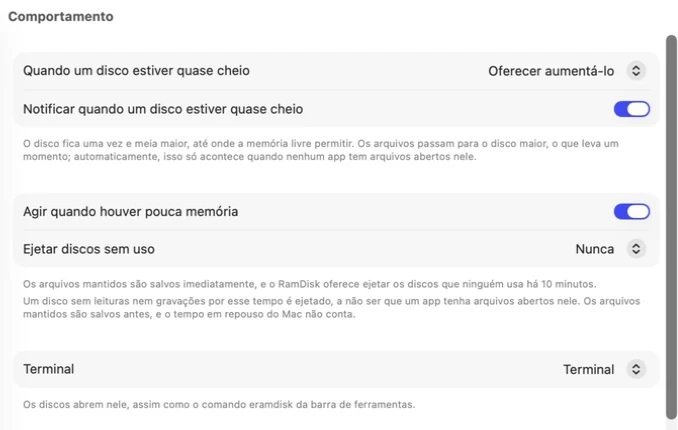
Em Ajustes → Comportamento, “Agir quando houver pouca memória” salva os arquivos na hora e oferece ejetar os discos que ninguém usa há 10 minutos. Um disco cheio pode ser aumentado.
Para desenvolvedores: o que colocar no disco e de que tamanho ele deve ser está em DerivedData do Xcode, npm e outros caches num disco RAM.
Perguntas frequentes
Como criar um disco RAM ao ligar o Mac?
O macOS não faz isso sozinho. Rode o comando do Terminal com um LaunchAgent ao iniciar sessão ou use um app: no Exlade RamDisk, ative “Criar ao iniciar o RamDisk” no disco e “Abrir ao iniciar sessão” nos ajustes.
Quantos setores tem 8 GB?
16777216: 8 × 1024 × 1024 × 1024 bytes divididos por 512. Para qualquer tamanho, multiplique os gigabytes por 2097152 ou os megabytes por 2048.
APFS ou HFS+?
Os dois funcionam. Para um disco temporário, o HFS+ (Mac OS Estendido) basta. Um disco RAM criptografado precisa ser APFS: o Exlade RamDisk sempre usa APFS nos discos criptografados.
Disco RAM funciona no Apple Silicon?
Sim. Os comandos do Terminal são os mesmos nos Macs com chip M e Intel, e o Exlade RamDisk é um app universal. No Apple Silicon a memória é dividida com a parte gráfica, então num Mac de 8 GB deixe o disco pequeno. Quanta memória dar a um disco RAM.
Windows 10 e 11, macOS 15 e posterior, Ubuntu, Debian e Fedora. Sem cadastro e sem período de avaliação.
Baixar grátis Recursos