Um disco RAM é uma unidade que fica na memória: os arquivos nele são lidos e gravados na velocidade da RAM, não tocam o SSD e somem junto com o disco. Se vale a pena ceder parte da memória para ele depende do que você vai colocar ali e de quanta RAM o computador tem.
- Vale a pena: para builds, caches de pacotes, TEMP e cache do navegador, ou seja, muitos arquivos pequenos regravados o dia todo.
- Não vale: para jogos, arquivos de mídia grandes, PCs com 8 GB de RAM e tudo o que você não pode perder.
- Tamanho: comece com 2 GB, com 8 GB para caches de desenvolvimento, e depois de um dia veja quanto foi usado de verdade.
- SSD: os arquivos temporários deixam de ir para a unidade, e a resistência dela a gravações se gasta mais devagar.
Quando um disco RAM compensa e quando não
- pastas de build, DerivedData do Xcode, caches do npm, pip, Cargo e Gradle
- pasta TEMP e cache do navegador
- menos gravações em um SSD que não dá para trocar
- arquivos de rascunho que devem sumir depois do trabalho
- jogos: dezenas de gigabytes que são mais lidos do que gravados
- vídeos, bibliotecas de fotos, imagens de máquinas virtuais
- um computador com 8 GB de RAM que já anda no limite
- documentos e tudo de que você só tem uma cópia
Por que jogos e arquivos grandes ganham pouco: o Windows já mantém na memória os arquivos lidos recentemente, no cache de arquivos, e um jogo teria que ser copiado para o disco RAM toda vez e ocupar a mesma quantidade de memória. O ganho real está nas gravações: milhares de arquivos pequenos que compiladores, gerenciadores de pacotes e navegadores criam, regravam e apagam o dia inteiro.
Quanta RAM dar ao disco RAM
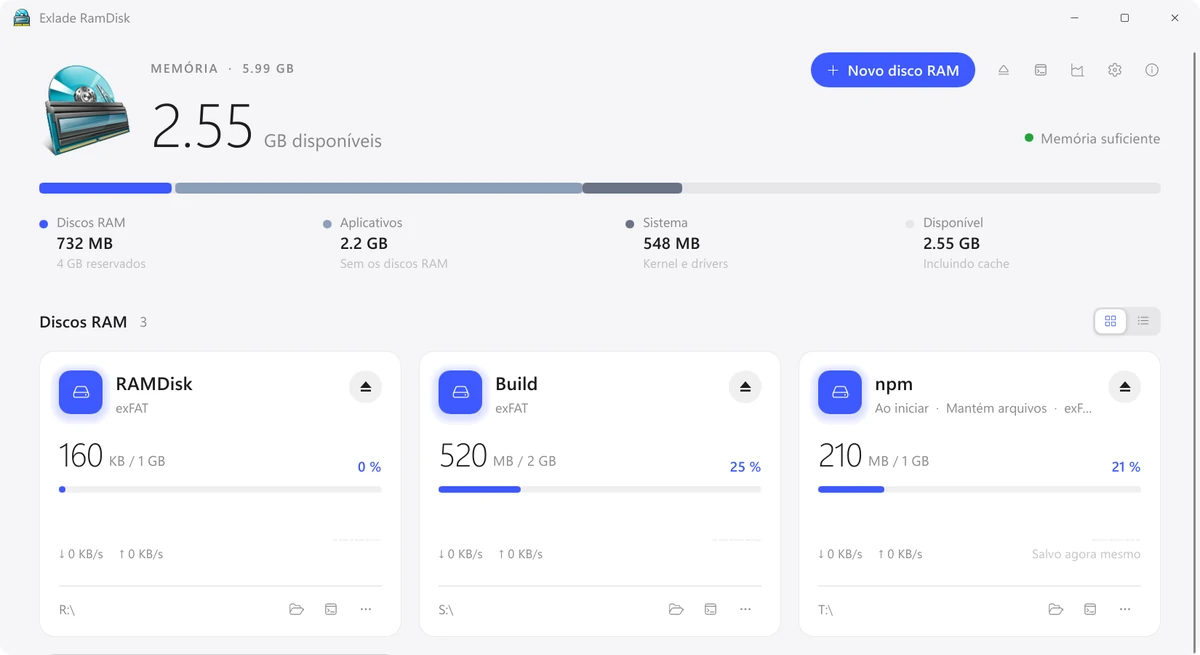
O tamanho do disco é um limite, não uma reserva: a memória é ocupada à medida que os arquivos são gravados. A exceção é o macOS 15, em que o disco reserva o tamanho inteiro logo de início, então ali escolha o tamanho com mais cuidado. Na imagem lá em cima, três discos que somam 4 GB ocupam 732 MB. Então o que importa não é o tamanho do disco, e sim quanta memória os seus programas deixam livre em um dia normal de trabalho.
| RAM instalada | Discos RAM no total | O que cabe |
|---|---|---|
| 8 GB | em geral nenhum, no máximo 1-2 GB | TEMP ou cache do navegador, se sobrar memória livre |
| 16 GB | 2-4 GB | o modelo Temp, Browsers ou npm (2 GB cada) |
| 32 GB | 4-10 GB | Developer ou Xcode (8 GB) mais Temp |
| 64 GB | 10-16 GB ou mais | vários discos: caches de desenvolvimento, navegadores, TEMP, pasta de build |
Quando a memória acaba, os programas recebem menos dela e o sistema passa a usar o arquivo de paginação ou o swap, ou seja, volta a gravar no SSD. Se o sistema já está usando o swap, o disco RAM não traz ganho nenhum.
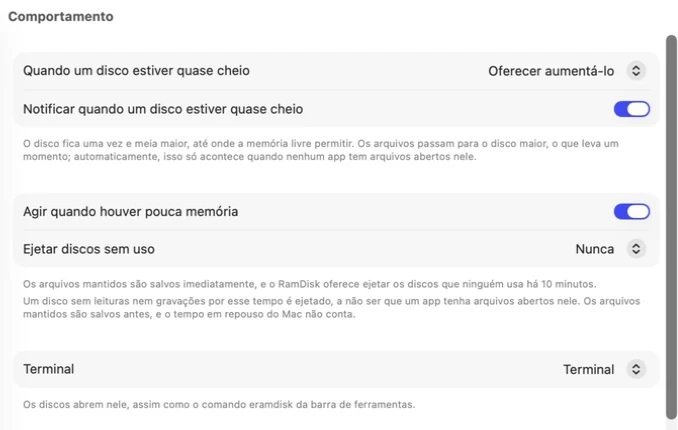
O Exlade RamDisk acompanha isso para você. No alto da janela aparece sempre “Memória suficiente” ou um aviso de que ela está ficando escassa. No Windows, você recebe uma notificação quando um disco chega a 90% (clicar nela abre a alteração de tamanho) e quando resta menos de 8% de memória livre. No Mac, o app pode agir sozinho: salvar os arquivos e sugerir ejetar os discos que ninguém usou nos últimos 10 minutos, ou aumentar os discos cheios sem perguntar. Mais detalhes em Memória e histórico.
Como acertar o tamanho em um dia
Temp, Browsers e npm criam um disco de 2 GB, Developer e Xcode um de 8 GB. Como criar o disco: no Windows e no Mac.
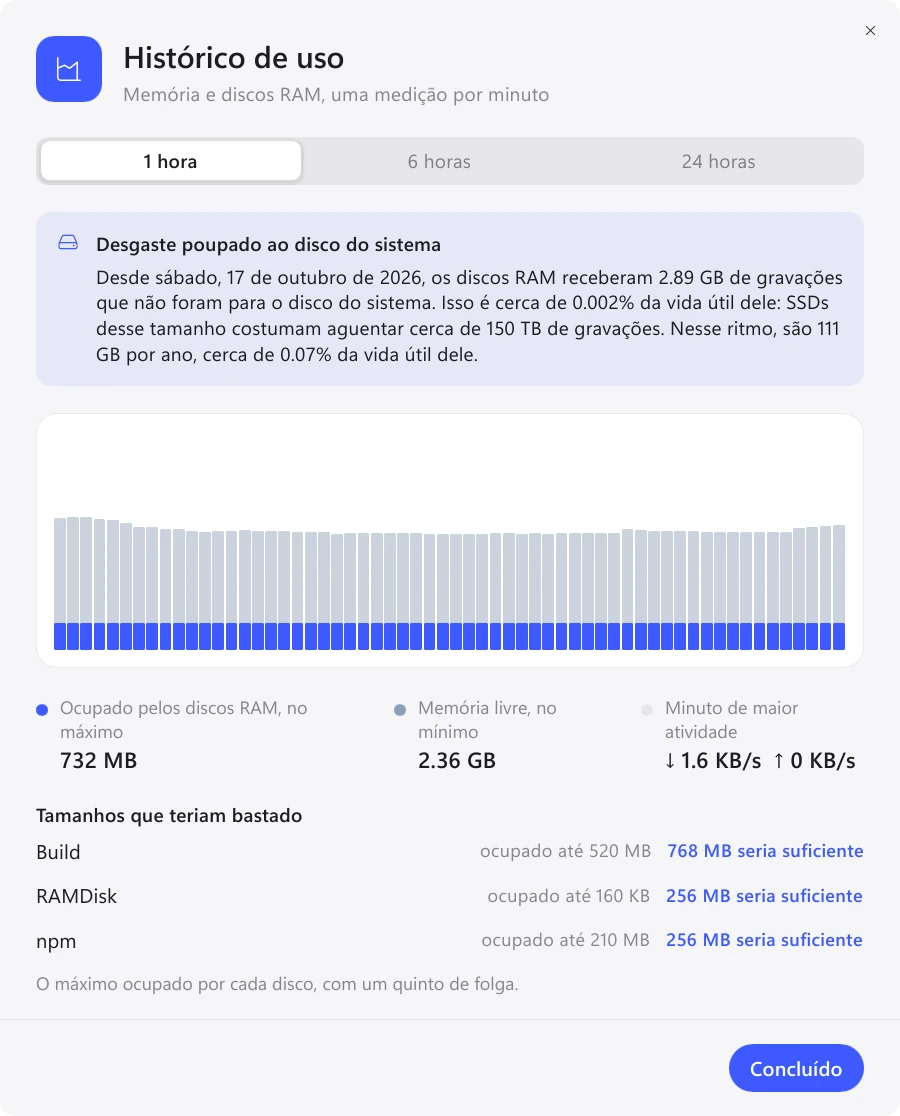
Builds, navegação, instalações: o histórico registra a cada minuto quanta memória está ocupada.
Em “Tamanhos que teriam bastado” aparece o máximo ocupado por cada disco, com um quinto de folga. Ajuste o disco para esse tamanho. No Mac, no Linux e com NTFS no Windows os arquivos continuam no lugar; um disco exFAT ou FAT32 no Windows é criado de novo.
Disco RAM ou SSD: e o desgaste?
Todo SSD aguenta uma quantidade limitada de gravações, em geral informada como TBW (terabytes gravados): o total de dados que o fabricante promete que a unidade suporta. Esse número está na ficha técnica, e a garantia muitas vezes termina após alguns anos ou ao atingir o TBW, o que acontecer primeiro. Unidades maiores costumam ter TBW maior.
Em um PC de escritório esse limite fica longe de qualquer jeito. Ele importa em máquinas de build e servidores de CI, em unidades pequenas e em notebooks com o SSD soldado na placa. Ali o disco RAM tira da unidade a regravação constante de caches e builds.
No alto do histórico, o RamDisk mostra quantas gravações os discos RAM tiraram do disco do sistema e que parcela da vida útil dele isso representa. Leia como uma estimativa por cima: o Windows não tem pressa de gravar arquivos temporários no disco, então parte deles nunca chegaria ao SSD.
Precisa dos arquivos depois de reiniciar? Um disco criado ao iniciar com “Manter arquivos” salva tudo de tempos em tempos, antes da suspensão e do desligamento. Se a energia cair de repente, você perde só o que mudou desde o último salvamento.
Perguntas frequentes
Um disco RAM é mais rápido que um SSD NVMe?
Sim, a memória é mais rápida que qualquer SSD. Você percebe isso principalmente com muitos arquivos pequenos: builds, instalação de pacotes, caches. Com arquivos grandes que só são lidos, o cache de arquivos e um bom SSD já fazem a maior parte do trabalho.
Vale a pena usar disco RAM para jogos?
Em geral, não. Um jogo ocupa dezenas de gigabytes, teria que ser copiado para a memória toda vez e mais lê do que grava arquivos. Melhor deixar essa memória para o próprio jogo.
Um disco RAM de 8 GB ocupa 8 GB de memória logo de cara?
Não. Só os arquivos gravados no disco ocupam memória. A exceção é o macOS 15, em que o disco reserva o tamanho inteiro logo de início. O tamanho é o limite até onde o disco pode encher.
Qual programa de disco RAM usar?
O Exlade RamDisk é gratuito para Windows, macOS e Linux. Outras opções estão comparadas no artigo sobre alternativas ao ImDisk, e o programa é apresentado no anúncio de lançamento.
Windows 10 e 11, macOS 15 e posterior, Ubuntu, Debian e Fedora. Sem cadastro e sem período de avaliação.
Baixar grátis Recursos