Las plantillas están en la misma ventana de disco nuevo. Una plantilla crea un disco del tamaño adecuado en cada inicio y mueve a él las carpetas de las aplicaciones automáticamente. Omite las carpetas de las aplicaciones que no están instaladas.
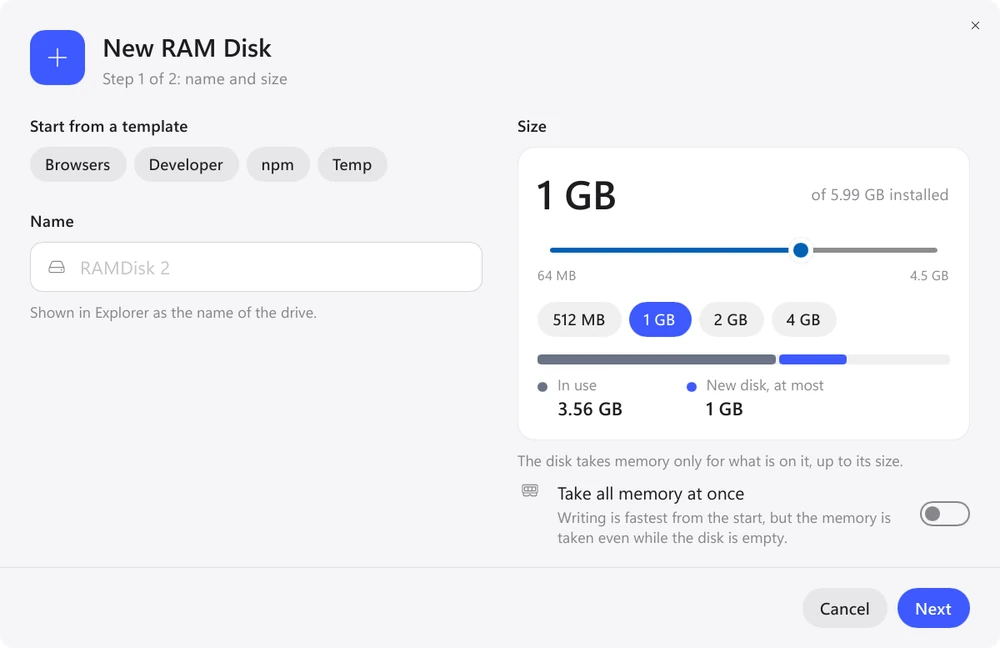
| Plantilla | Tamaño | Qué mueve | Disponible en |
|---|---|---|---|
| Temp | 2 GB | Carpetas TEMP y TMP | Windows |
| Browsers | 2 GB | Cachés de Chrome, Edge y Firefox | Windows, Linux |
| Developer | 8 GB | Cachés de npm, Yarn, pip, Cargo, Gradle, Maven, Go y NuGet | Windows, Linux |
| npm | 2 GB | Caché de npm | Windows, macOS, Linux |
| Xcode | 8 GB | DerivedData | macOS |
Puede guardar su propia plantilla a partir de un disco que ya haya configurado: «Guardar como plantilla…» en el menú del disco. Recuerda el tamaño, el formato, el cifrado, las carpetas y si el disco se crea al iniciar.
Además de las plantillas, RamDisk sabe dónde están las cachés de las aplicaciones Electron, como VS Code, en Windows y Linux, y las cachés de Swift Package Manager, CocoaPods, Homebrew y Chrome en un Mac. En Windows puede dirigir las carpetas TEMP y TMP a un disco RAM, y en un Mac, TMPDIR. La nueva carpeta temporal se aplica a las aplicaciones que se abran a partir de ese momento.
Cualquier otra carpeta se puede mover con el botón «Añadir carpeta…» en los ajustes del disco o con el comando eramdisk redirect add. En el disco, la carpeta empieza vacía.
