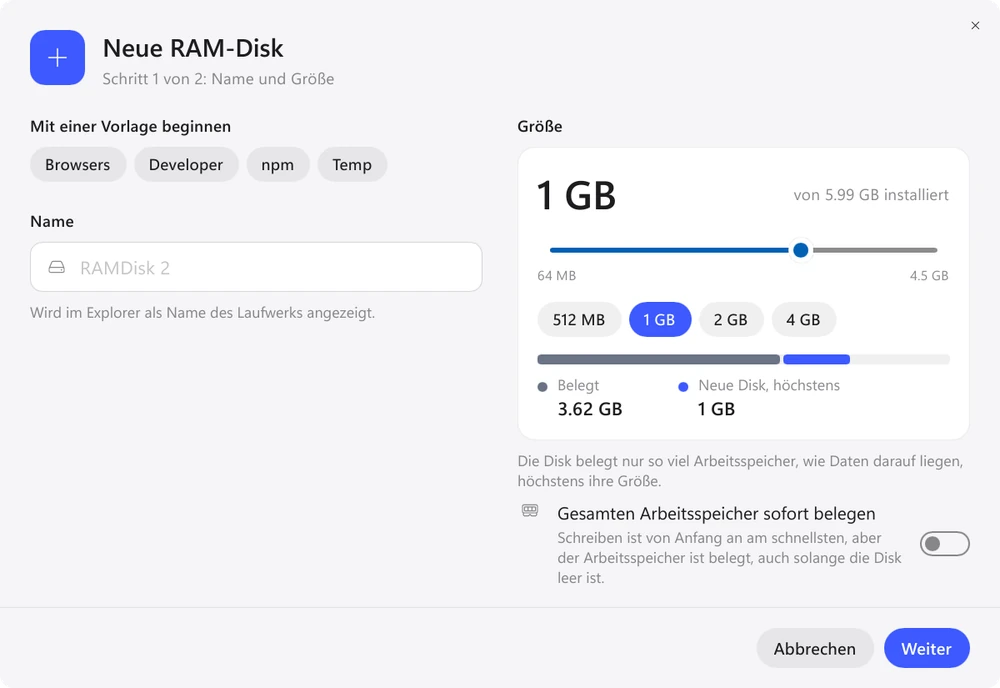
Die Vorlagen finden Sie direkt im Fenster zum Erstellen einer Disk. Eine Vorlage erstellt bei jedem Start eine Disk in passender Größe und verschiebt die Programmordner selbst darauf. Ordner von Programmen, die auf dem Computer fehlen, überspringt sie.
| Vorlage | Größe | Was verschoben wird | Verfügbar für |
|---|---|---|---|
| Temp | 2 GB | Ordner TEMP und TMP | Windows |
| Browsers | 2 GB | Caches von Chrome, Edge, Firefox | Windows, Linux |
| Developer | 8 GB | Caches von npm, Yarn, pip, Cargo, Gradle, Maven, Go, NuGet | Windows, Linux |
| npm | 2 GB | npm-Cache | Windows, macOS, Linux |
| Xcode | 8 GB | DerivedData | macOS |
Eine eigene Vorlage speichern Sie aus einer eingerichteten Disk: „Als Vorlage speichern…“ im Menü der Disk. Sie merkt sich Größe, Format, Verschlüsselung, Ordner und ob die Disk beim Start erstellt wird.
Neben den Vorlagen kennt RamDisk unter Windows und Linux die Caches von Electron-Programmen wie VS Code und auf dem Mac die Caches von Swift Package Manager, CocoaPods, Homebrew und Chrome. Unter Windows lassen sich die Ordner TEMP und TMP auf die RAM-Disk legen, auf dem Mac TMPDIR. Der neue temporäre Ordner gilt für Programme, die danach gestartet werden.
Jeden anderen Ordner verschieben Sie mit der Schaltfläche „Ordner hinzufügen…“ in den Einstellungen der Disk oder mit dem Befehl eramdisk redirect add. Auf der Disk ist der Ordner zunächst leer.
