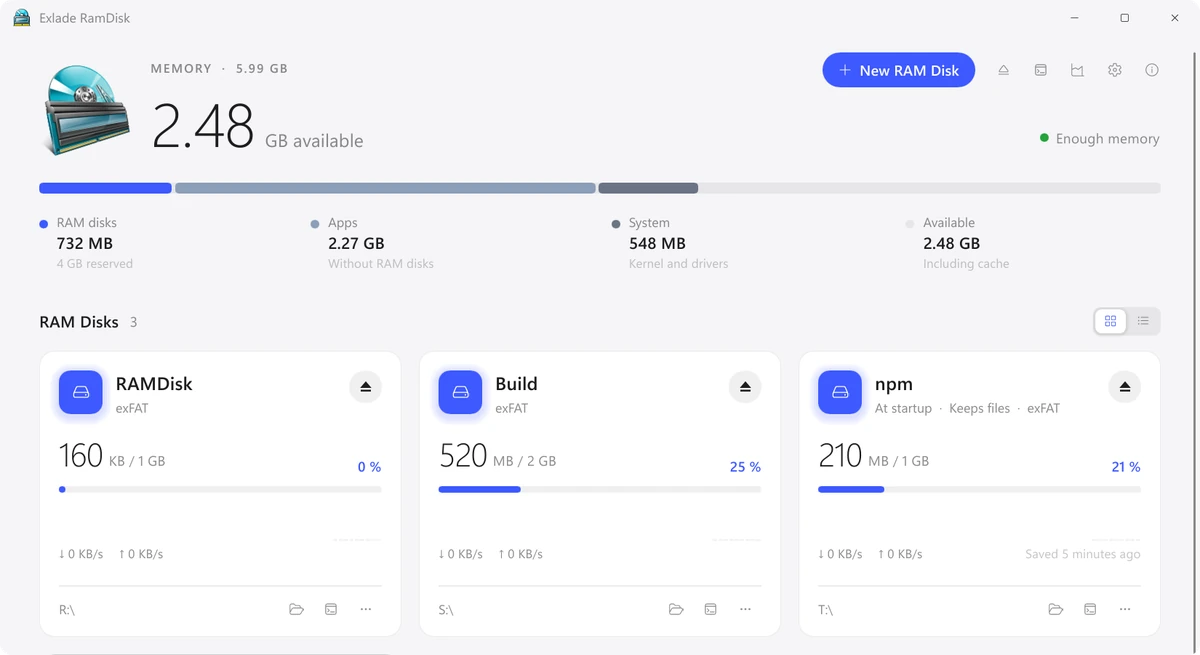
La parte superior de la ventana muestra cuánta memoria queda libre y cuánta usan los discos RAM, las aplicaciones y el sistema. Debajo están los discos: lo lleno que está cada uno y, en Windows y en un Mac, su actividad en este momento.
Un disco se abre en el Explorador de archivos, en Finder o en su gestor de archivos, y en la terminal. Desde el menú del disco puede medir su velocidad, ver qué ocupa espacio y borrar sus archivos sin expulsar el disco.
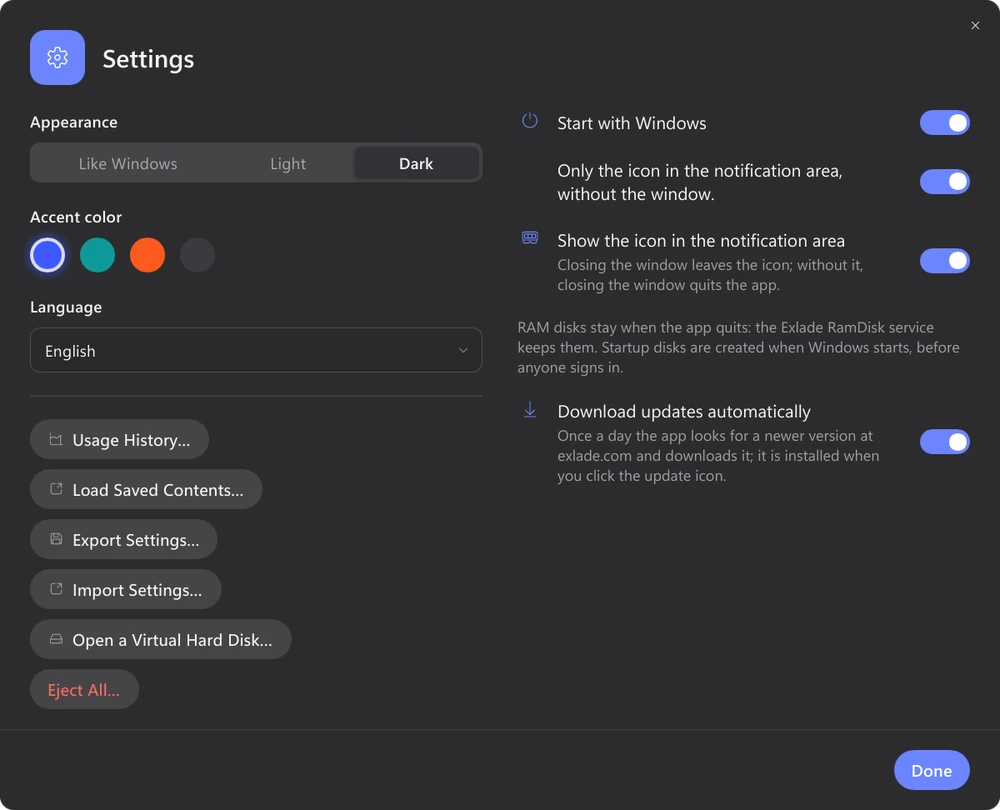
La aplicación puede seguir la apariencia del sistema, o puede elegir claro u oscuro, además de uno de cuatro colores de énfasis. La interfaz está traducida a 16 idiomas.
Las versiones para los tres sistemas hacen lo mismo: discos de inicio, conservación de archivos, plantillas, historial y la herramienta eramdisk. Solo se diferencian donde se diferencian los propios sistemas.
| Windows | macOS | Linux | |
|---|---|---|---|
| Sistemas | Windows 10 1607 y posteriores, 11, Server 2016-2025 en x64, Windows 11 en ARM64 | macOS 15 y posteriores, Apple Silicon e Intel | Ubuntu 24.04, Debian 13, Fedora 40 y posteriores, x64 y ARM64 |
| Sistema de archivos | NTFS, exFAT, FAT32 | APFS, HFS+, exFAT, FAT32 | tmpfs |
| Dónde aparece el disco | una letra de unidad o una carpeta en NTFS | en /Volumes o, para los discos «Solo yo», en ~/Library/RamDisks/<nombre> | en /media o /run/media, como las unidades USB, o en la carpeta que elija |
| Cifrado de discos | sí | sí | no |
| Derechos de administrador | solo para la instalación | no se necesitan | solo para la instalación |
