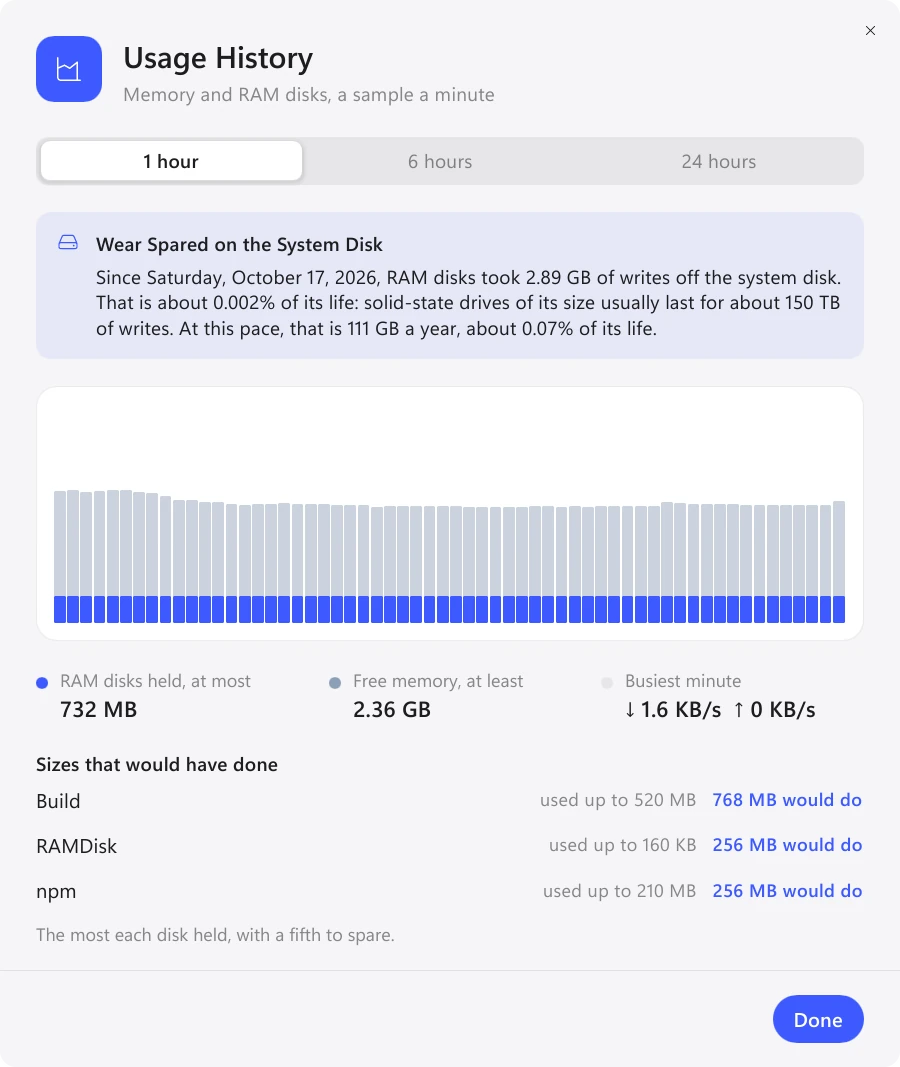
Empiece con el tamaño de una plantilla. Tras un día de trabajo, abra «Historial de uso»: muestra cuánto usó cada disco y el tamaño que habría bastado, es decir, el máximo de 24 horas más una quinta parte.
En Windows y Mac, RamDisk muestra en la parte superior del historial cuántas escrituras le han ahorrado los discos RAM al disco del sistema y qué parte de su resistencia supone. Linux no tiene esta cifra: el sistema no cuenta lo que se escribe en los discos RAM.
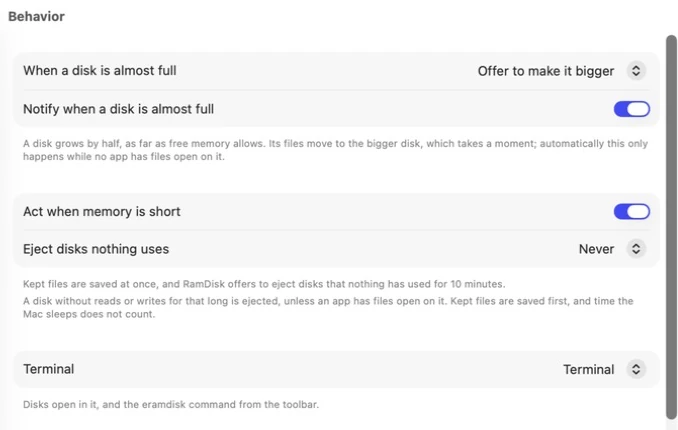
Ajustes → Comportamiento, solo en Mac
En Windows, RamDisk muestra una notificación cuando un disco está lleno al 90% (al hacer clic se abre el cuadro de diálogo de cambio de tamaño) y cuando queda libre menos del 8% de la memoria.
En un Mac puede actuar por su cuenta: cuando queda poca memoria, guardar los archivos y ofrecer expulsar los discos que nadie ha usado en 10 minutos, expulsar los discos sin usar al cabo de media hora, una hora o cuatro horas, y ampliar los discos llenos sin preguntar.
