
O Skype armazena abertamente no seu computador todo o histórico das suas conversas. É bem fácil roubar os arquivos de histórico e, com a ajuda de um programa especial, qualquer pessoa pode ver todo o histórico sem a sua senha do Skype.
Nem sempre é conveniente desativar o salvamento do histórico do Skype, pois às vezes você pode precisar procurar alguma informação importante nele. Além disso, mesmo que você desative o salvamento do histórico, o programa continuará gravando todas as mensagens no próprio banco de dados e só as excluirá ao ser encerrado. E o histórico de eventos (com quem e quando você conversou) nunca é excluído do banco de dados.
Aqui estão algumas ideias sobre como proteger um perfil do Skype (incluindo todo o histórico) criptografando o perfil, ou seja, armazenando os arquivos do perfil no volume criptografado ou no contêiner criptografado.
Se você não tem um volume ou contêiner criptografado, é muito fácil criar um com a ajuda do Cryptic Disk. Basta seguir as instruções:
Como criar um contêiner criptografado
Como criptografar um volume
Se você usa uma versão portátil do Skype, consulte a seção:
Como criptografar o PortableApps
Esta seção explica como mover um perfil do Skype para um volume criptografado e todas as opções que “ensinam” o Skype a trabalhar com o perfil criptografado.
Então, temos um volume criptografado (ou contêiner).
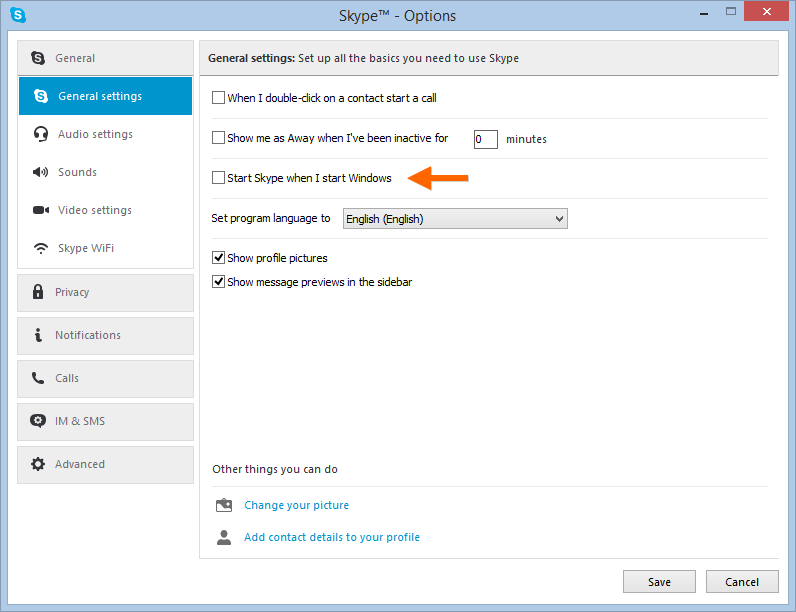
1. Primeiro, desative a inicialização automática do Skype ao iniciar o sistema (mais tarde, você configurará o Skype para ser iniciado automaticamente ao montar o volume criptografado). Acesse o menu principal “Tools” -> “Options” para abrir a janela de configurações do Skype. Desmarque “Start Skype when I start Windows” na guia “General settings”.
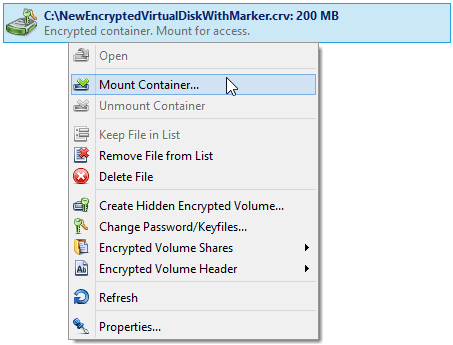
2. Digite a senha e monte o volume criptografado em qualquer letra livre. Lembre-se dessa letra para sempre montar o volume nela, pois o perfil do Skype será configurado para trabalhar com essa letra de unidade (mais tarde, você configurará o volume criptografado para ser montado nessa letra automaticamente). Por exemplo, selecione a letra “M:”.
3. Feche o Skype (clique com o botão direito do mouse no ícone do Skype na bandeja do sistema e escolha “Quit Skype” no menu).
4. Localize a pasta do perfil do Skype. Por padrão, ela fica na pasta do usuário atual e se chama “Skype”, por exemplo, “C:\Users\p.smitt\AppData\Roaming\Skype” (em vez de “p.smitt”, indique o nome do seu perfil). Mova a pasta para o volume criptografado montado. Para movê-la, use o comando “Cut” (Recortar) na janela do Explorer e o comando “Paste” (Colar) no volume criptografado montado.
Agora a pasta do perfil do Skype está no volume criptografado, segura e protegida pelos mais modernos algoritmos criptográficos.
5. Agora defina o caminho para o perfil do Skype no volume criptografado. Acontece que, na próxima inicialização, o Skype não encontrará a pasta do perfil no lugar dela (de onde você a moveu) e será fechado. Para resolver isso, você precisa criar um link simbólico no local onde a pasta do perfil do Skype ficava, de modo que esse link simbólico aponte para o volume criptografado.
Para criar um link simbólico, você precisa da linha de comando. Pressione as teclas “Win+R” e digite “cmd” na janela que se abrir. Para criar um link na linha de comando, digite um comando específico no seguinte formato:
mklink /D "C:\Users\p.smitt\AppData\Roaming\Skype" "M:\Skype"

mklink - comando para criar um link simbólico
         (o parâmetro /D indica a criação de um link para pasta);
"C:\Users\p.smitt\AppData\Roaming\Skype" -
         é o caminho absoluto para a pasta original do perfil do Skype,
         que movemos na etapa 4.
"M:\Skype" -
         é o caminho absoluto para o novo local
         onde a pasta do perfil do Skype está armazenada.
Pressione a tecla “Enter” e verifique se o link simbólico foi criado com sucesso.

O comando mklink está disponível no Windows 7 e em versões posteriores. Se o seu sistema operacional for mais antigo, você precisará baixar e instalar um programa para criar links simbólicos (por exemplo, o Junction, de Mark Russinovich).
Agora o seu perfil do Skype está seguro e protegido, pois fica armazenado no volume criptografado e só pode ser acessado quando o volume criptografado está montado (conectado ao sistema). Se você iniciar o Skype sem montar o volume criptografado, o Skype não conseguirá acessar o seu perfil.
Para trabalhar com mais comodidade, você precisa configurar algumas opções avançadas.
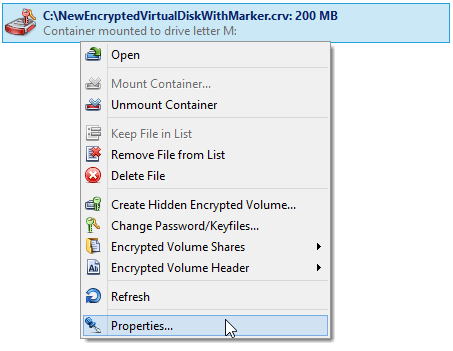
6. Abra as propriedades do volume criptografado (no menu de contexto do volume criptografado, na janela principal do Cryptic Disk).
7. Para não ter de selecionar sempre a letra “M:” para o volume, configure a opção “Save mount settings for this volume” nas propriedades do contêiner e selecione ali a letra “M:”. Agora o programa sempre montará o contêiner na letra “M:”. Também é altamente recomendável ativar a opção “Mount as a removable volume”.
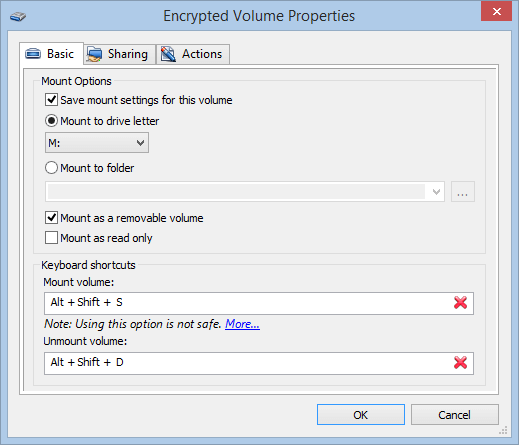
Aqui você também pode configurar teclas de atalho para montar/desmontar o contêiner criptografado.
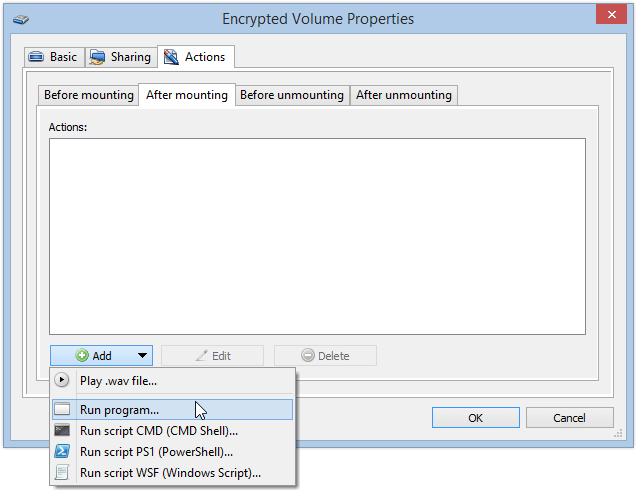
8. Você pode configurar o Skype para ser iniciado automaticamente quando o volume criptografado for montado. Para isso, acesse a guia “Actions” na janela de configurações do contêiner criptografado, selecione a subguia “After Mounting” e clique no botão “Add”. Selecione a opção “Run program…” no menu suspenso.
Na janela, você deve especificar o caminho para o arquivo executável do Skype.
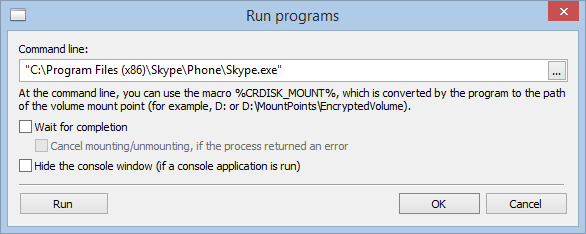
Em sistemas operacionais de 64 bits, o Skype fica em “C:\Program Files (x86)”; nos de 32 bits, em “C:\Program Files”.
Clique no botão “OK” na janela de configurações de execução.
9. É altamente recomendável fechar o Skype e sair dele antes de desmontar o volume criptografado, ou seja, antes de encerrar o acesso ao perfil criptografado do Skype. O Cryptic Disk permite configurar o Skype para ser encerrado automaticamente antes da desmontagem do volume criptografado. Para isso, acesse a guia “Actions” na janela de configurações do contêiner criptografado, selecione a subguia “Before Unmounting” e clique no botão “Add”. Selecione a opção “Run program…” no menu suspenso.
Na janela, você deve especificar o caminho para o arquivo executável do Skype com o parâmetro “/shutdown”. Você também pode ativar a opção “Wait for completion” para que o programa aguarde o encerramento do Skype e só então prossiga com a desmontagem.
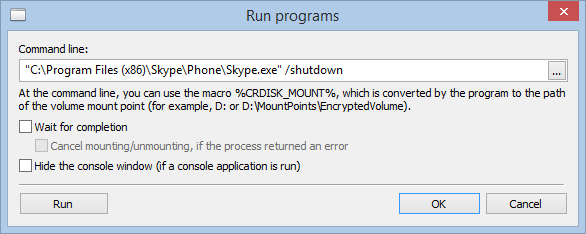
Observe que o caminho para o arquivo executável deve estar entre “ (aspas), pois contém espaços.
Agora o seu perfil, com todo o histórico e as listas de contatos, está seguro e criptografado. Para iniciar o Skype, basta digitar a senha e montar o volume criptografado. O perfil criptografado do Skype será conectado ao sistema, e o próprio aplicativo Skype será iniciado. Para fechar o Skype (ou bloquear o acesso ao perfil), basta desmontar o disco criptografado, e o Skype será encerrado automaticamente. Ao desligar o sistema (mesmo de forma incorreta), todos os volumes criptografados serão desmontados automaticamente.
Aproveite a comunicação segura pelo Skype!