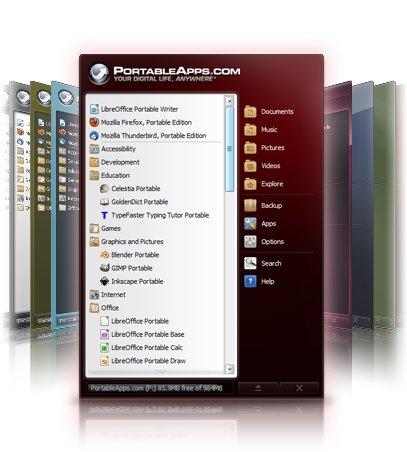
Esta seção explica como criptografar todos os seus programas portáteis (e os dados deles) gerenciados pelo PortableApps. É muito fácil criptografá-los. Basta colocar a pasta PortableApps, com os programas portáteis, no volume criptografado (ou no contêiner).
Se você não tem um volume ou contêiner criptografado, é muito fácil criar um com a ajuda do Cryptic Disk. Basta seguir as instruções:
Como criar um contêiner criptografado
Como criptografar um volume
1. Monte o volume criptografado em qualquer letra livre.
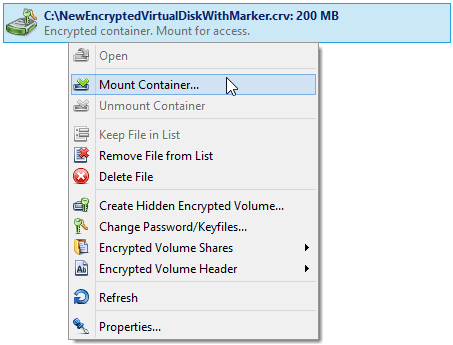
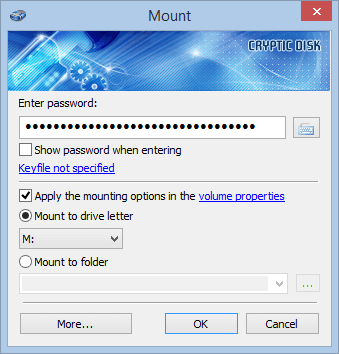
2. Localize a pasta PortableApps no Explorer e mova-a para o volume criptografado montado. Para movê-la, use o comando “Cut” (Recortar) na janela do Explorer e o comando “Paste” (Colar) na janela do volume criptografado montado.
Agora toda a pasta PortableApps, com todo o seu conteúdo (os programas portáteis), está criptografada com segurança. Para acessar os programas portáteis, digite a senha e monte o volume criptografado. Para bloquear o acesso, basta desmontar o volume criptografado. Ao desligar o sistema, todos os volumes criptografados são desmontados automaticamente.
3. Configure o PortableApps para ser executado automaticamente quando o volume criptografado for montado. Para isso, abra a janela de propriedades do volume criptografado (ou do contêiner) pelo menu de contexto do Cryptic Disk.
Acesse a guia “Actions”, selecione a subguia “After Mounting” e clique no botão “Add”. Selecione a opção “Run program…” no menu suspenso.
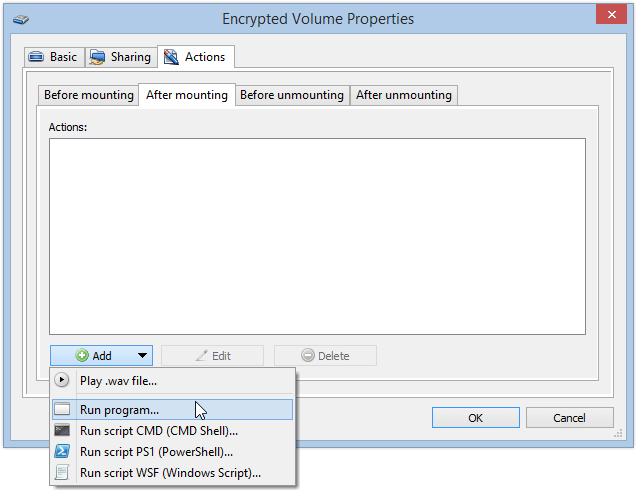
Na janela, você deve especificar o caminho para o arquivo executável do PortableApps. Clique no botão “…” e selecione o arquivo Start.exe na pasta PortableApps do volume criptografado montado.
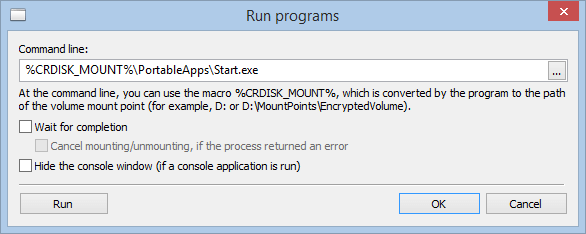
O programa substituirá automaticamente a letra do volume pela macro %CRDISK_MOUNT%. Essa macro indica que o programa é executado a partir do volume criptografado, não importa em qual letra ou pasta o volume criptografado esteja montado.
Clique no botão “OK” na janela de configurações do programa e na janela de propriedades do volume criptografado.
Todos os programas portáteis, os dados deles e o próprio aplicativo PortableApps estão criptografados. Para acessá-los, basta digitar a senha e montar o volume criptografado. Assim, o PortableApps será iniciado automaticamente. Para bloquear o acesso, basta desmontar o volume criptografado.
É altamente recomendável fechar os programas portáteis, incluindo o aplicativo PortableApps, antes de desmontar o volume criptografado em que eles estão; caso contrário, eles podem funcionar incorretamente. Você também pode configurar o encerramento automático de todos os aplicativos ao desmontar o volume criptografado (na janela “Encrypted Volume Properties”).