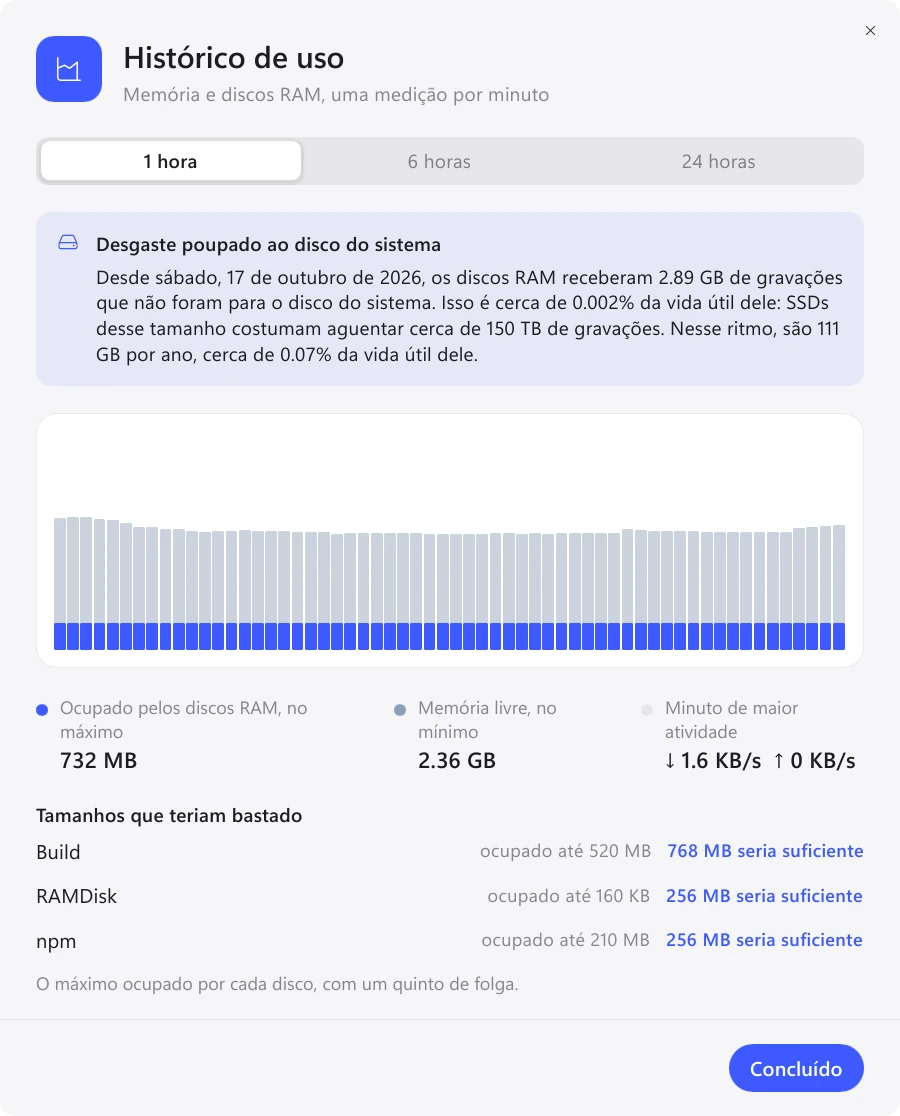
Comece com o tamanho do modelo. Depois de um dia de trabalho, abra o “Histórico de uso”: ali aparece quanto cada disco ocupou e o tamanho que bastaria, ou seja, o pico das últimas 24 horas mais um quinto.
No Windows e no Mac, o RamDisk mostra no alto do histórico quantas gravações os discos RAM tiraram do disco do sistema e que parcela da vida útil dele isso representa. No Linux esse número não existe, porque o sistema não conta as gravações nos discos RAM.
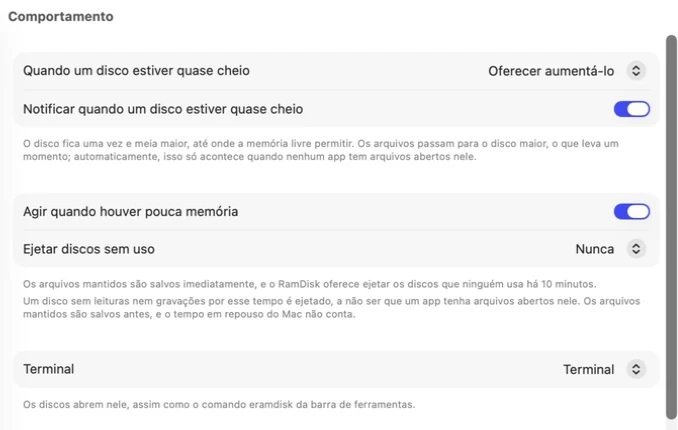
Ajustes → Comportamento, só no Mac
No Windows, o RamDisk mostra uma notificação quando o disco chega a 90% de ocupação (clicar nela abre a alteração de tamanho) e quando resta menos de 8% de memória livre.
No Mac, ele pode agir sozinho: quando falta memória, salvar os arquivos e sugerir ejetar os discos que ninguém usou nos últimos 10 minutos, ejetar discos sem uso após meia hora, uma hora ou quatro horas e aumentar os discos cheios sem perguntar.
