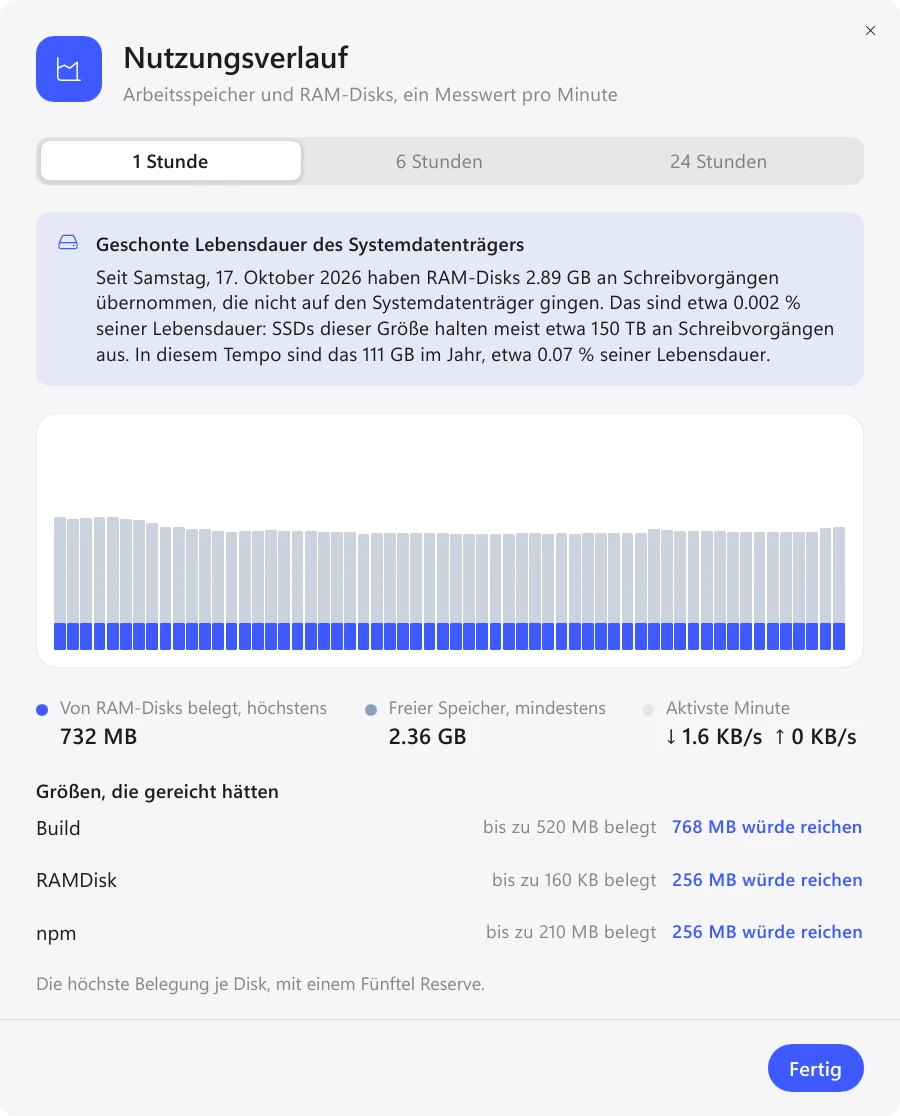
Beginnen Sie mit der Größe aus der Vorlage. Öffnen Sie nach einem Arbeitstag den „Nutzungsverlauf“: Dort sehen Sie, wie viel jede Disk belegt hat, und die Größe, die gereicht hätte, also den Spitzenwert über 24 Stunden plus ein Fünftel.
Unter Windows und auf dem Mac zeigt RamDisk oben im Verlauf, wie viele Schreibvorgänge die RAM-Disks dem Systemdatenträger erspart haben und welchem Anteil seiner Lebensdauer das entspricht. Unter Linux fehlt diese Angabe, weil das System nicht zählt, was auf RAM-Disks geschrieben wird.
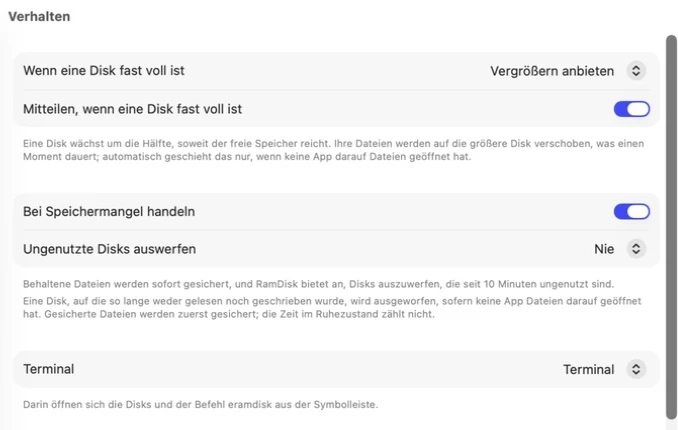
Einstellungen → Verhalten, nur auf dem Mac
Unter Windows zeigt RamDisk eine Benachrichtigung, wenn eine Disk zu 90 % voll ist (ein Klick darauf öffnet die Größenänderung) und wenn weniger als 8 % des Arbeitsspeichers frei sind.
Auf dem Mac kann RamDisk selbst handeln: bei Speichermangel die Dateien sichern und anbieten, Disks auszuwerfen, die seit 10 Minuten niemand benutzt hat, ungenutzte Disks nach einer halben Stunde, einer Stunde oder vier Stunden auswerfen und volle Disks ohne Rückfrage vergrößern.
