
OneDrive et Google Drive chiffrent vos fichiers, mais ils gardent les clés. Si vous voulez des documents dans le cloud que vous seul pouvez lire, chiffrez-les avant leur envoi.
- Le chiffrement du fournisseur ne protège ni contre un compte piraté, ni contre les liens partagés, ni contre le fournisseur lui-même.
- Le Coffre-fort personnel OneDrive est un verrou supplémentaire, pas un chiffrement de bout en bout. Google Drive pour particuliers n'a pas de dossiers protégés par mot de passe.
- Chiffrez sur votre PC : un conteneur Cryptic Disk dans le dossier synchronisé. Le cloud ne reçoit que des données chiffrées.
- Règles : gardez le conteneur sur le PC, un seul ordinateur à la fois, démontez avant de changer.
Ce que le chiffrement du cloud protège, et ce qu’il ne protège pas
Les services cloud chiffrent les données pendant le transfert et en général sur leurs serveurs, avec des clés gérées par le fournisseur. Cela protège les données en cas d’interception du trafic ou de vol de disques dans un centre de données, mais pas contre ceci :
Suffisant pour des photos de vacances. Pour des copies de passeport, des contrats, des dossiers médicaux, des papiers fiscaux et des archives clients, chiffrez vous-même les fichiers.
Ce que proposent OneDrive et Google Drive
Coffre-fort personnel OneDrive
- Un dossier protégé qui s'ouvre après une vérification d'identité supplémentaire
- Se verrouille de nouveau après une période d'inactivité
- Pas de limite de fichiers avec Microsoft 365
- Pas de chiffrement de bout en bout : Microsoft détient les clés
- Nombre de fichiers limité avec les offres gratuites
Google Drive
Un compte personnel n’a pas de dossiers protégés par mot de passe. Le chiffrement côté client n’existe que dans certaines éditions de Google Workspace pour les organisations, configuré par un administrateur.
Et Dropbox ?
Dropbox propose des liens protégés par mot de passe et le chiffrement de bout en bout pour les dossiers d’équipe de certains forfaits professionnels. Dropbox Vault a été supprimé en mars 2025. Plus de détails, avec deux façons de le chiffrer, dans Crypter un dossier Dropbox.
Chiffrement côté client : un conteneur Cryptic Disk dans votre dossier synchronisé
Gardez les fichiers sensibles dans un conteneur chiffré, un fichier unique dans le dossier synchronisé. Cryptic Disk le monte comme un lecteur dans l’Explorateur de fichiers une fois le mot de passe saisi et chiffre les fichiers à la volée. Le cloud ne reçoit qu’un fichier qui ressemble à des données aléatoires, sans signature par défaut, donc personne ne peut même prouver qu’il s’agit d’un conteneur (fonctions). Cela fonctionne avec toute application qui synchronise un dossier : OneDrive, Google Drive, iCloud pour Windows, Dropbox et d’autres.
Mise en place
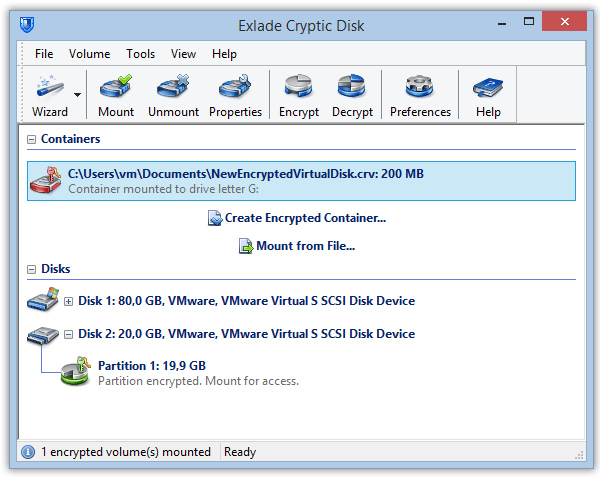
Téléchargez Cryptic Disk sur chaque PC Windows où vous avez besoin des fichiers ; une copie portable fonctionne aussi. Cliquez sur « Créer un conteneur chiffré... » dans la fenêtre principale.
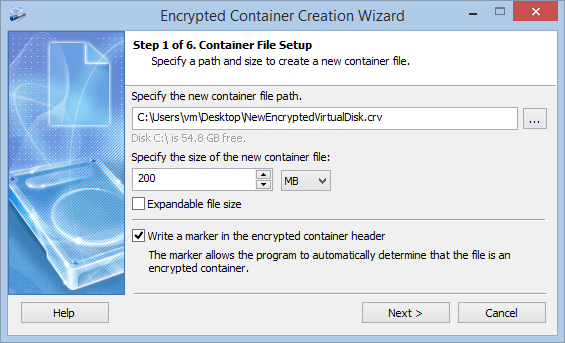
Par exemple C:\Users\Nom\OneDrive\Documents\Private.dat. Taille : assez pour vos fichiers avec un peu de marge, pas plus (voir les règles plus bas).
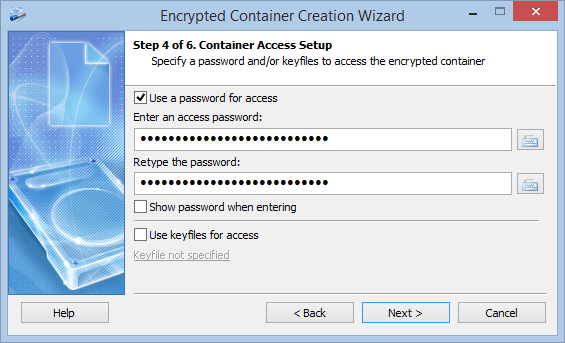
Une phrase de passe de plusieurs mots aléatoires convient bien. Comment Cryptic Disk dérive la clé du mot de passe : cryptographie.
Enregistrez la sauvegarde de la clé de chiffrement (l'en-tête) que propose l'assistant, par exemple sur une clé USB. Elle est protégée par le mot de passe valable au moment de la sauvegarde : elle aide si l'en-tête est endommagé ou si vous oubliez un nouveau mot de passe défini plus tard, pas si vous oubliez le seul.
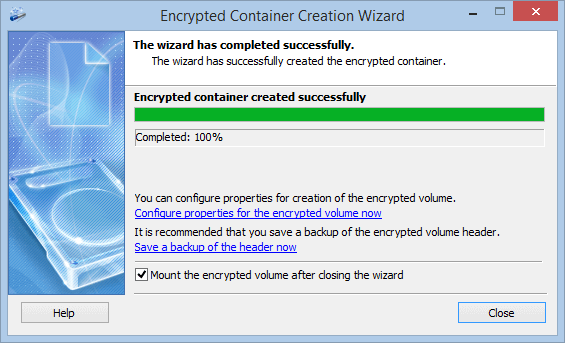
Montez le conteneur, déplacez-y les fichiers sensibles et supprimez les copies non chiffrées du dossier cloud. Videz aussi la corbeille du cloud sur le site web, sinon les copies y restent.
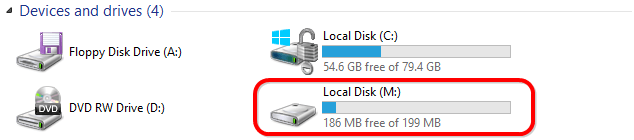
L'application cloud envoie alors le fichier modifié.
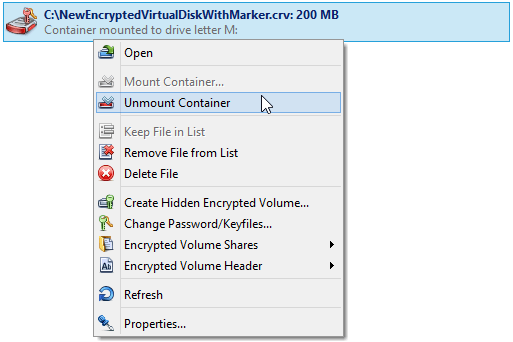
Toutes les possibilités des conteneurs : fonctions de Cryptic Disk.
Règles pour un conteneur dans le cloud
Ne montez jamais le conteneur dans un dossier situé à l'intérieur du dossier cloud. Cryptic Disk peut monter dans un dossier vide au lieu d'une lettre de lecteur ; à l'intérieur du dossier synchronisé, le cloud enverrait les fichiers déchiffrés.
L'historique des versions fonctionne toujours, mais pour le conteneur entier : vous pouvez restaurer tout le conteneur dans une version antérieure.
Les autres options, en toute franchise
Conseils
- Activez l’authentification à deux facteurs : elle protège aussi les fichiers que vous ne chiffrez pas.
- Ne gardez pas le mot de passe du conteneur dans le même cloud. Utilisez un gestionnaire de mots de passe pour les comptes en ligne et une phrase de passe longue et facile à taper pour le conteneur.
- Supprimez les liens partagés dont vous n’avez plus besoin.
La synchronisation n'est pas une sauvegarde. Si le conteneur est endommagé ou supprimé, la synchronisation propage le problème à tous les PC. Gardez une copie séparée des fichiers importants.
FAQ
OneDrive ou Google Drive chiffrent-ils mes fichiers ?
Oui, pendant le transfert et sur leurs serveurs. Mais le fournisseur détient les clés, donc toute personne qui se connecte à votre compte peut les lire.
Peut-on protéger un dossier Google Drive par mot de passe ?
Pas dans un compte personnel. Gardez plutôt les fichiers dans un conteneur chiffré à l’intérieur de votre dossier Google Drive.
Le Coffre-fort personnel OneDrive est-il chiffré de bout en bout ?
Non. Il demande une vérification supplémentaire à l’ouverture, mais Microsoft garde les clés.
Puis-je ouvrir les fichiers chiffrés sur mon téléphone ?
Non. Un conteneur Cryptic Disk ne s’ouvre que sur un PC Windows avec le programme, installé ou portable. Le cloud et l’application mobile n’affichent qu’un seul fichier conteneur.
Que se passe-t-il si mon compte cloud est piraté ?
L’attaquant voit vos fichiers ordinaires, mais le conteneur reste illisible sans le mot de passe. Changez tout de suite le mot de passe de votre compte et activez l’authentification à deux facteurs.
Aucune limitation pendant l'essai. Windows 11, 10, 8.1, 8, 7, Vista et XP.
Essai gratuit Tarifs & achat