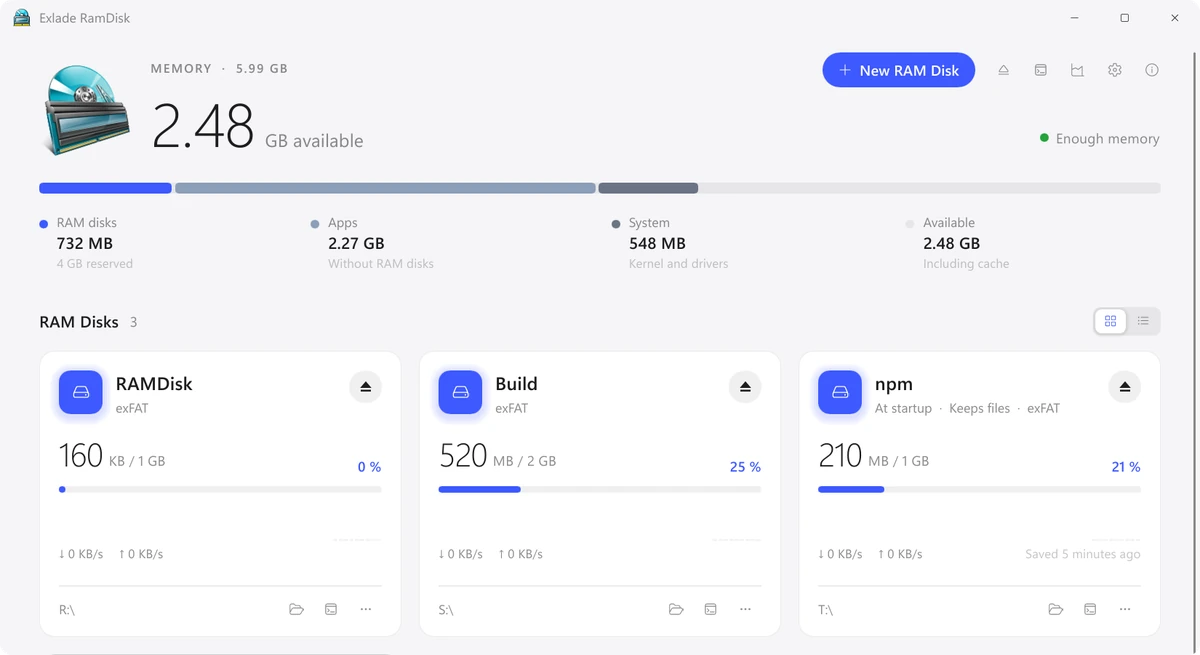
Windows 11 et 10 ne savent pas créer un disque RAM par eux-mêmes : aucune option de ce type dans la Gestion des disques ni dans Paramètres, il vous faut donc un petit programme avec un pilote. Voici les étapes dans Exlade RamDisk, gratuit, le choix du système de fichiers et ce qu’il vaut la peine de placer sur le disque.
- En natif : pas de disque RAM dans Windows 10 et 11, il faut un programme.
- Étapes : Nouveau disque RAM, nom et taille, système de fichiers, lettre de lecteur, Créer.
- Système de fichiers : exFAT pour TEMP et le cache du navigateur, NTFS pour les caches de paquets, les dossiers de build et les disques que vous voudrez peut-être redimensionner, FAT32 uniquement pour les anciens programmes.
- Après un redémarrage : activez « Créer au démarrage de Windows » et « Conserver les fichiers ».
Windows a-t-il un disque RAM intégré ?
Pas les éditions de bureau. La Gestion des disques de Windows 10 et 11 crée des disques virtuels (VHD et VHDX), mais ce sont des fichiers sur votre SSD, pas de la mémoire.
Windows Server peut créer un disque RAM avec le rôle Serveur cible iSCSI : vous créez un disque virtuel avec un chemin ramdisk: dans PowerShell et le connectez via l’initiateur iSCSI. Cela demande une douzaine d’étapes, et après un redémarrage le disque doit être recréé, vide.
Sur un PC ordinaire, il faut un programme. Exlade RamDisk est gratuit à la maison comme au travail, sans inscription ni clé. Il fonctionne sous Windows 10 1607 et versions ultérieures, Windows 11 et Windows Server 2016-2025 en x64, et sous Windows 11 sur ARM64. Si vous utilisiez ImDisk, voir les fonctions d’Exlade RamDisk.
Créer un disque RAM pas à pas
Téléchargez le programme d'installation sur la page de téléchargement. Il installe un pilote et un service et demande une seule fois les droits d'administrateur. Ensuite, vous créez des disques sans eux.
Cliquez sur « Nouveau disque RAM ». Le nom est celui que l'Explorateur affiche pour le lecteur. Choisissez une taille avec le curseur ou un bouton, ou partez d'un modèle : Temp, Browsers, Developer ou npm définissent la taille et déplacent les bons dossiers à votre place.
Le disque n'occupe de la mémoire que pour les fichiers qu'il contient, dans la limite de sa taille : un disque de 4 Go qui contient 300 Mo occupe 300 Mo.
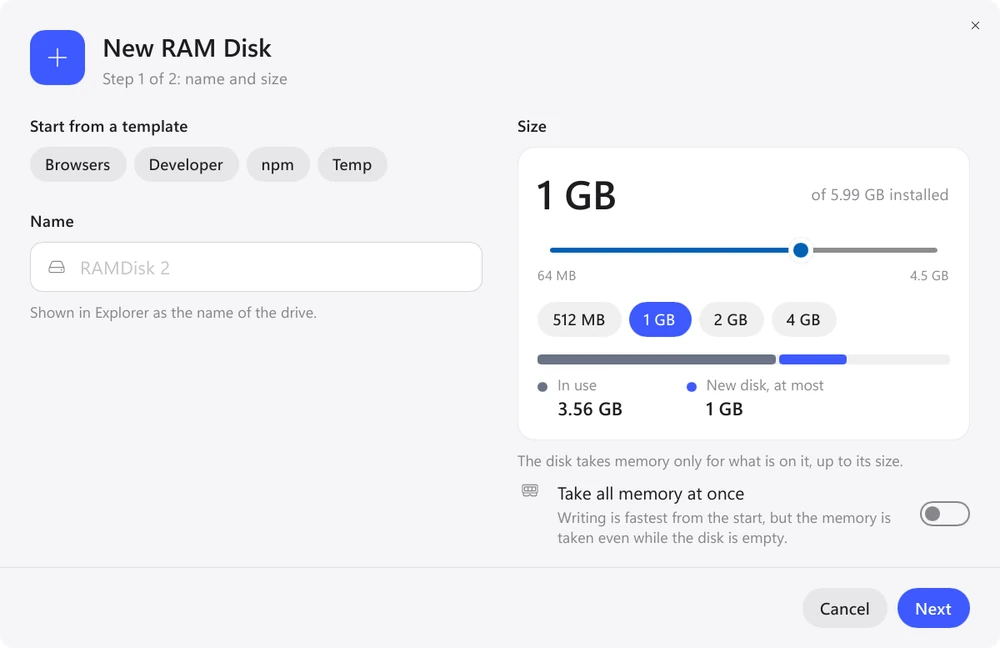
Cliquez sur « Suivant ». Sous « Système de fichiers », choisissez NTFS, exFAT ou FAT32 (voir le tableau ci-dessous). Sous « Où il apparaît », gardez « Lettre de lecteur » avec « Première lettre libre » ou choisissez-en une, par exemple R:. « Dossier vide » monte plutôt le disque dans un dossier vide d'un lecteur NTFS.
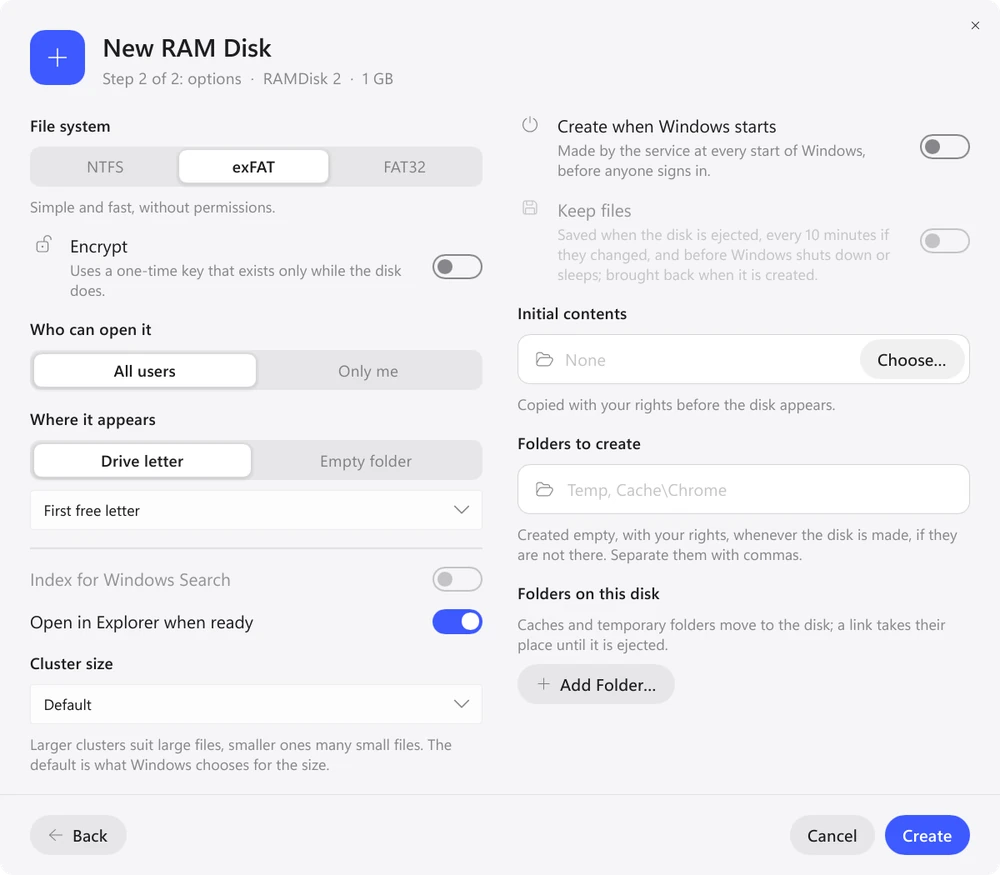
Dans la même fenêtre, activez « Créer au démarrage de Windows » : le service crée le disque à chaque démarrage de Windows, avant toute ouverture de session. Si vous avez besoin des fichiers après un redémarrage, activez aussi « Conserver les fichiers ». Ils sont enregistrés à l'éjection du disque, toutes les 10 minutes par défaut (ou 5 ou 30, ou jamais) en cas de modification, et avant l'arrêt ou la mise en veille de Windows.
Un disque ordinaire peut devenir un disque au démarrage plus tard depuis son menu.
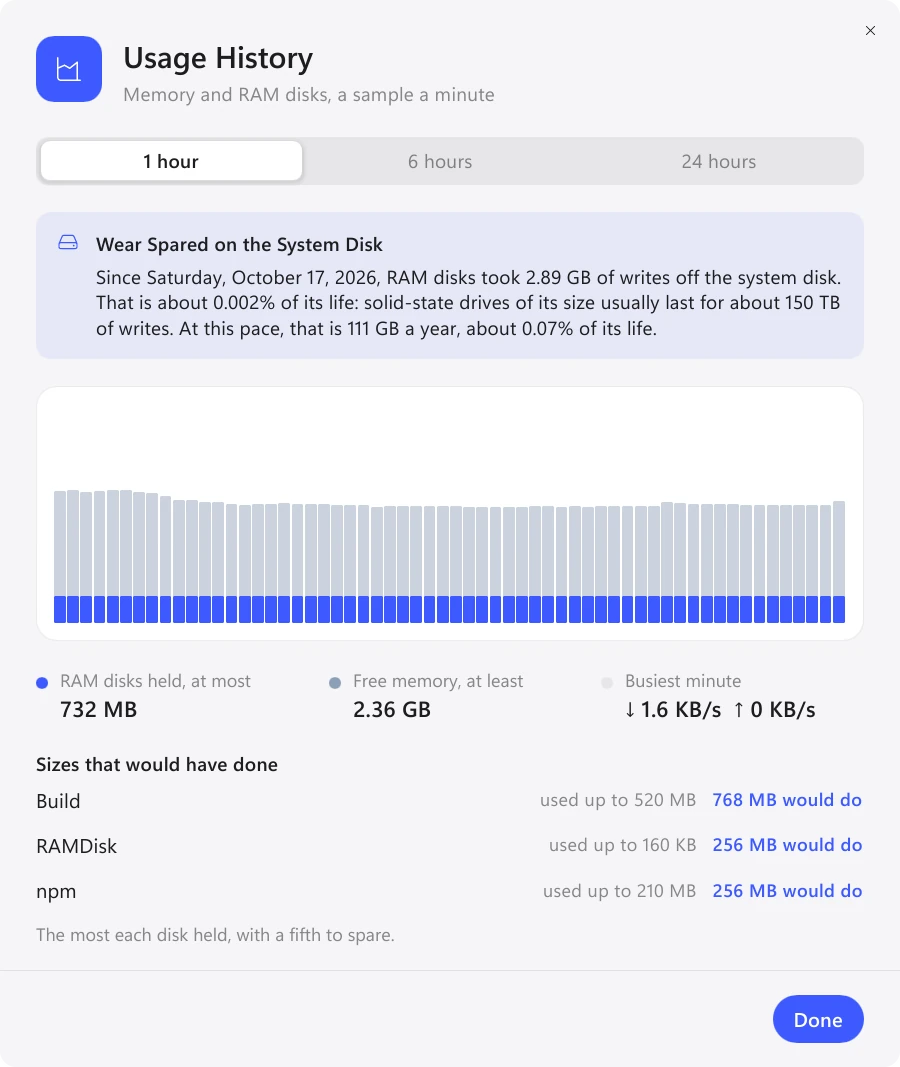
Cliquez sur « Créer » : le disque apparaît dans l'Explorateur sous sa lettre. Après une journée de travail, ouvrez « Historique d’utilisation ». Il montre combien de mémoire chaque disque a occupée et quelle taille aurait suffi. Un disque NTFS peut être redimensionné à tout moment sans perdre de fichiers ; un disque exFAT ou FAT32 doit être recréé.
NTFS, exFAT ou FAT32 ?
| Système de fichiers | À choisir pour | À savoir |
|---|---|---|
| exFAT | TEMP, cache du navigateur | simple, sans permissions de fichiers ; pour changer la taille, il faut recréer le disque |
| NTFS | caches de paquets et dossiers de build (beaucoup de petits fichiers), droits d’accès, compression | le seul dont la taille change sur place ; le plus fiable |
| FAT32 | anciens programmes uniquement | fichiers jusqu’à 4 Go, disques jusqu’à 32 Go |
Les modèles intégrés choisissent pour vous : Temp et Browsers créent des disques exFAT, Developer et npm des disques NTFS, car NTFS gère mieux les nombreux petits fichiers. Pour votre propre disque, prenez NTFS si vous risquez de vouloir l'agrandir plus tard.
Que mettre sur un disque RAM
Quand le disque est éjecté ou que l’ordinateur s’éteint, ses fichiers disparaissent, sauf si le disque les conserve. Déplacez donc ce qui change souvent et ce que vous pouvez perdre sans regret.
- dossiers TEMP et TMP
- cache de Chrome, Edge et Firefox
- caches npm, pip, Cargo et Gradle
- le dossier de build de votre projet
- documents et photos
- tout ce dont vous n'avez qu'une seule copie
Un disque RAM prend de la mémoire aux programmes. Sur un PC avec 8 Go, il devient vite gênant, et si Windows utilise déjà le fichier d'échange, il n'y a rien à gagner. Plus de détails sur la gestion de la mémoire d'Exlade RamDisk.
FAQ
Windows 11 a-t-il un disque RAM intégré ?
Non. Windows 10 et 11 n’ont aucun outil pour un disque en mémoire. Windows Server peut en créer un via le rôle Serveur cible iSCSI, mais il faut le configurer dans PowerShell et il disparaît après un redémarrage. Sur un PC de bureau, utilisez un programme comme Exlade RamDisk.
Combien de mémoire donner à un disque RAM ?
Commencez par la taille du modèle : 2 Go pour TEMP, le navigateur ou npm, 8 Go pour les caches de développement. Un disque n’occupe de la mémoire que pour les fichiers qui y sont écrits. Au bout d’une journée, « Historique d’utilisation » indique la taille qui aurait suffi.
Mes fichiers survivront-ils à un redémarrage ?
Uniquement sur un disque créé au démarrage de Windows avec « Conserver les fichiers » activé. Après une coupure de courant soudaine, vous ne perdez que ce qui a changé depuis le dernier enregistrement.
Un disque RAM peut-il apparaître comme un dossier plutôt que comme une lettre de lecteur ?
Oui. Choisissez « Dossier vide » sous « Où il apparaît » et sélectionnez un dossier vide sur un lecteur NTFS.
Windows 10 et 11, macOS 15 et versions ultérieures, Ubuntu, Debian et Fedora. Sans inscription et sans période d'essai.
Téléchargement gratuit Fonctionnalités