
VeraCrypt est gratuit, open source et très complet. C’est aussi le programme que l’on qualifie le plus souvent de « trop compliqué ». Si vous avez abandonné au milieu de son assistant, ou s’il vous manque quelque chose qu’il ne propose pas, cet article est pour vous.
- VeraCrypt est sûr : on le quitte pour l'ergonomie, les plateformes et l'assistance.
- Surtout le disque système : BitLocker (Professionnel) ou le Chiffrement de l'appareil (Famille) est souvent plus simple.
- Conteneurs, disques de données, clés USB : Cryptic Disk, avec des volumes cachés sur 3 niveaux et la prise en charge de TrueCrypt. Windows uniquement, pas de disque système.
- Migration : aucune conversion, vous copiez les fichiers entre deux volumes montés.
Cryptic Disk est notre programme : nous disons donc aussi quand rester sur VeraCrypt. Tous les outils d’un coup d’œil : logiciels de chiffrement pour Windows comparés.
Ce que VeraCrypt fait bien
- Gratuit et open source ; jamais de version commerciale, selon les développeurs
- Chiffrement du disque système avec un mot de passe avant le démarrage de Windows
- Volumes cachés (autre mot de passe) et système d'exploitation caché
- AES, Serpent, Twofish, Camellia, Kuznyechik et cascades
- Le même conteneur s'ouvre sous Windows, macOS et Linux
- Beaucoup de choix dans l'assistant, plus le PIM
- Disque de secours (Rescue Disk) pour le chiffrement du système
- Officiellement Windows 10 et versions ultérieures
- Pas de mode TrueCrypt, pas d'assistance payante
Là où les utilisateurs de VeraCrypt bloquent
Il s’agit de facilité d’utilisation et d’adéquation, pas de la sécurité de VeraCrypt.
Alternative 1 : BitLocker, si le disque système est votre priorité
Si l’objectif est qu’« un portable volé ne révèle pas mes fichiers », BitLocker est souvent plus simple que le chiffrement du système de VeraCrypt : intégré à Windows Professionnel, Entreprise et Éducation, il fonctionne avec la puce TPM, et la clé de récupération peut être enregistrée dans votre compte Microsoft. Sous Famille, le Chiffrement de l’appareil fait l’affaire si le matériel le prend en charge ; sinon, voir Windows 11 Famille sans BitLocker.
Ce que BitLocker n'offre pas : volumes cachés, macOS ou Linux ; conteneurs uniquement sous forme de fichiers VHD/VHDX. Tant que votre session Windows est ouverte, tous les fichiers du disque sont lisibles.
Alternative 2 : Cryptic Disk, si vous travaillez avec des conteneurs et des disques de données
Cryptic Disk couvre l’usage quotidien de VeraCrypt pour la plupart des gens : conteneurs, partitions de données, disques externes et clés USB.
| VeraCrypt | Cryptic Disk | |
|---|---|---|
| Prix | gratuit, open source | payant une fois, essai gratuit de 30 jours |
| Partition système | oui, mot de passe avant démarrage | non |
| Conteneurs, partitions de données, USB | oui | oui |
| Volumes cachés | 1 par volume, plus système caché | imbriqués sur 3 niveaux |
| Cascades | jusqu’à 3 algorithmes | AES, Serpent, Twofish, Blowfish, CAST6 ; clé jusqu’à 2 944 bits |
| Volumes TrueCrypt | seulement avant la 1.26.7 | oui, conteneurs et disques |
| Volumes VeraCrypt | oui | non |
| Plateformes | Windows 10 et ultérieures, macOS, Linux | Windows 11, 10, 8.1, 8, 7, Vista, XP |
| Assistance | documentation, forum communautaire | développeur, 1 an inclus |
- Plus de déni plausible : 3 niveaux de volumes cachés, aucune signature par défaut, donc sans le mot de passe personne ne peut prouver qu'il y a des données chiffrées (déni plausible)
- TrueCrypt sans ancien logiciel, format détecté automatiquement (compatibilité TrueCrypt)
- Confort : raccourcis clavier, démontage automatique, programmes ou scripts au montage et au démontage, mode portable
- Disque système : protégez-le avec BitLocker ou le Chiffrement de l'appareil, gardez les fichiers sensibles sur une partition de données ou dans un conteneur
- macOS et Linux : pour partager des conteneurs avec des utilisateurs Mac ou Linux, il faut rester sur VeraCrypt
Licence : 84 € par utilisateur, une seule fois, avec un an de mises à jour et d’assistance. L’essai de 30 jours n’a aucune limitation : testez-le d’abord sur une copie de vos données.
Quand rester sur VeraCrypt
Restez si vous avez besoin du chiffrement du système et que BitLocker ou le Chiffrement de l'appareil n'est pas disponible, si vous voulez un système d'exploitation caché, si vous ouvrez les mêmes conteneurs sous macOS ou Linux, ou si la gratuité et l'open source sont indispensables pour vous ou votre organisation. Ou tout simplement si votre configuration fonctionne et vous convient : changer d'outil n'apporte en soi aucun gain de sécurité.
Transférer un conteneur VeraCrypt vers Cryptic Disk
Il n’y a pas de conversion sur place : vous copiez les fichiers d’un volume monté à l’autre.
Installez Cryptic Disk et gardez VeraCrypt pour l'instant. Montez le conteneur VeraCrypt comme d'habitude et notez sa lettre de lecteur.
Plus grand que les données à transférer, avec un nouveau mot de passe long. Voir les conteneurs chiffrés de Cryptic Disk.
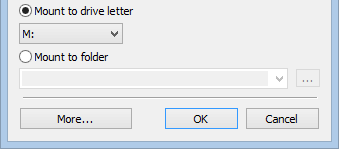
Copiez tous les fichiers dans l'Explorateur de fichiers, ouvrez-en quelques-uns et comparez le nombre et la taille des fichiers et dossiers.
Enregistrez une sauvegarde de l'en-tête du nouveau conteneur et gardez-la loin du conteneur.
Gardez l'ancien conteneur jusqu'à être sûr que rien ne manque, puis supprimez-le.
FAQ
Existe-t-il une alternative gratuite à VeraCrypt ?
Oui : BitLocker (Professionnel) et le Chiffrement de l’appareil (Famille) pour le disque système, les archives 7-Zip en AES-256 pour des fichiers isolés. Cryptic Disk est payant, avec un essai de 30 jours.
Cryptic Disk peut-il ouvrir mon conteneur VeraCrypt ?
Non, seulement les volumes TrueCrypt et Cryptic Disk. Montez le conteneur dans VeraCrypt et copiez les fichiers dans un conteneur Cryptic Disk.
Cryptic Disk peut-il chiffrer le disque système comme VeraCrypt ?
Non. Utilisez BitLocker, le Chiffrement de l’appareil ou VeraCrypt pour la partition Windows, et Cryptic Disk pour les partitions de données, les disques externes et les conteneurs.
VeraCrypt est-il dangereux ?
Non. On change pour l’ergonomie, les plateformes et l’assistance, pas à cause d’un chiffrement faible.
Que faire si j’oublie le mot de passe du nouveau conteneur ?
Les données ne peuvent pas être récupérées, comme avec VeraCrypt. Une sauvegarde de l’en-tête n’aide que si vous vous souvenez du mot de passe valable au moment de l’enregistrement. Choisissez une longue phrase de passe dont vous vous souviendrez.
Aucune limitation pendant l'essai. Windows 11, 10, 8.1, 8, 7, Vista et XP.
Essai gratuit Tarifs & achat