L’Utilitaire de disque n’a pas de bouton « Nouveau disque RAM », mais macOS sait en créer un : deux commandes intégrées du Terminal, hdiutil et diskutil, créent un disque en mémoire en une ligne. Voici les commandes, le calcul de la taille, l’éjection du disque, ce que cette méthode ne permet pas et quand une application est plus simple.
- Disque RAM de 2 Go :
diskutil erasevolume APFS RAMDisk $(hdiutil attach -nomount ram://4194304) - La taille s'indique en secteurs de 512 octets : gigaoctets × 2097152.
- Éjectez-le dans le Finder ou avec
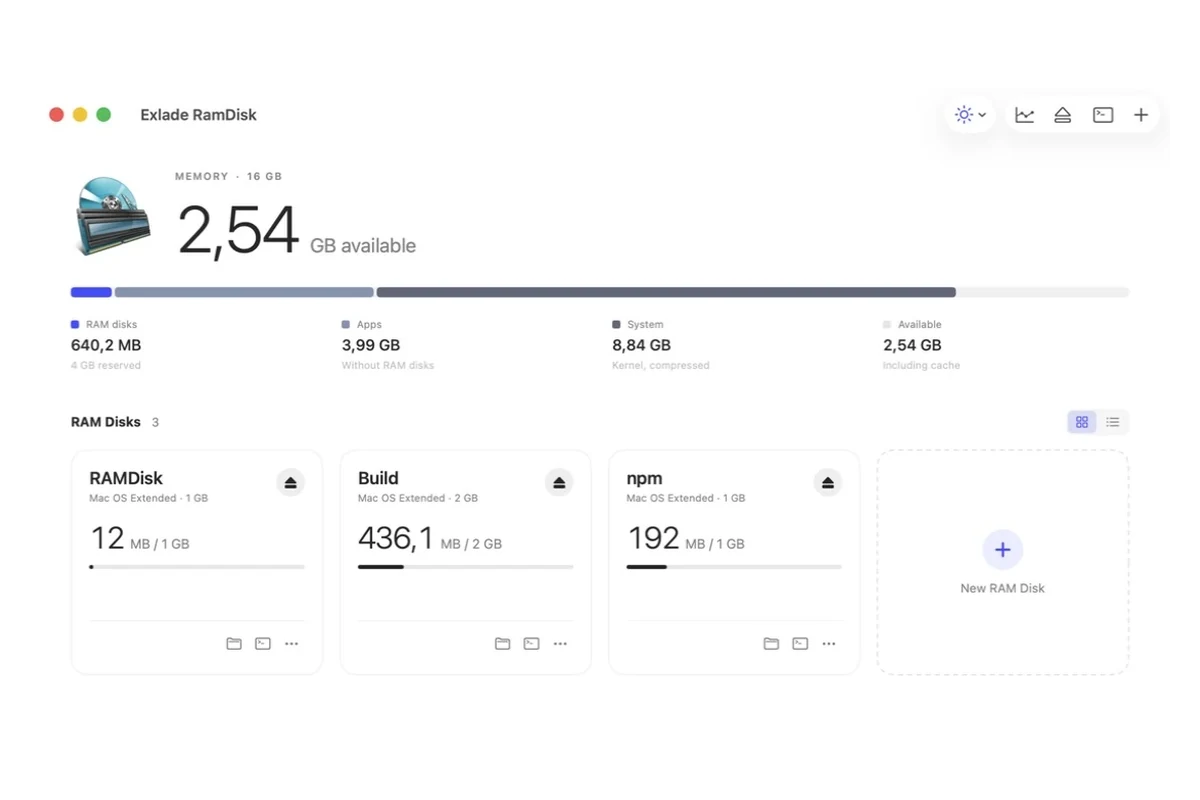
hdiutil detach: les fichiers disparaissent, la mémoire est libérée. - Après un redémarrage, le disque disparaît aussi. Exlade RamDisk, une application gratuite, le recrée avec ses fichiers.
Créer un disque RAM dans le Terminal
Ouvrez le Terminal (Applications → Utilitaires) et lancez une seule ligne. Celle-ci crée un disque de 2 Go nommé RAMDisk :
diskutil erasevolume APFS RAMDisk $(hdiutil attach -nomount ram://4194304)
hdiutil attach -nomount ram://4194304crée un périphérique de blocs en mémoire et affiche son nom, par exemple/dev/disk4.diskutil erasevolume APFS RAMDisk ...formate ce périphérique et le monte sous/Volumes/RAMDisk. Il apparaît dans le Finder comme une clé USB.- Pour Mac OS étendu, écrivez
HFS+au lieu deAPFS. Les deux conviennent pour un disque temporaire.
Ni sudo ni mot de passe administrateur ne sont nécessaires.
Combien de secteurs
Le nombre après ram:// compte des secteurs de 512 octets, pas des mégaoctets. Un gigaoctet vaut 1024 × 1024 × 1024 / 512 = 2097152 secteurs, un mégaoctet 2048.
| Taille du disque | Secteurs | À écrire |
|---|---|---|
| 512 Mo | 1048576 | ram://1048576 |
| 1 Go | 2097152 | ram://2097152 |
| 2 Go | 4194304 | ram://4194304 |
| 4 Go | 8388608 | ram://8388608 |
| 8 Go | 16777216 | ram://16777216 |
diskutil erasevolume efface le périphérique que vous lui donnez, quel qu'il soit. Gardez la forme $(...) pour qu'il reçoive le périphérique RAM de hdiutil, et ne tapez jamais un numéro de disque à la main sans l'avoir vérifié dans diskutil list.
Quel macOS : ces commandes existent dans macOS depuis de nombreuses années et fonctionnent toujours dans macOS 15 Sequoia et macOS 26 Tahoe, sur Apple Silicon et Intel. La page de manuel de hdiutil contient toujours un exemple ram://. APFS exige macOS 10.13 High Sierra ou ultérieur ; HFS+ fonctionne partout.
Éjecter le disque RAM
Cliquez sur le bouton d’éjection à côté du disque dans le Finder, ou lancez l’une de ces commandes avec le nom de périphérique affiché par hdiutil :
hdiutil detach /dev/disk4
diskutil eject disk4
Si vous avez perdu le nom, hdiutil info ou diskutil list l’affiche de nouveau. Tout le contenu du disque est supprimé, et macOS récupère la mémoire.
Ce que la méthode Terminal ne permet pas
- Intégré à macOS, rien à installer
- Pas de droits d'administrateur
- Un disque pour une session ou une grosse compilation
- Disparaît après un redémarrage, avec tous ses fichiers
- Taille fixe : pour la changer, éjectez et recréez le disque
- La mémoire n'est libérée qu'à l'éjection du disque
- Pas créé à l'ouverture de session sans script
- Les caches comme DerivedData doivent être déplacés à la main
Pour retrouver le disque à chaque ouverture de session, placez la commande dans un script shell et lancez-le avec un LaunchAgent : un fichier .plist dans ~/Library/LaunchAgents avec RunAtLoad. Le disque revient tout de même vide : enregistrer et restaurer les fichiers est à la charge de votre script.
La méthode application : Exlade RamDisk pour Mac
Exlade RamDisk est une application de disque RAM gratuite pour macOS 15 et ultérieur, sur Apple Silicon et Intel. Elle se loge dans la barre des menus, ne demande pas de droits d’administrateur et est gratuite à la maison comme au travail. Elle fonctionne aussi sous Windows et Linux : voir l’annonce de sa sortie.
| Terminal | Exlade RamDisk | |
|---|---|---|
| Après un redémarrage | disparu | recréé, fichiers conservés si vous le souhaitez |
| Redimensionner | éjecter et recréer | à tout moment, les fichiers restent |
| DerivedData, cache npm | à déplacer à la main | les modèles les déplacent |
| Chiffrement | commandes diskutil apfs supplémentaires | chiffrement APFS, clé aléatoire |
| Mémoire insuffisante | à surveiller vous-même | enregistre les fichiers, propose d’éjecter les disques inutilisés |
Téléchargez-la depuis la page de téléchargement et glissez-la dans Applications, ou installez-la avec Homebrew en même temps que l'outil eramdisk :
brew install --cask exlade-ci/tap/exlade-ramdiskCliquez sur « Nouveau disque RAM » et indiquez un nom et une taille, ou choisissez un modèle : « Xcode » crée un disque de 8 Go pour DerivedData, « npm » un disque de 2 Go pour le cache npm. Les caches de Swift Package Manager, CocoaPods, Homebrew et Chrome ainsi que TMPDIR peuvent aussi être déplacés. Xcode et npm reçoivent le nouvel emplacement dans leurs réglages (redémarrez Xcode), TMPDIR s'applique aux applications lancées ensuite, et les autres dossiers sont remplacés par un lien, les applications gardent donc leurs chemins.
Activez « Créer au lancement de RamDisk » et, si les fichiers comptent, « Conserver les fichiers entre les lancements » : ils sont enregistrés toutes les 5, 10 ou 30 minutes et avant la mise en veille. Activez ensuite « Ouvrir à la connexion » dans les réglages.
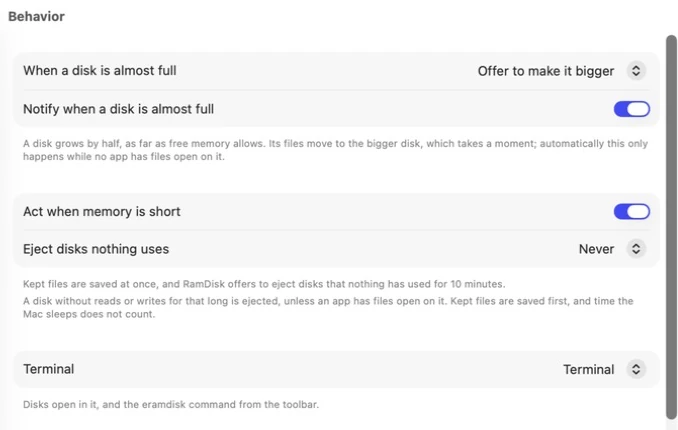
Dans Réglages → Comportement, « Agir en cas de mémoire insuffisante » enregistre les fichiers conservés et propose d'éjecter les disques que rien n'a utilisés depuis 10 minutes. Un disque plein peut être agrandi.
Pour les développeurs : les dossiers que les modèles déplacent sont décrits sur la page dossiers et modèles d'Exlade RamDisk.
FAQ
Comment créer un disque RAM au démarrage sur Mac ?
macOS ne le fait pas tout seul. Lancez la commande Terminal depuis un LaunchAgent à l’ouverture de session, ou utilisez une application : dans Exlade RamDisk, activez « Créer au lancement de RamDisk » pour le disque et « Ouvrir à la connexion » dans les réglages.
Combien de secteurs pour 8 Go ?
16777216 : 8 × 1024 × 1024 × 1024 octets divisés par 512. Pour toute taille, multipliez les gigaoctets par 2097152 ou les mégaoctets par 2048.
APFS ou HFS+ ?
Les deux fonctionnent. HFS+ (Mac OS étendu) convient pour un disque temporaire. Si vous voulez un disque RAM chiffré, il doit être en APFS : Exlade RamDisk utilise toujours APFS pour les disques chiffrés.
Un disque RAM fonctionne-t-il sur Apple Silicon ?
Oui. Les commandes Terminal sont les mêmes sur les Mac de la série M et les Mac Intel, et Exlade RamDisk est une application universelle. Sur Apple Silicon, la mémoire est partagée avec le GPU : sur un Mac de 8 Go, gardez un petit disque. Voir aussi la gestion de la mémoire d’Exlade RamDisk.
Windows 10 et 11, macOS 15 et versions ultérieures, Ubuntu, Debian et Fedora. Sans inscription et sans période d'essai.
Téléchargement gratuit Fonctionnalités