
On ne peut pas mettre de mot de passe sur un dossier ordinaire dans Dropbox. Dropbox chiffre vos fichiers sur ses serveurs, mais il garde les clés : quiconque entre dans votre compte voit tout. Pour un dossier que vous seul pouvez ouvrir, chiffrez les fichiers sur votre PC avant que Dropbox ne les envoie.
- Pas de mot de passe sur les dossiers : Dropbox protège par mot de passe les liens partagés, pas les dossiers de votre compte.
- Dropbox Vault n'existe plus depuis le 4 mars 2025. Le chiffrement de bout en bout n'existe que pour les dossiers d'équipe des forfaits Advanced, Business Plus et Enterprise.
- Méthode 1, tout forfait : un conteneur chiffré Cryptic Disk dans votre dossier Dropbox. Dropbox ne stocke que des données chiffrées.
- Méthode 2 : tout le dossier Dropbox sur un disque chiffré. Protège la copie sur votre PC, pas les fichiers sur les serveurs de Dropbox.
Ce que propose Dropbox : liens avec mot de passe, Vault et dossiers d’équipe chiffrés
État en octobre 2026 :
Vous utilisiez Vault ? Vérifiez ce dossier : ses fichiers sont désormais aussi accessibles que le reste de votre compte.
Pour les comptes personnels et les autres forfaits d’équipe, le seul moyen fiable d’obtenir un dossier Dropbox chiffré est un chiffrement côté client que vous contrôlez.
Chiffrement de bout en bout de Dropbox ou chiffrement côté client avec Cryptic Disk
| Dossiers d’équipe chiffrés Dropbox | Conteneur Cryptic Disk | |
|---|---|---|
| Forfaits | Advanced / Business Plus, Enterprise | Tous, y compris Basic gratuit |
| Mis en place par | Un administrateur d’équipe | Vous |
| Noms de fichiers | Visibles par Dropbox | Cachés dans le conteneur |
| Copie sur votre PC | Non chiffrée | Chiffrée tant qu’il n’est pas monté |
| Accès | Application de bureau, web, navigateur mobile ; pas l’application mobile | PC Windows avec Cryptic Disk |
| Travail à plusieurs | Équipe, avec gestion des membres | Vous partagez le fichier et le mot de passe ; un seul PC à la fois |
| Mot de passe perdu | Clé de récupération de l’administrateur | Pas de porte dérobée : données perdues |
Une équipe en Advanced ou Enterprise qui modifie ensemble des fichiers chiffrés sera mieux servie par les dossiers d’équipe de Dropbox. Pour un compte personnel, un petit forfait ou des fichiers que vous seul ouvrez, un conteneur est plus simple, et il cache aussi les noms de fichiers et protège la copie locale.
Méthode 1 : chiffrement côté client avec un conteneur dans votre dossier Dropbox
Un conteneur chiffré est un fichier unique que Cryptic Disk monte comme un lecteur virtuel une fois le mot de passe saisi ; tout ce qui se trouve sur ce lecteur est chiffré à la volée. Dropbox synchronise un fichier qui ressemble à des données aléatoires.
Sur chaque PC Windows où vous avez besoin des fichiers. Le programme d'installation peut aussi extraire une copie portable dans un dossier ou sur une clé USB.
Cliquez sur « Créer un conteneur chiffré ». Sur la première page de l'assistant, indiquez un chemin dans votre dossier Dropbox, par exemple C:\Users\Nom\Dropbox\Private.dat, et une taille avec un peu de marge.
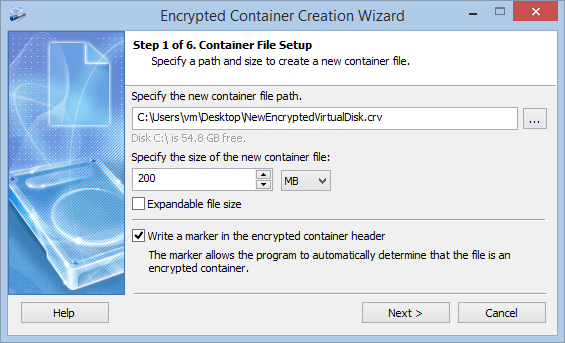
Gardez les paramètres de chiffrement par défaut. Une phrase de passe de plusieurs mots aléatoires est facile à taper et difficile à deviner.
Par exemple sur une clé USB à la maison. Elle aide si l'en-tête est endommagé ou si vous oubliez un mot de passe défini plus tard, mais elle reste protégée par le mot de passe valable au moment de la sauvegarde : retenez aussi celui-là.
Saisissez le mot de passe, choisissez une lettre de lecteur et travaillez normalement. Démontez ensuite depuis la fenêtre principale ou l'icône de la zone de notification, et Dropbox envoie le conteneur modifié.
Dans les propriétés du conteneur, sur chaque PC, désactivez la restauration de la date de dernière modification du fichier conteneur : sinon Dropbox risque de ne pas remarquer le changement. Après la première session, vérifiez dans Dropbox que le fichier a bien été envoyé.
Chaque page de l’assistant est présentée sur la page des fonctions de Cryptic Disk.
Conseils pratiques
Ne le montez jamais dans un dossier à l'intérieur de Dropbox. Si vous montez le conteneur dans un dossier vide au lieu d'une lettre de lecteur, gardez ce dossier hors de Dropbox, sinon Dropbox envoie les fichiers déchiffrés.
Méthode 2 : déplacer tout le dossier Dropbox sur un disque chiffré
La méthode d’origine de ce guide : Dropbox garde son dossier sur un conteneur ou un disque chiffré. Un voleur du portable ou un autre utilisateur de ce PC ne peut pas lire les fichiers tant que le disque n’est pas monté, et ils restent accessibles sur votre téléphone et sur le web.
Dropbox envoie toujours des fichiers ordinaires, non chiffrés. Sur ses serveurs, ils n'ont que le chiffrement de Dropbox.
Avant de commencer : créez un conteneur chiffré ou chiffrez un volume en NTFS, avec assez de place pour tout ce que Dropbox synchronise, et laissez Dropbox terminer la synchronisation. Les captures d'écran de Dropbox proviennent d'une ancienne version : les versions récentes placent l'emplacement du dossier dans la section des préférences consacrée à la synchronisation.
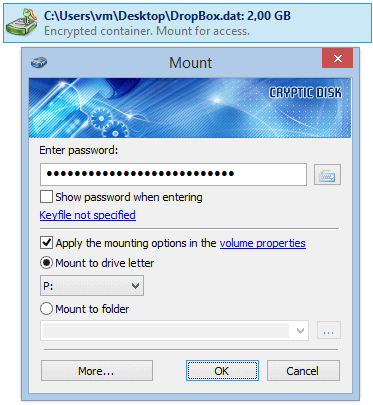
Faites un clic droit sur le conteneur dans Cryptic Disk, choisissez « Monter le conteneur... », saisissez le mot de passe et choisissez une lettre libre, ici « P: ». Dropbox cherchera son dossier à cet endroit.
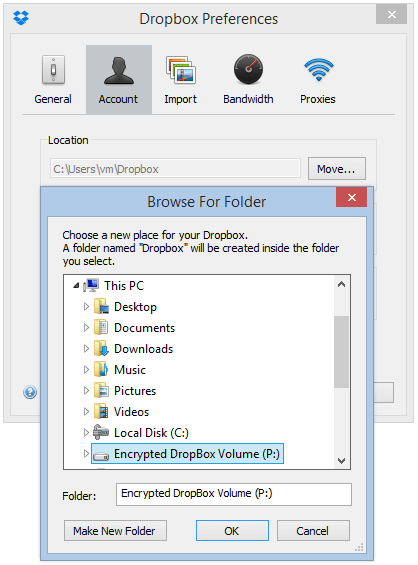
Icône Dropbox dans la zone de notification, icône d'engrenage, « Préférences... ». À l'emplacement du dossier, cliquez sur « Déplacer... », sélectionnez « P: », cliquez sur « OK » et confirmez. Dropbox y crée un dossier Dropbox et déplace tous les fichiers.
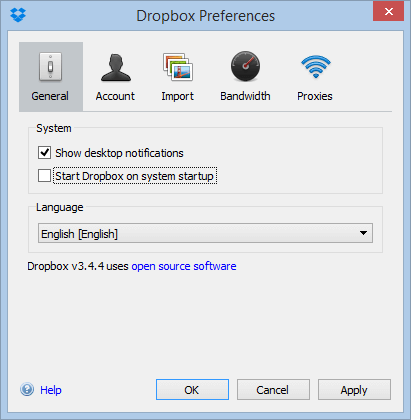
Dropbox ne doit pas démarrer avant le montage du disque. Décochez « Lancer Dropbox au démarrage du système » et cliquez sur « OK ».
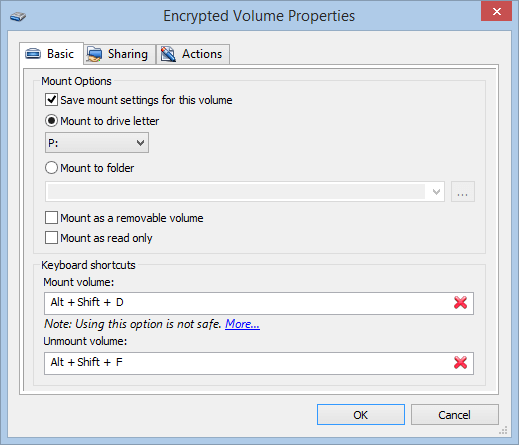
Clic droit sur le conteneur monté, « Propriétés... », saisissez le mot de passe. Dans l'onglet « Général », activez « Enregistrer les paramètres de montage pour ce volume » et sélectionnez « P: ». Vous pouvez aussi définir ici des raccourcis clavier.
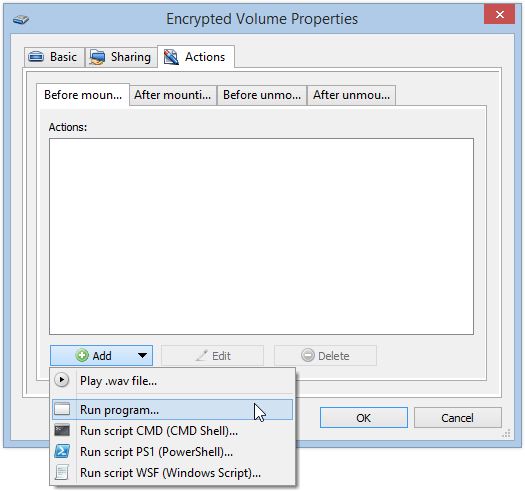
Onglet « Actions », sous-onglet « Après le montage », « Ajouter », « Exécuter un programme... ».
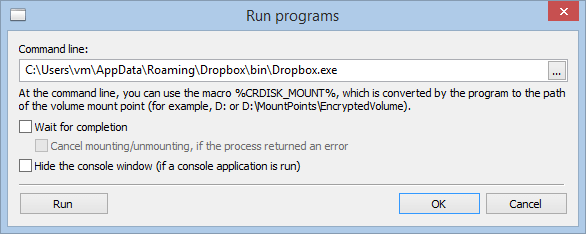
Ici, il se trouve dans AppData ; les versions récentes sont en général dans Program Files (voir la cible du raccourci Dropbox). Pour tester, quittez Dropbox et cliquez sur « Exécuter ». Puis « OK » dans les deux fenêtres.
Au quotidien : montez le disque avec votre mot de passe, et Dropbox démarre et synchronise. Pour fermer l'accès, quittez Dropbox depuis son menu dans la zone de notification et démontez. Si Dropbox démarre un jour en premier, il ne trouvera pas son dossier : quittez-le, montez le disque, relancez-le.
Quelle méthode choisir
Cela fonctionne aussi pour OneDrive, Google Drive et d’autres clouds : comment chiffrer ses fichiers avant de les envoyer dans le cloud.
FAQ
Peut-on protéger un dossier Dropbox par mot de passe ?
Pas un dossier ordinaire. Les forfaits Professional, Essentials et d’équipe peuvent protéger les liens partagés par mot de passe, et Dropbox Vault avec son code PIN a été arrêté en mars 2025. Pour un dossier qui ne s’ouvre qu’avec votre mot de passe, utilisez un conteneur chiffré (méthode 1).
Dropbox est-il chiffré de bout en bout ?
Pas par défaut : Dropbox détient les clés, donc une personne qui se connecte à votre compte voit vos fichiers. Le chiffrement de bout en bout n’existe que pour les dossiers d’équipe des forfaits Advanced, Business Plus et Enterprise. Ailleurs, chiffrer vous-même les fichiers avant l’envoi offre une protection comparable.
Qu’est devenu Dropbox Vault ?
Dropbox a arrêté Vault le 4 mars 2025, et les dossiers Vault sont devenus des dossiers ordinaires sans code PIN. Vault n’a jamais été chiffré de bout en bout.
Que se passe-t-il si j’oublie le mot de passe du conteneur ?
Dropbox ne peut rien faire : il n’a que le fichier chiffré. Une sauvegarde de l’en-tête n’aide qu’avec le mot de passe valable au moment de la sauvegarde. Si vous oubliez le seul mot de passe, les données sont perdues : il n’y a pas de porte dérobée.
Puis-je ouvrir les fichiers chiffrés sur mon téléphone ?
Non. Les fichiers conteneurs ne s’ouvrent que sur un PC Windows avec Cryptic Disk, installé ou portable. Avec la méthode 2, les fichiers sur les serveurs de Dropbox restent non chiffrés, donc l’application mobile les affiche toujours.
Aucune limitation pendant l'essai. Fonctionne avec tous les forfaits Dropbox, y compris Basic gratuit.
Essai gratuit Tarifs & achat