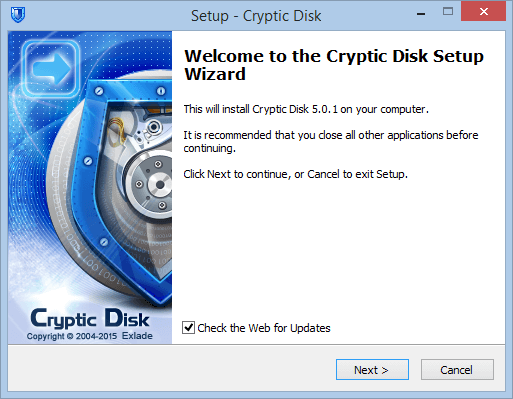
L’installation de Cryptic Disk prend quelques minutes : lancez le programme d’installation et suivez l’assistant. Le même programme peut aussi extraire une copie portable.
- Lancez le programme d'installation en tant qu'administrateur pour installer.
- Gardez la recherche de mises à jour activée : l'assistant télécharge lui-même la dernière version.
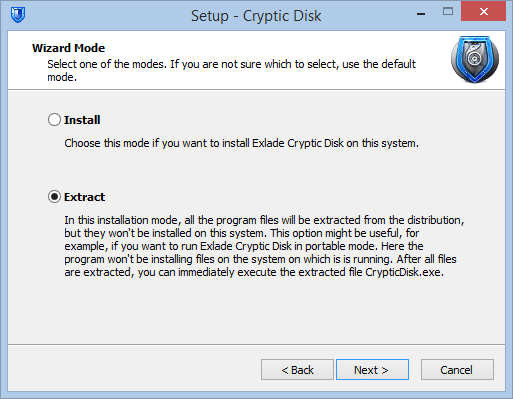
- « Installer » ou « Extraire » : installation ou copie portable.
Étapes de l’installation
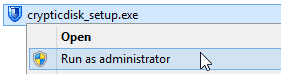
Téléchargez-le sur la page de téléchargement, faites un clic droit sur le fichier et choisissez « Exécuter en tant qu'administrateur ». Inutile pour une copie portable.
L'assistant s'ouvre dans la langue de votre système. Laissez cochée l'option « Rechercher les mises à jour sur le Web » : si une version plus récente existe, l'assistant la télécharge et la lance. Cliquez sur « Suivant ».
Acceptez-le et cliquez sur « Suivant ».
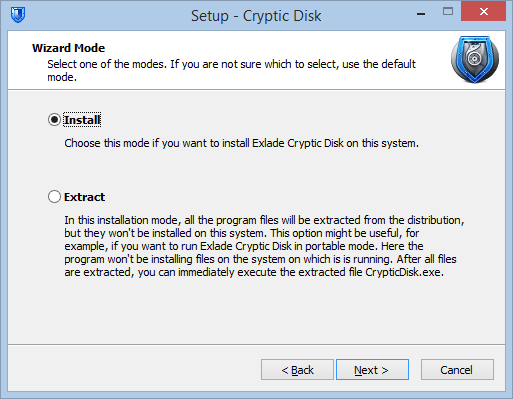
Laissez « Installer » sélectionné. « Extraire » sert à créer une copie portable (voir plus bas).
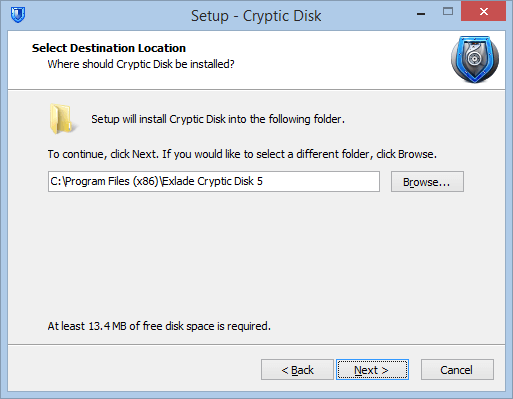
Gardez le dossier proposé ou choisissez-en un autre.
Choisissez un dossier pour les raccourcis vers le programme et la documentation, ou désactivez-les.
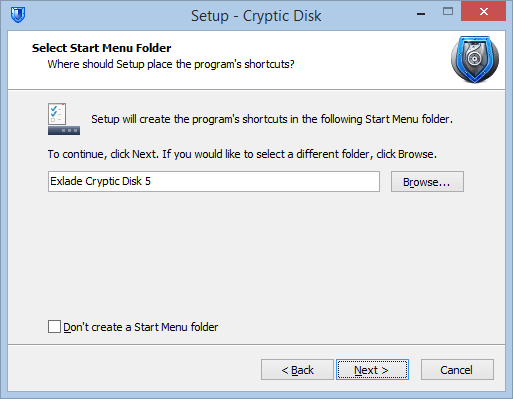
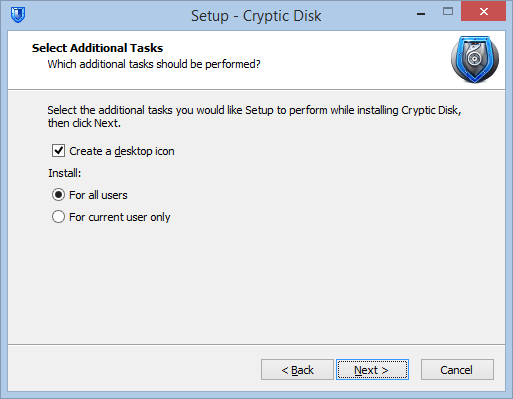
Créez ou non une icône sur le Bureau, et installez pour tous les utilisateurs ou « Pour l'utilisateur actuel uniquement ». Dans ce dernier cas, les raccourcis et le démarrage automatique à l'ouverture de session ne sont configurés que pour vous.
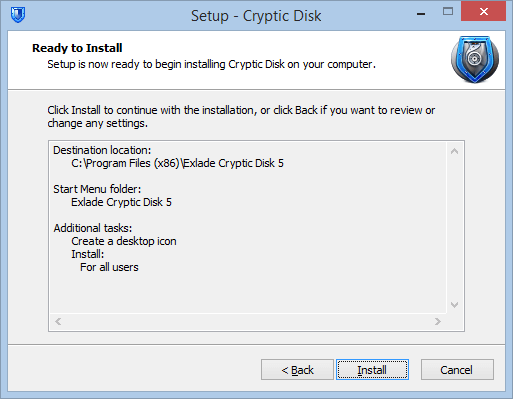
Vérifiez le récapitulatif et cliquez sur « Installer ».
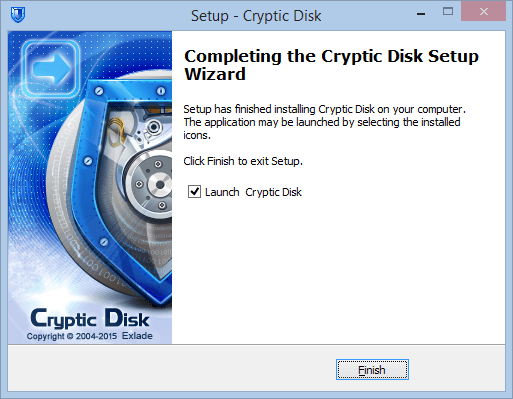
L'assistant propose de lancer le programme. Cliquez sur « Terminer ».
Version portable
Aucune installation nécessaire : choisissez « Extraire », et le programme d'installation copie seulement les fichiers du programme dans un dossier ou sur une clé USB. Lancez CrypticDisk.exe depuis cet emplacement. En savoir plus sur le mode portable et les autres fonctions.
Ensuite : créer un conteneur chiffré ou chiffrer un disque.
Aucune limitation pendant l'essai. Windows 11, 10, 8.1, 8, 7, Vista et XP.
Essai gratuit Tarifs & achat