Wenn Sie das Installationspaket der Software noch nicht heruntergeladen haben, finden Sie es unter:
www.exlade.com/de/cryptic-disk/download
Starten Sie das heruntergeladene Paket (Doppelklick mit der linken Maustaste auf die Installationsdatei).
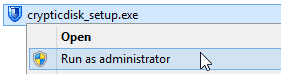
Wenn Sie die Software im System installieren möchten (und keine portable Version extrahieren wollen), starten Sie die Installation mit Administratorrechten (klicken Sie mit der rechten Maustaste auf das Paket und wählen Sie im Menü die Option “Als Administrator ausführen”).
Nach dem Start der Installation wird ein Schritt-für-Schritt-Assistent geöffnet. Die Sprache der Benutzeroberfläche hängt von der Sprache des Betriebssystems ab.
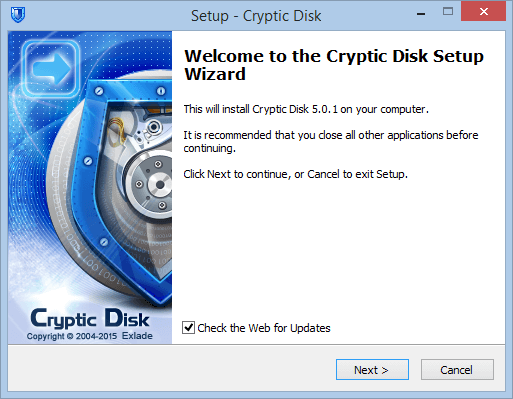
Es wird dringend empfohlen, die Option “Check for Updates” nicht zu deaktivieren. Dann prüft der Assistent, ob eine neuere Version verfügbar ist, und lädt sie gegebenenfalls herunter und startet sie automatisch.
Klicken Sie auf die Schaltfläche “Next” und stimmen Sie der Lizenzvereinbarung zu.
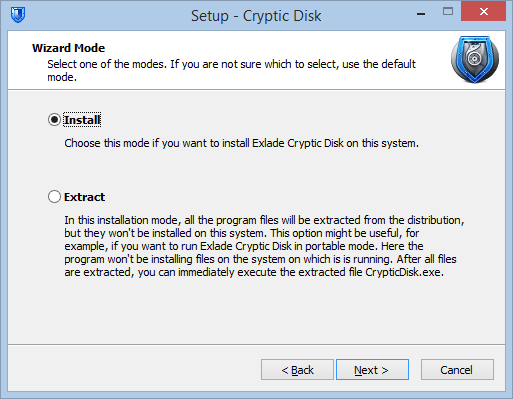
Danach können Sie einen der angebotenen Installationsmodi auswählen. Da Sie die Software installieren möchten, lassen Sie die Option “Installation” ausgewählt. Weitere Informationen zur portablen Version finden Sie in der begleitenden Dokumentation.
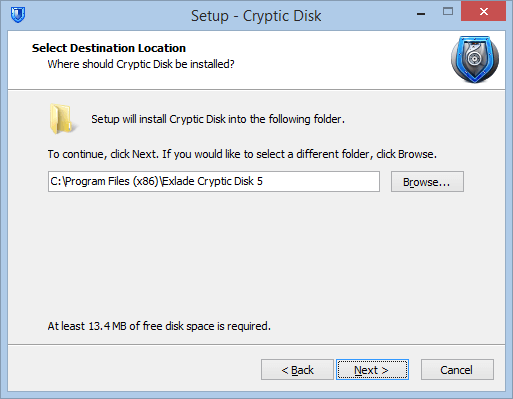
Im nächsten Schritt werden Sie nach dem Pfad zu dem Verzeichnis gefragt, in das die Software während der Installation alle Dateien kopiert.
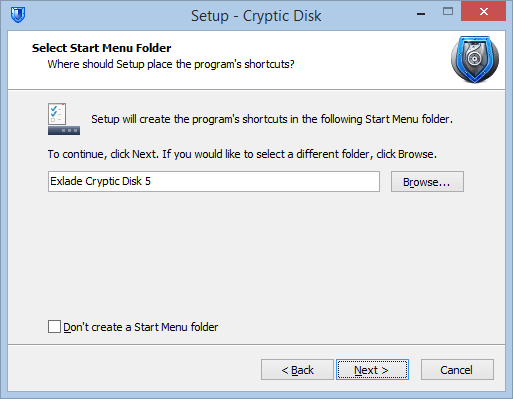
Im nächsten Schritt wird vorgeschlagen, einen Ordner im Menü “Start” auszuwählen, in dem alle Verknüpfungen zum Starten der Software, zum Anzeigen der Dokumentation usw. angelegt werden. Sie können das Anlegen der Verknüpfungen im Startmenü deaktivieren, indem Sie die entsprechende Option auswählen.
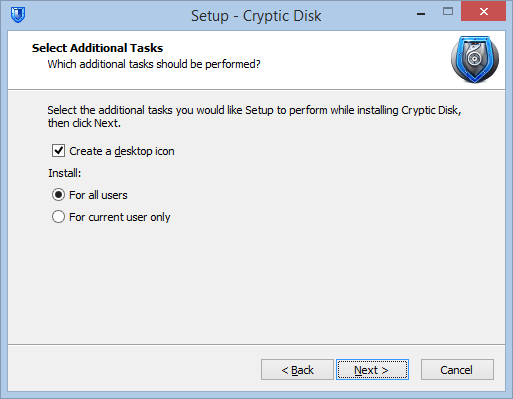
Anschließend fragt der Assistent, ob ein Desktopsymbol erstellt werden soll und ob Sie die Software für alle Benutzer oder nur für den aktuellen Benutzer installieren. Wenn Sie die Option “Only for the current user” wählen, werden alle Verknüpfungen nur für den aktuellen Benutzer erstellt. Auch der automatische Start der Software bei der Anmeldung am System wird nur für den aktuellen Benutzer aktiviert.
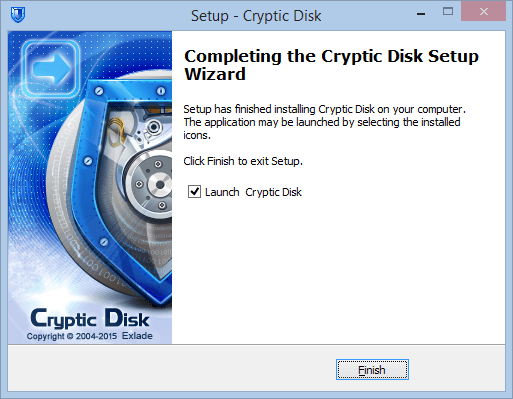
Nachdem der Assistent die Software erfolgreich installiert hat, wird der Benutzer gefragt, ob die installierte Software gestartet werden soll.
Starten Sie die Software und genießen Sie ihre Benutzeroberfläche und ihre Möglichkeiten.