Un portable est volé, un disque externe reste dans une voiture, un vieux disque part en réparation ou à la poubelle. Si les données ne sont pas chiffrées, quiconque branche le disque sur un autre ordinateur lit tous les fichiers. Le mot de passe Windows protège l’ouverture de session, pas le disque.
- Partition système (C:) : BitLocker, Chiffrement de l'appareil ou VeraCrypt. Cryptic Disk ne peut pas la chiffrer.
- Partitions de données, disques externes, clés USB : Cryptic Disk les chiffre avec un assistant en 8 étapes.
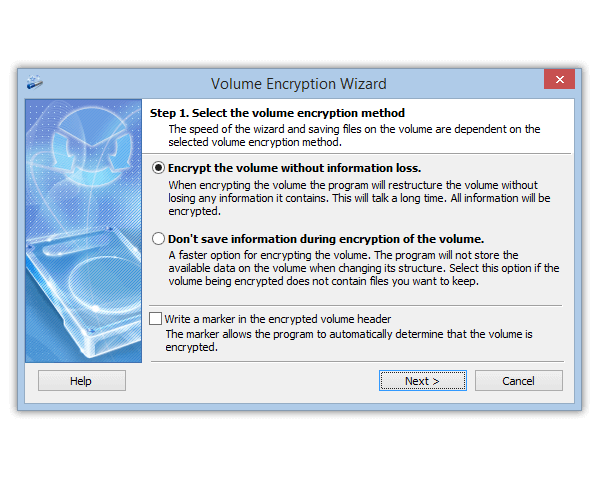
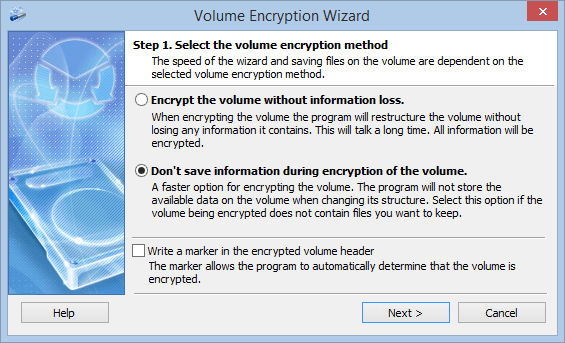
- Deux méthodes : rapide avec formatage (efface la partition) ou sans perte d'informations (garde les fichiers, prend des heures).
- Enregistrez une sauvegarde de l'en-tête. Un mot de passe unique oublié ne peut pas être récupéré.
Pourquoi chiffrer un disque
Une partition chiffrée ne peut pas être lue sans le mot de passe. Une fois montée, elle fonctionne comme n’importe quel disque : les fichiers sont chiffrés à l’écriture et déchiffrés à la lecture.
- Perte ou vol
- Portable saisi ou envoyé en réparation
- Disque vendu ou jeté
- Contre un logiciel malveillant actif pendant que le disque est monté
- Ne remplace pas les sauvegardes
Partition système, partition de données ou disque externe
Décidez d’abord ce que vous voulez chiffrer : les outils ne sont pas les mêmes.
Cryptic Disk fonctionne sous Windows 11, 10, 8.1, 8, 7, Vista et XP. Il n'existe pas de version pour macOS, Linux, Android ou iOS.
Préparation : faites une sauvegarde
Copiez tout ce qui est important sur un autre disque : cela vous protège d'une coupure de courant ou d'une panne matérielle pendant le chiffrement et vous permet d'utiliser la méthode rapide avec formatage. Fermez les programmes qui utilisent des fichiers de la partition.
Deux méthodes : avec formatage ou sans perte d’informations
N'éteignez pas le PC et ne débranchez pas le disque pendant que l'assistant travaille. Faites quand même une sauvegarde.
Pas à pas : chiffrer une partition avec Cryptic Disk
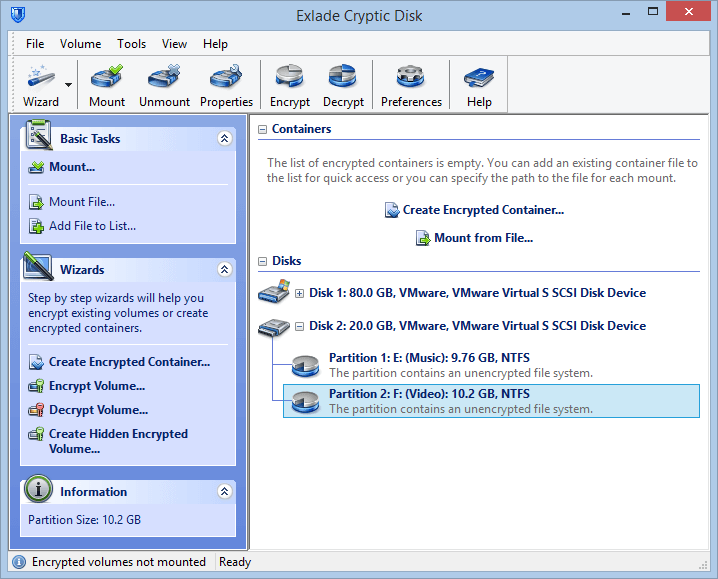
Téléchargez Cryptic Disk, installez-le et lancez-le. La fenêtre principale affiche vos disques et partitions.
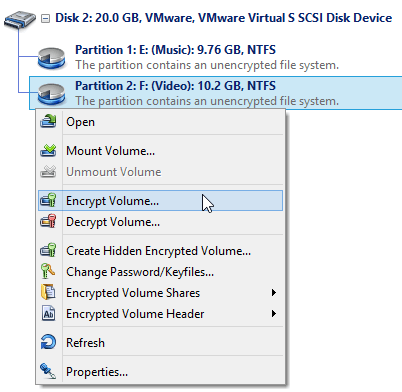
Faites un clic droit sur la partition et choisissez « Chiffrer le volume... » dans le menu contextuel.
Choisissez l'une des deux méthodes ci-dessus. Laissez désactivée l'option de signature en bas (voir plus loin).
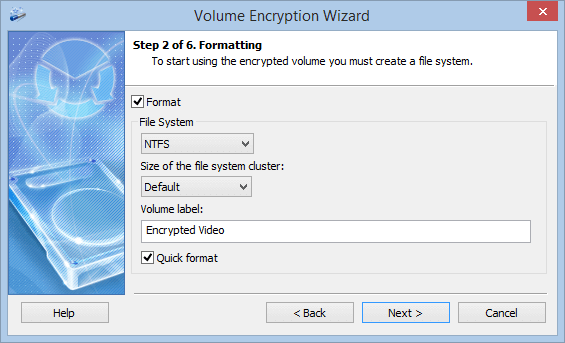
Uniquement pour la méthode avec formatage (sinon cette page est sautée) : système de fichiers, taille d'unité d'allocation et nom de volume, le nom affiché dans l'Explorateur de fichiers.
- Le « Formatage rapide » écrit seulement un nouveau système de fichiers et se termine donc bien plus vite, mais les anciennes données restent lisibles dans les secteurs inutilisés du disque. Sur un disque qui contenait déjà des fichiers, désactivez le formatage rapide.
- NTFS pour une partition interne, exFAT pour un disque que vous branchez aussi sur d'autres PC.
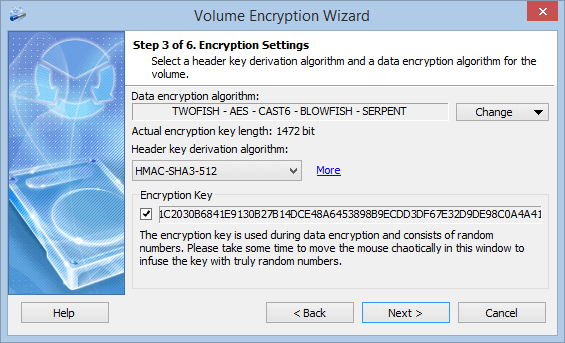
Gardez les valeurs par défaut et cliquez sur « Suivant », ou cliquez sur « Modifier ... » pour un autre algorithme ou une cascade : AES, Serpent, Twofish, Blowfish et CAST6 en mode XTS (détails sur la cryptographie).
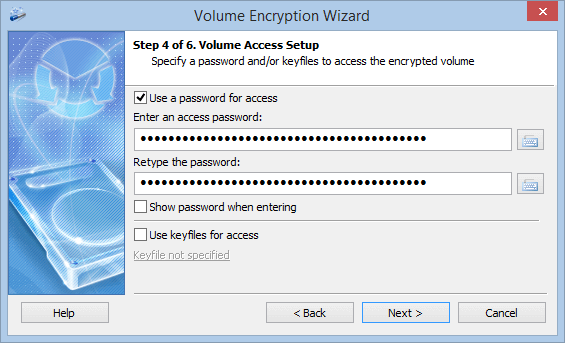
Définissez le mot de passe et, si vous le souhaitez, des fichiers clés : le disque ne s'ouvre alors qu'avec les deux. Contre les enregistreurs de frappe, utilisez le clavier virtuel intégré. Vous saisirez le mot de passe à chaque montage.
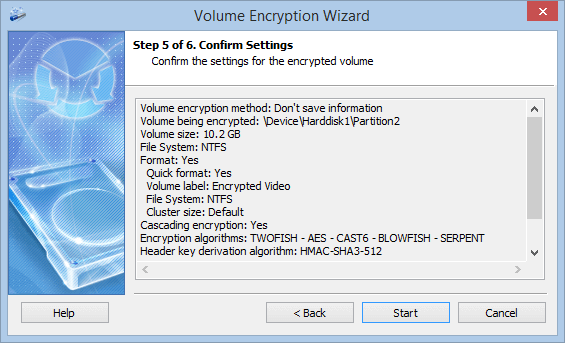
Vérifiez le récapitulatif et cliquez sur « Démarrer ».
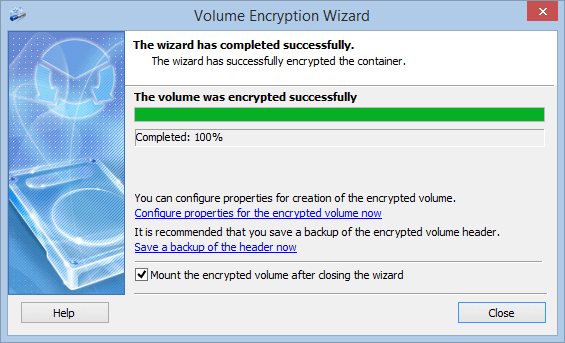
Cliquez sur « Enregistrer maintenant une sauvegarde de l'en-tête » et rangez le fichier ailleurs que sur ce disque (voir plus loin). Laissez cochée l'option « Monter le volume chiffré après la fermeture de l'assistant » et fermez.
L’option de signature : laissez-la désactivée
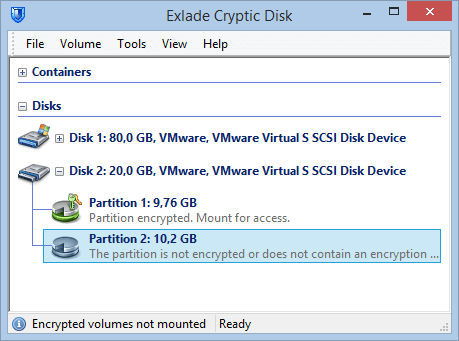
L’option « Écrire une signature dans l’en-tête du volume chiffré », sur la première page de l’assistant, est désactivée par défaut. Laissez-la ainsi : sans signature, personne ne peut prouver sans le mot de passe que la partition contient des données chiffrées, elle ressemble à des octets aléatoires. Même Cryptic Disk l’affiche comme non chiffrée tant que vous ne la montez pas avec le bon mot de passe. La signature permet seulement au programme d’afficher la partition comme chiffrée ; elle ne change rien à la protection.
Plus d’informations sur la page du chiffrement de disque ; pour cacher des données même sous la contrainte, voir les volumes cachés.
Monter et démonter
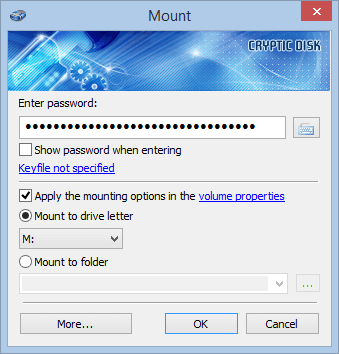
Sélectionnez la partition dans la fenêtre principale, montez-la, saisissez le mot de passe, choisissez une lettre de lecteur libre et cliquez sur « OK ».
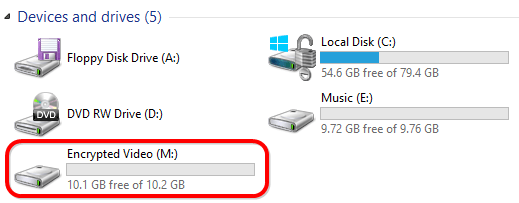
Le disque apparaît dans l'Explorateur de fichiers sous cette lettre. Copiez, modifiez et supprimez des fichiers comme d'habitude ; sur le disque, les données restent chiffrées.
Depuis la fenêtre principale, le menu de l'icône de la zone de notification ou avec un raccourci clavier. À l'arrêt de Windows, les disques sont démontés automatiquement.
- Paramètres du programme : démontage automatique à la fermeture de session, en mode d'économie d'énergie ou après une période d'inactivité.
- « Propriétés... » du volume : raccourcis clavier, programmes ou scripts au montage et au démontage.
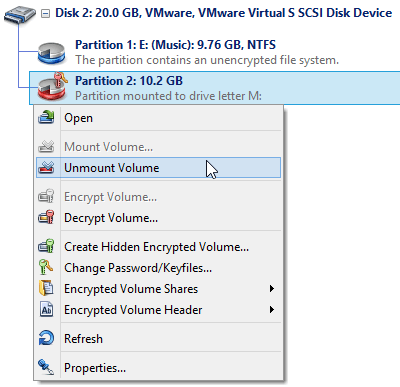
Windows propose de formater le disque ? Refusez toujours. Windows ne reconnaît pas de système de fichiers sur une partition chiffrée non montée, et le formatage détruit les données chiffrées.
Sauvegardez l’en-tête du volume
La clé de chiffrement se trouve dans l’en-tête du volume. Si une erreur de disque l’endommage, les données ne peuvent plus être lues sans une copie. Enregistrez-en une à la fin de l’assistant ou plus tard : « En-tête du volume chiffré », dans le menu contextuel du volume, l’enregistre ou le restaure.
- Si l'en-tête est endommagé
- Si vous avez changé le mot de passe et oublié le nouveau : restaurez l'ancien en-tête, ouvrez avec l'ancien mot de passe
- Si vous oubliez votre seul mot de passe : les données sont perdues, il n'y a pas de porte dérobée
- Sans le mot de passe valable au moment de la sauvegarde : retenez aussi celui-là
Gardez le fichier de sauvegarde sur un autre disque, pas sur le disque chiffré.
Choisir un mot de passe
Le mot de passe est le point le plus faible de tout chiffrement. Cryptic Disk ralentit volontairement la dérivation de la clé (PBKDF2) pour que chaque essai prenne du temps, mais un mot de passe court ou courant peut quand même être deviné. Utilisez plusieurs mots aléatoires, au moins 15 caractères s’il s’agit de votre seule protection, et ne le réutilisez pas ailleurs. Voir les algorithmes et la dérivation de clé de Cryptic Disk.
FAQ
Le chiffrement ralentit-il le disque ?
En général pas de façon sensible : les données sont chiffrées en mémoire à la volée, et les processeurs modernes accélèrent AES matériellement. Seul le chiffrement initial sans perte d’informations est long, une seule fois.
Puis-je chiffrer le lecteur C: avec Cryptic Disk ?
Non. Utilisez BitLocker, Chiffrement de l’appareil ou VeraCrypt pour la partition système, et Cryptic Disk pour les partitions de données et les disques externes. Voir logiciels de chiffrement pour Windows.
Que faire si j’oublie le mot de passe ?
Si vous l’avez changé et oublié le nouveau, une sauvegarde antérieure de l’en-tête ouvre le disque avec l’ancien mot de passe. Si vous oubliez le seul mot de passe, personne ne peut récupérer les données, pas même nous.
Comment chiffrer un disque dur externe ou une clé USB ?
De la même façon : sélectionnez sa partition et lancez l’assistant. Voir chiffrer un disque dur externe pour les sauvegardes et protéger une clé USB par mot de passe.
Essai gratuit de 30 jours sans limitation. Commencez par une partition de test ou un disque externe déjà sauvegardé.
Essai gratuit Tarifs & achat