Le haut de la fenêtre indique combien de mémoire est libre et combien en utilisent les disques RAM, les applications et le système. En dessous se trouvent les disques : le taux de remplissage de chacun et, sous Windows et sur un Mac, son activité en ce moment.
Un disque s’ouvre dans l’Explorateur de fichiers, le Finder ou votre gestionnaire de fichiers, ainsi que dans le terminal. Depuis le menu du disque, vous pouvez tester sa vitesse, voir ce qui occupe l’espace et effacer ses fichiers sans éjecter le disque.
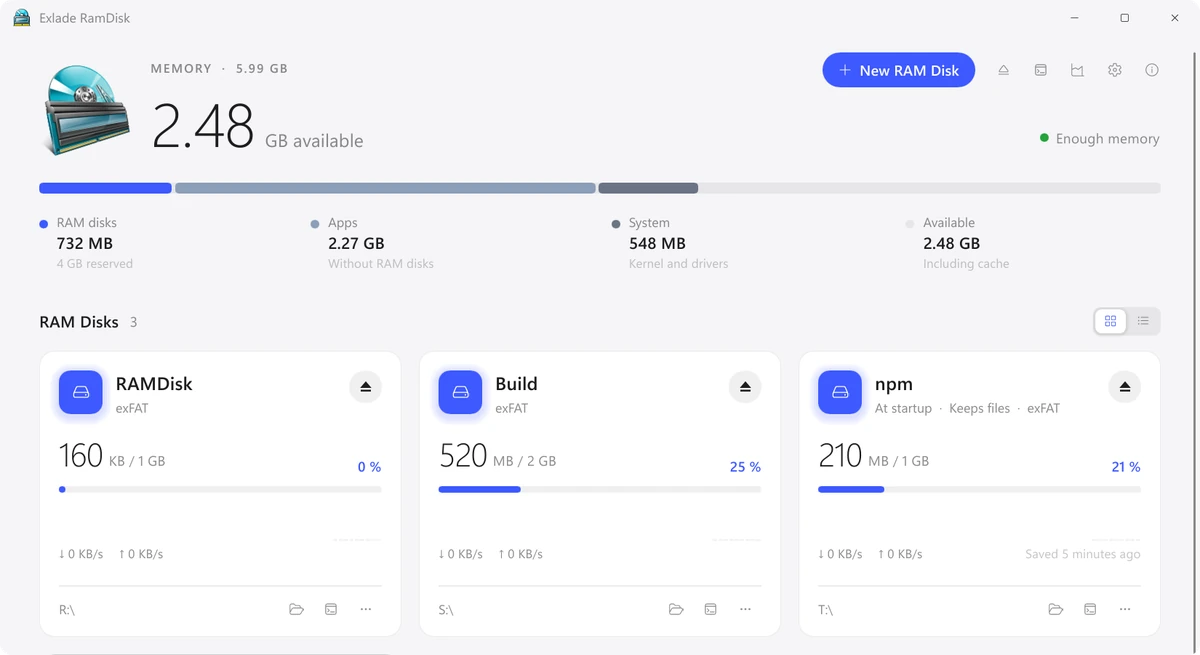
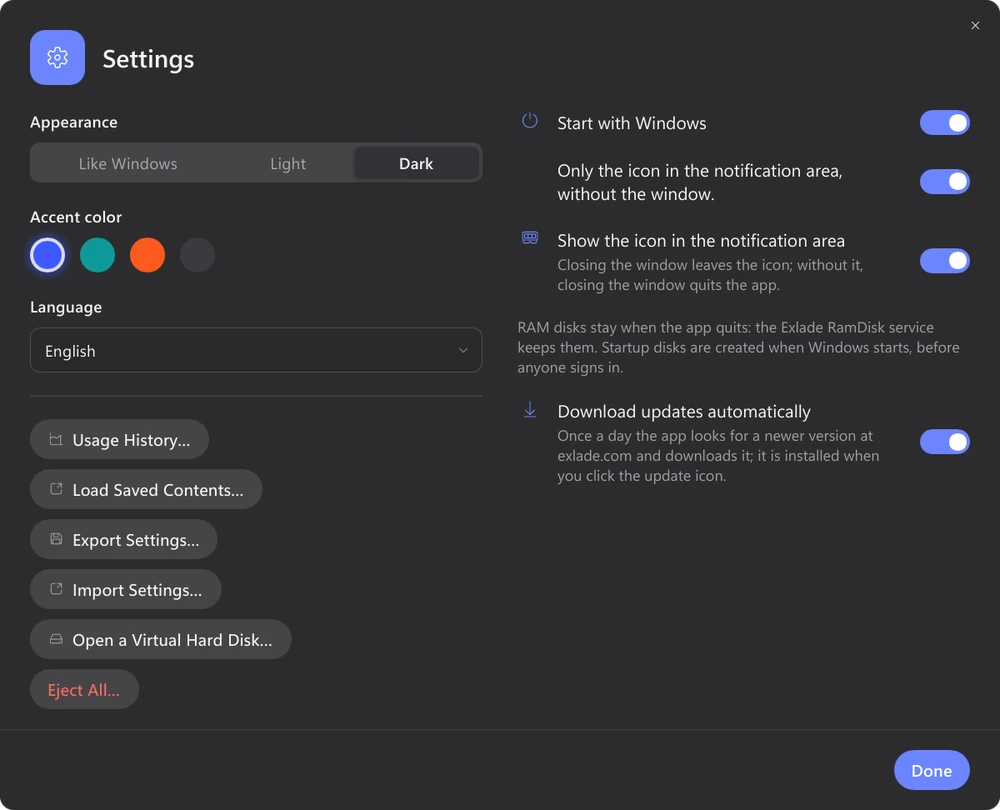
L’application peut suivre l’apparence du système, ou vous pouvez choisir le thème clair ou sombre, ainsi qu’une des quatre couleurs d’accentuation. L’interface est traduite en 16 langues.
Les versions pour les trois systèmes font la même chose : disques au démarrage, conservation des fichiers, modèles, historique et outil eramdisk. Elles ne diffèrent que là où les systèmes eux-mêmes diffèrent.
| Windows | macOS | Linux | |
|---|---|---|---|
| Systèmes | Windows 10 1607 et versions ultérieures, 11, Server 2016-2025 sur x64, Windows 11 sur ARM64 | macOS 15 et versions ultérieures, Apple Silicon et Intel | Ubuntu 24.04, Debian 13, Fedora 40 et versions ultérieures, x64 et ARM64 |
| Système de fichiers | NTFS, exFAT, FAT32 | APFS, HFS+, exFAT, FAT32 | tmpfs |
| Où apparaît le disque | une lettre de lecteur ou un dossier sur NTFS | dans /Volumes ou, pour les disques « Moi uniquement », dans ~/Library/RamDisks/<nom> | dans /media ou /run/media, comme les clés USB, ou dans un dossier de votre choix |
| Chiffrement du disque | oui | oui | non |
| Droits d’administrateur | uniquement pour l’installation | non nécessaires | uniquement pour l’installation |
