Commencez par la taille d’un modèle. Après une journée de travail, ouvrez « Historique d’utilisation » : il montre combien chaque disque a utilisé et la taille qui aurait suffi, c’est-à-dire le pic sur 24 heures plus un cinquième.
Sous Windows et sur Mac, RamDisk indique en haut de l’historique combien d’écritures les disques RAM ont épargnées au disque système et quelle part de son endurance cela représente. Linux n’a pas ce chiffre : le système ne compte pas ce qui est écrit sur les disques RAM.
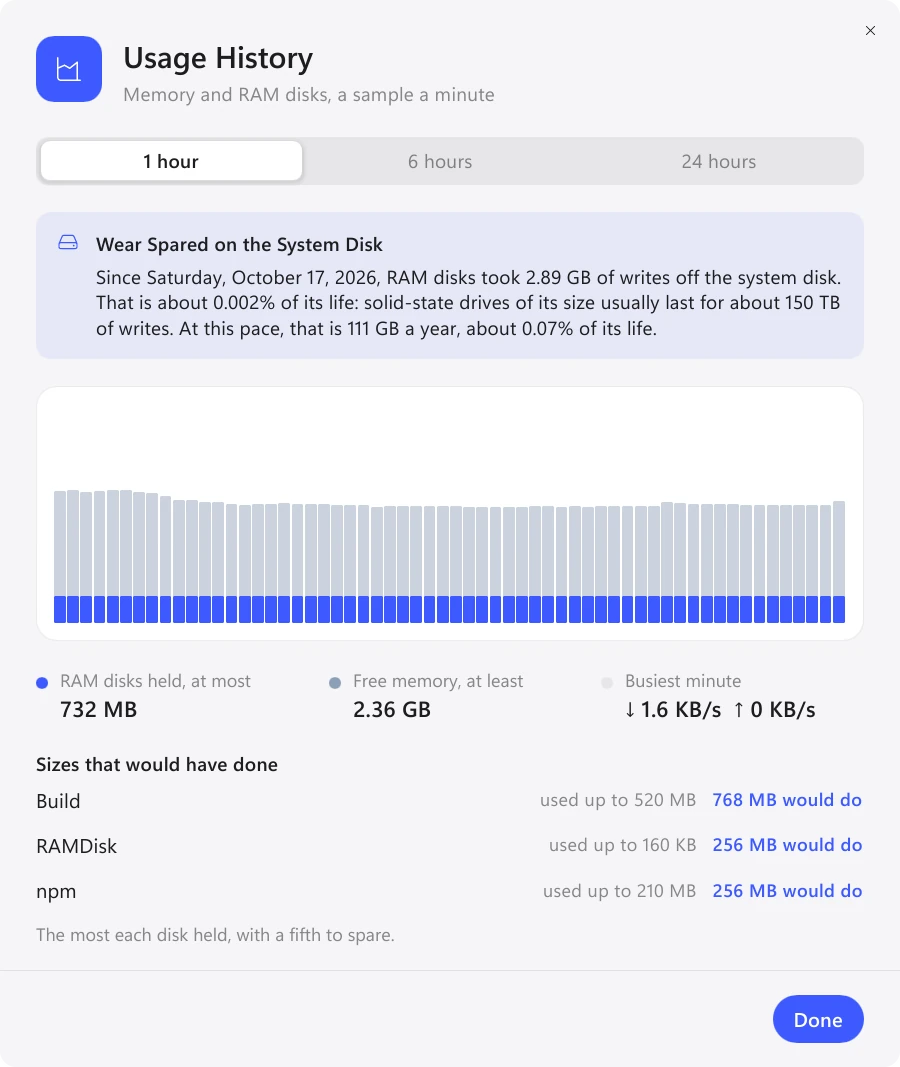
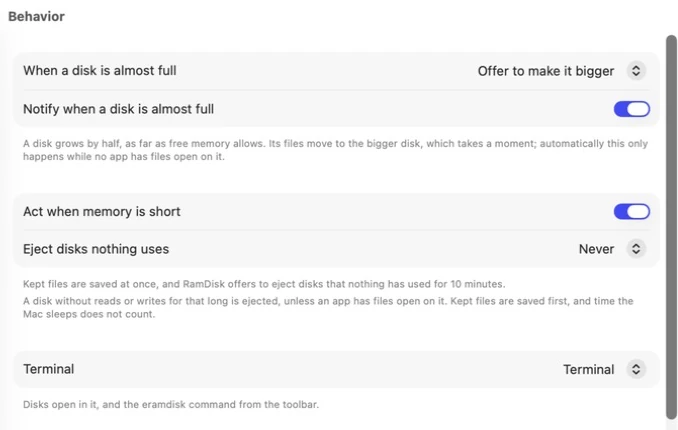
Réglages → Comportement, sur Mac uniquement
Sous Windows, RamDisk affiche une notification quand un disque est plein à 90 % (un clic dessus ouvre la fenêtre de redimensionnement) et quand moins de 8 % de la mémoire est libre.
Sur un Mac, il peut agir de lui-même : quand la mémoire manque, enregistrer les fichiers et proposer d’éjecter les disques que personne n’a utilisés depuis 10 minutes, éjecter les disques inutilisés au bout d’une demi-heure, d’une heure ou de quatre heures, et agrandir les disques pleins sans demander.
