Un disco RAM è un’unità che vive in memoria: i file vengono letti e scritti alla velocità della RAM, non toccano l’SSD e spariscono insieme al disco. Se valga la pena cedergli una parte della memoria dipende da cosa ci metti e da quanta RAM ha il computer.
- Conviene: per build, cache dei pacchetti, TEMP e cache del browser, cioè tanti file piccoli riscritti tutto il giorno.
- Non conviene: per giochi, file multimediali grandi, PC con 8 GB di RAM e tutto ciò che non puoi perdere.
- Dimensione: parti da 2 GB, da 8 GB per le cache di sviluppo, e dopo un giorno guarda quanto è stato usato davvero.
- SSD: i file temporanei smettono di finire sull'unità, e la sua resistenza alle scritture si consuma più lentamente.
Quando un disco RAM conviene e quando no
- cartelle di build, DerivedData di Xcode, cache di npm, pip, Cargo e Gradle
- cartella TEMP e cache del browser
- meno scritture su un SSD che non si può sostituire
- file di lavoro che devono sparire a fine giornata
- giochi: decine di gigabyte che vengono soprattutto letti, non scritti
- video, archivi di foto, immagini di macchine virtuali
- un computer con 8 GB di RAM che già fatica
- documenti e tutto ciò di cui hai una sola copia
Perché giochi e file grandi guadagnano poco: Windows tiene già in memoria i file letti di recente, nella sua cache dei file, mentre un gioco andrebbe copiato ogni volta sul disco RAM e occuperebbe altrettanta memoria. Il vero vantaggio è nelle scritture: migliaia di file piccoli che compilatori, gestori di pacchetti e browser creano, riscrivono e cancellano tutto il giorno.
Quanta RAM dedicare al disco RAM
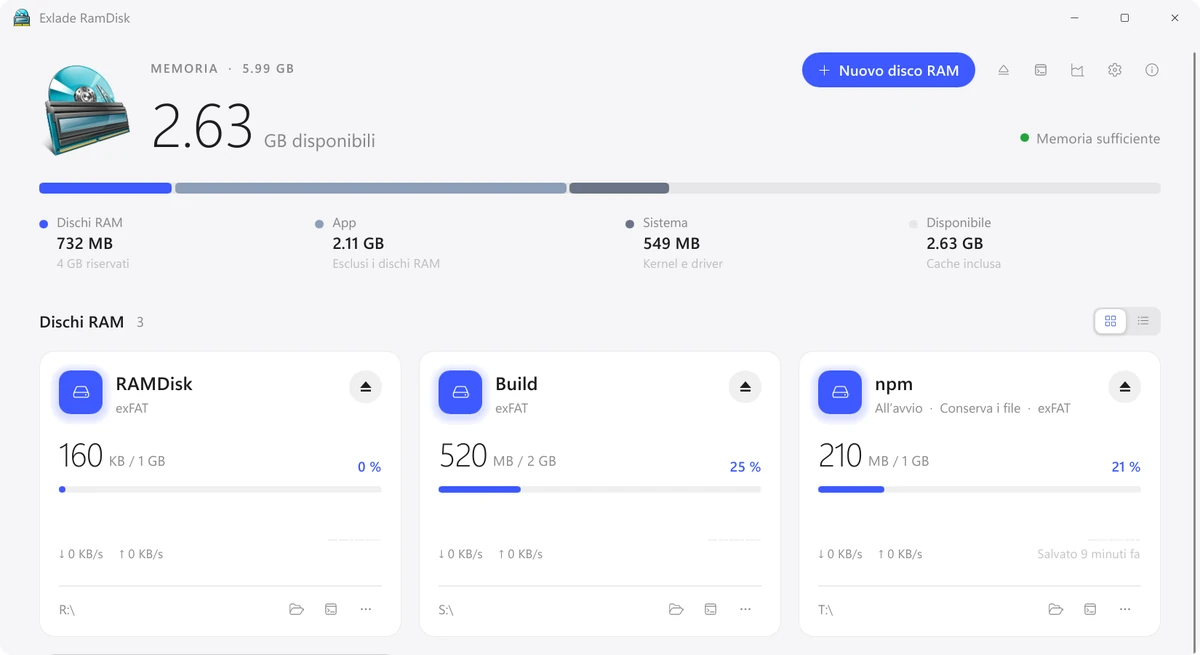
La dimensione del disco è un limite, non una prenotazione: la memoria viene occupata man mano che si scrivono i file. L’eccezione è macOS 15, dove un disco riserva subito tutta la sua dimensione: lì sceglila con più attenzione. Nell’immagine in alto tre dischi da 4 GB in tutto occupano 732 MB. Quindi conta meno quanto è grande il disco e più quanta memoria lasciano libera i programmi in una normale giornata di lavoro.
| RAM installata | Dischi RAM in tutto | Cosa ci sta |
|---|---|---|
| 8 GB | di solito niente, al massimo 1-2 GB | TEMP o cache del browser, se la memoria resta libera |
| 16 GB | 2-4 GB | il modello Temp, Browsers o npm (2 GB ciascuno) |
| 32 GB | 4-10 GB | Developer o Xcode (8 GB) più Temp |
| 64 GB | 10-16 GB o più | più dischi: cache di sviluppo, browser, TEMP, cartella di build |
Quando la memoria finisce, i programmi ne ricevono meno e il sistema comincia a usare il file di paging o lo swap, cioè torna a scrivere sull'SSD. Se il sistema usa già lo swap, il disco RAM non porta alcun vantaggio.
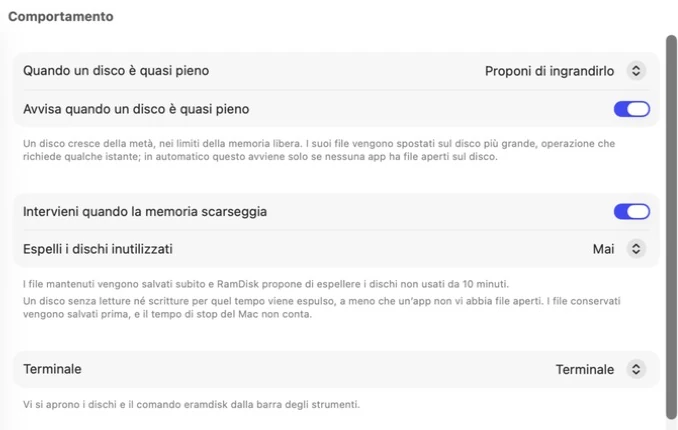
Exlade RamDisk lo tiene d’occhio per te. In alto nella finestra c’è sempre «Memoria sufficiente» oppure un avviso che sta per scarseggiare. Su Windows arriva una notifica quando un disco è pieno al 90% (un clic apre la modifica delle dimensioni) e quando la memoria libera scende sotto l’8%. Su Mac può agire da solo: salvare i file e proporre di espellere i dischi che nessuno usa da 10 minuti, oppure ingrandire quelli pieni senza chiedere. Dettagli in Memoria e cronologia.
Trovare la dimensione giusta in un giorno
Temp, Browsers e npm creano un disco da 2 GB, Developer e Xcode uno da 8 GB. Come crearlo: su Windows e su Mac.
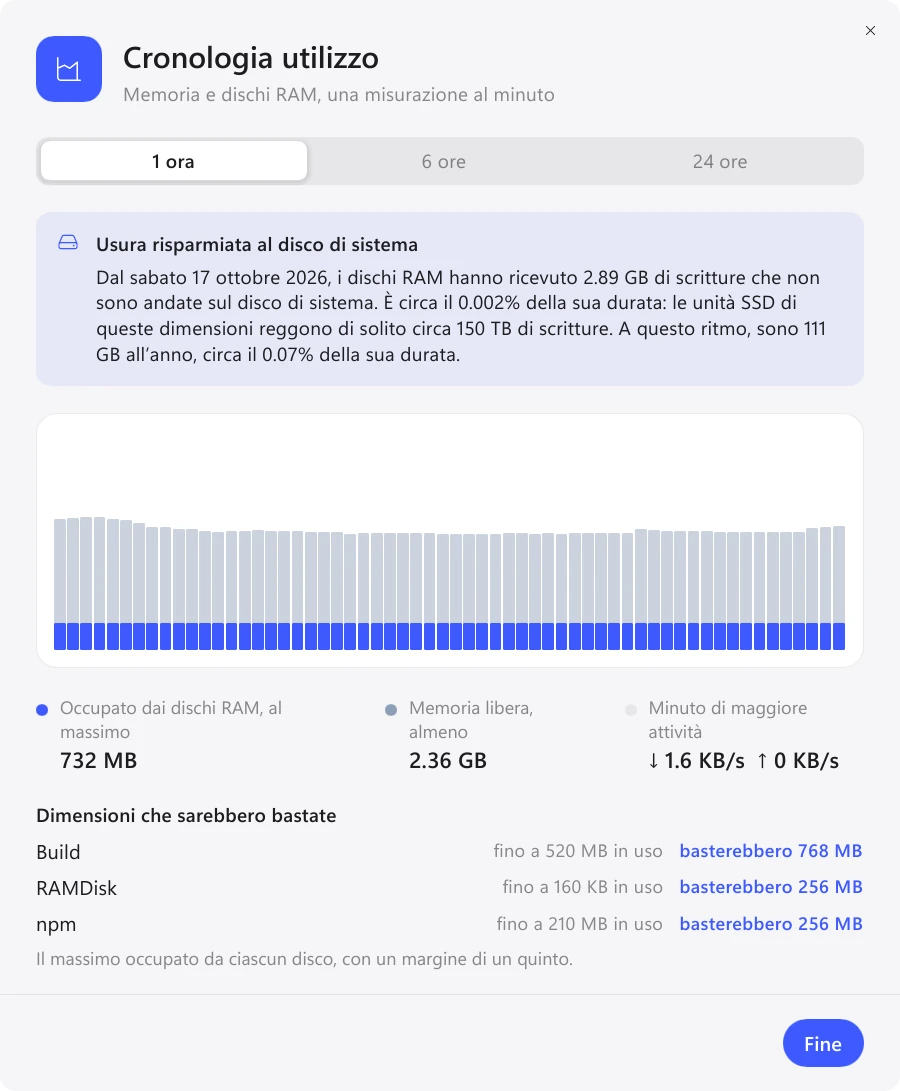
Build, navigazione, installazioni: la cronologia registra ogni minuto quanta memoria è occupata.
In «Dimensioni che sarebbero bastate» vedi il massimo occupato da ciascun disco con un margine di un quinto. Imposta il disco su quella dimensione. Su Mac, su Linux e con NTFS su Windows i file restano al loro posto; un disco exFAT o FAT32 su Windows viene creato di nuovo.
Disco RAM o SSD: e l’usura?
Ogni SSD sopporta una quantità limitata di scritture, di solito indicata come TBW (terabyte scritti): il totale di dati che il produttore garantisce che l’unità possa ricevere. Lo trovi nella scheda tecnica, e la garanzia spesso scade dopo un certo numero di anni o al raggiungimento dei TBW, a seconda di cosa arriva prima. Le unità più capienti hanno di solito un valore TBW più alto.
Per un PC da ufficio quel limite è comunque lontano. Conta invece sulle macchine di build e sui server CI, sulle unità piccole e sui portatili con l’SSD saldato sulla scheda madre. Lì il disco RAM toglie all’unità la riscrittura continua di cache e build.
In alto nella cronologia RamDisk mostra quante scritture i dischi RAM hanno risparmiato al disco di sistema e quale quota della sua durata rappresentano. Prendilo come una stima per eccesso: Windows non ha fretta di scrivere i file temporanei sul disco, quindi una parte non sarebbe mai arrivata all’SSD.
Ti servono i file anche dopo il riavvio? Un disco all'avvio con «Mantieni i file» li salva a intervalli regolari, prima della sospensione e dello spegnimento. Dopo un'interruzione improvvisa di corrente perdi solo ciò che è cambiato dall'ultimo salvataggio.
Domande frequenti
Un disco RAM è più veloce di un SSD NVMe?
Sì, la memoria è più veloce di qualsiasi SSD. Lo noti soprattutto con tanti file piccoli: build, installazione di pacchetti, cache. Con file grandi che vengono solo letti, gran parte del lavoro lo fanno già la cache dei file e un buon SSD.
Un disco RAM conviene per i giochi?
Di solito no. Un gioco occupa decine di gigabyte, andrebbe copiato in memoria ogni volta e i suoi file vengono soprattutto letti. Quella memoria è meglio lasciarla al gioco stesso.
Un disco RAM da 8 GB occupa subito 8 GB di memoria?
No. Occupano memoria solo i file scritti sul disco. L’eccezione è macOS 15, dove un disco riserva subito tutta la sua dimensione. La dimensione è il limite fino a cui il disco può riempirsi.
Quale programma usare per il disco RAM?
Exlade RamDisk è gratuito per Windows, macOS e Linux. Altre opzioni sono confrontate nell’articolo sull’alternativa a ImDisk, e il programma è presentato nell’annuncio di rilascio.
Windows 10 e 11, macOS 15 e successivi, Ubuntu, Debian e Fedora. Senza registrazione e senza periodo di prova.
Scarica gratis Funzionalità