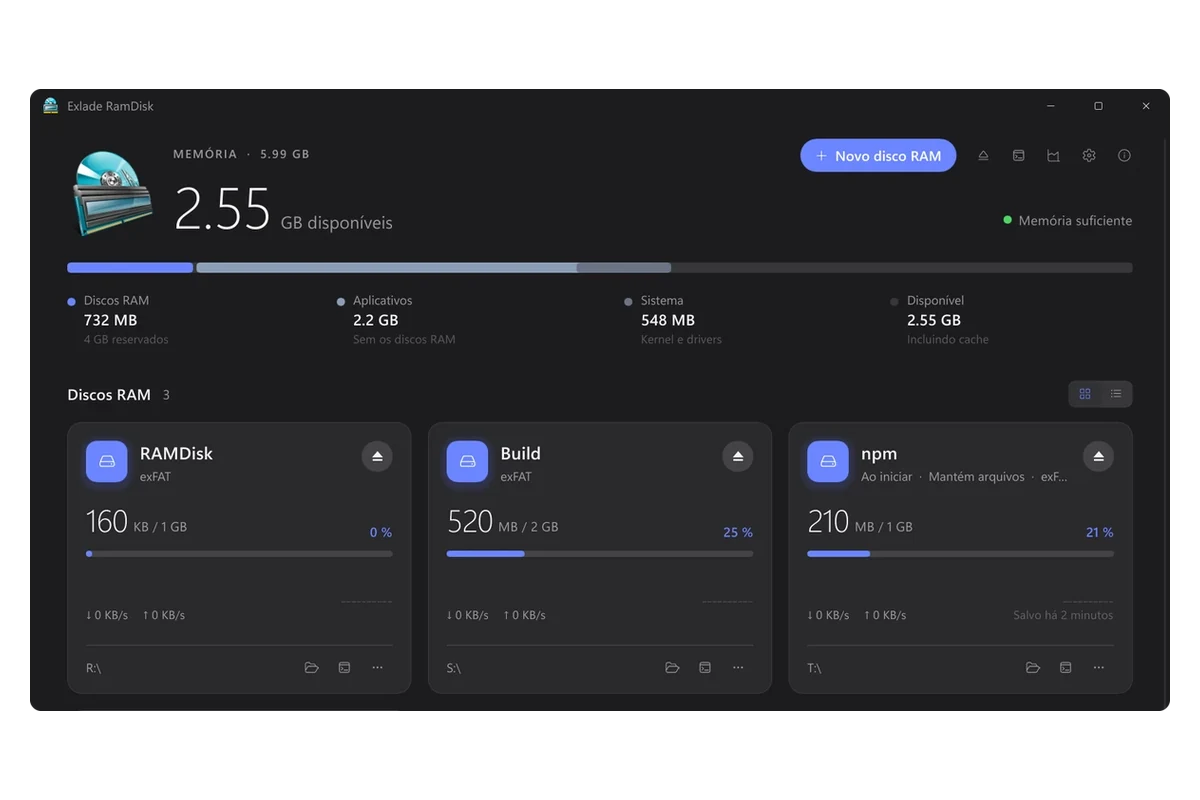
O navegador grava no disco, o dia inteiro, cópias de imagens, scripts e páginas. Se você mover esse cache para um disco RAM, as gravações vão para a memória em vez do SSD, e o cache some quando você reinicia o computador. Veja o que isso traz e como fazer à mão ou em um clique.
- O que você ganha: menos gravações no SSD e um cache vazio depois de cada reinício.
- Não espere: navegação muito mais rápida. Os navegadores já guardam na memória o que você usa.
- À mão: a opção
--disk-cache-dirno Chrome e no Edge,browser.cache.disk.parent_directoryno Firefox ou uma junction. - Em um clique: o modelo Browsers do Exlade RamDisk. Feche o navegador antes.
O que você ganha e o que não ganha
- o SSD fica livre das pequenas gravações constantes
- o cache é limpo a cada reinício, junto com as cópias dos sites visitados
- o cache não cresce sem você perceber até ocupar gigabytes no disco do sistema
- páginas muito mais rápidas: o navegador e o Windows já mantêm na memória os arquivos usados há pouco
- que histórico, cookies e senhas sumam: eles ficam no perfil, no SSD
- um cache pronto depois do reinício: na primeira visita, os sites baixam tudo de novo
Não tem certeza de que um disco RAM vale a pena? Leia Vale a pena usar um disco RAM?.
À mão
Os três jeitos precisam primeiro de um disco RAM (como criar um), aqui o R:. Aponte o navegador para uma pasta no disco, não para a raiz.
| Jeito | Navegadores | O porém |
|---|---|---|
opção --disk-cache-dir | Chrome, Edge | só vale quando o navegador abre por esse atalho |
política DiskCacheDir | Chrome, Edge | exige direitos de administrador, o navegador passa a se dizer gerenciado |
browser.cache.disk.parent_directory | Firefox | precisa ser configurada em cada perfil |
junction (mklink /J) | qualquer um | quebra se o disco RAM não existir na inicialização |
Chrome e Edge: a opção de inicialização
Feche o navegador por completo, incluindo os processos em segundo plano: confira o ícone dele na área de notificação e, no Edge, desative o Startup boost. Clique com o botão direito no atalho, escolha Propriedades e acrescente a opção no fim do campo Destino:
"C:\Program Files\Google\Chrome\Application\chrome.exe" --disk-cache-dir="R:\ChromeCache"
No Edge a opção é a mesma, depois de msedge.exe. Abra chrome://version (ou edge://version) e confira se ela aparece na linha de comando.
A opção só vale quando o navegador abre por esse atalho. Se ele abrir de outro jeito, por exemplo por um link no programa de e-mail ou por outro ícone da barra de tarefas, o cache volta para o lugar de sempre. Para valer sempre, use a política DiskCacheDir, que tem prioridade sobre a opção. No Chrome:
reg add "HKLM\SOFTWARE\Policies\Google\Chrome" /v DiskCacheDir /t REG_SZ /d "R:\ChromeCache"
No Edge, a chave é HKLM\SOFTWARE\Policies\Microsoft\Edge. Reinicie o navegador e confira a política em chrome://policy.
Firefox: about:config
Digite about:config na barra de endereços e aceite o aviso. Procure browser.cache.disk.parent_directory, crie a preferência como texto (String), clique em + e digite R:\FirefoxCache. Reinicie o Firefox: ele cria ali a pasta cache2. A página about:cache mostra onde o cache em disco está agora.
Qualquer navegador: uma junction
Feche o navegador, apague ou renomeie a pasta de cache dele e crie uma junction no lugar. No Prompt de Comando (cmd):
mkdir "R:\ChromeCache"
mklink /J "%LOCALAPPDATA%\Google\Chrome\User Data\Default\Cache" "R:\ChromeCache"
Não é preciso ser administrador. Mas, depois de reiniciar, o disco RAM e R:\ChromeCache precisam existir antes de o navegador abrir, senão o link não leva a lugar nenhum. E, ao deixar de usar o disco RAM, você mesmo remove a junction.
Em um clique: o modelo Browsers do Exlade RamDisk
O Exlade RamDisk é gratuito e faz o trabalho da junction por você, inclusive os detalhes que costumam ser esquecidos.
Uma pasta com arquivos abertos não pode ser movida. Se algum navegador ainda estiver aberto, o RamDisk pede para fechá-lo e não cria o disco.
Clique em “Novo disco RAM” e escolha Browsers. O modelo cria um disco de 2 GB, move para ele os caches do Chrome, do Edge e do Firefox e ignora navegadores que não estão instalados. A memória só é ocupada conforme o cache enche.
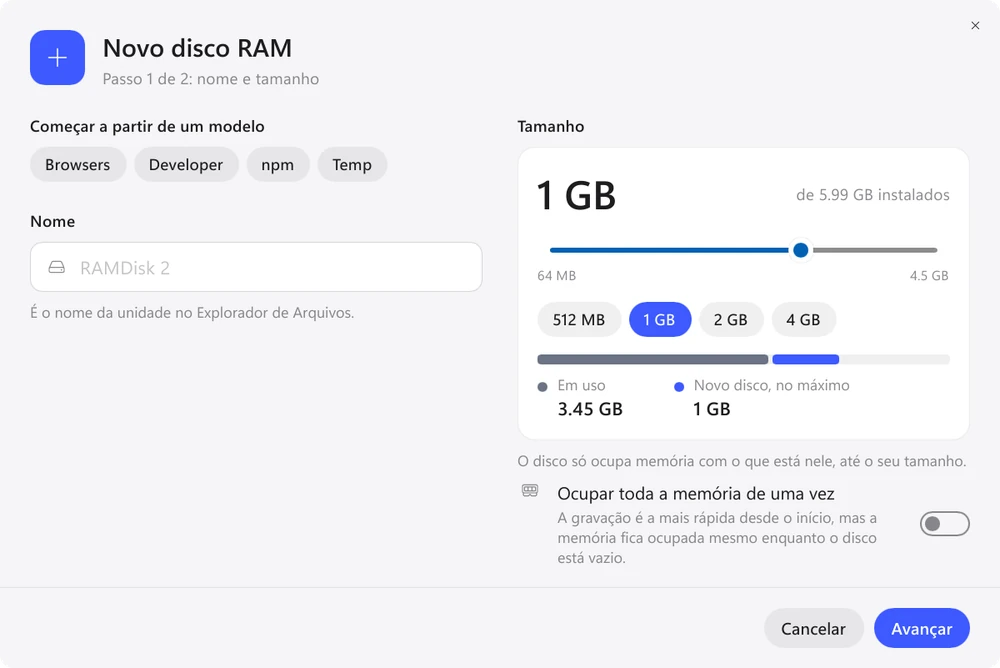
O modelo ativa “Criar ao iniciar o Windows”, para o disco existir antes do navegador, e deixa “Manter arquivos” desligado. No lugar antigo fica um link, e o navegador usa os mesmos caminhos.
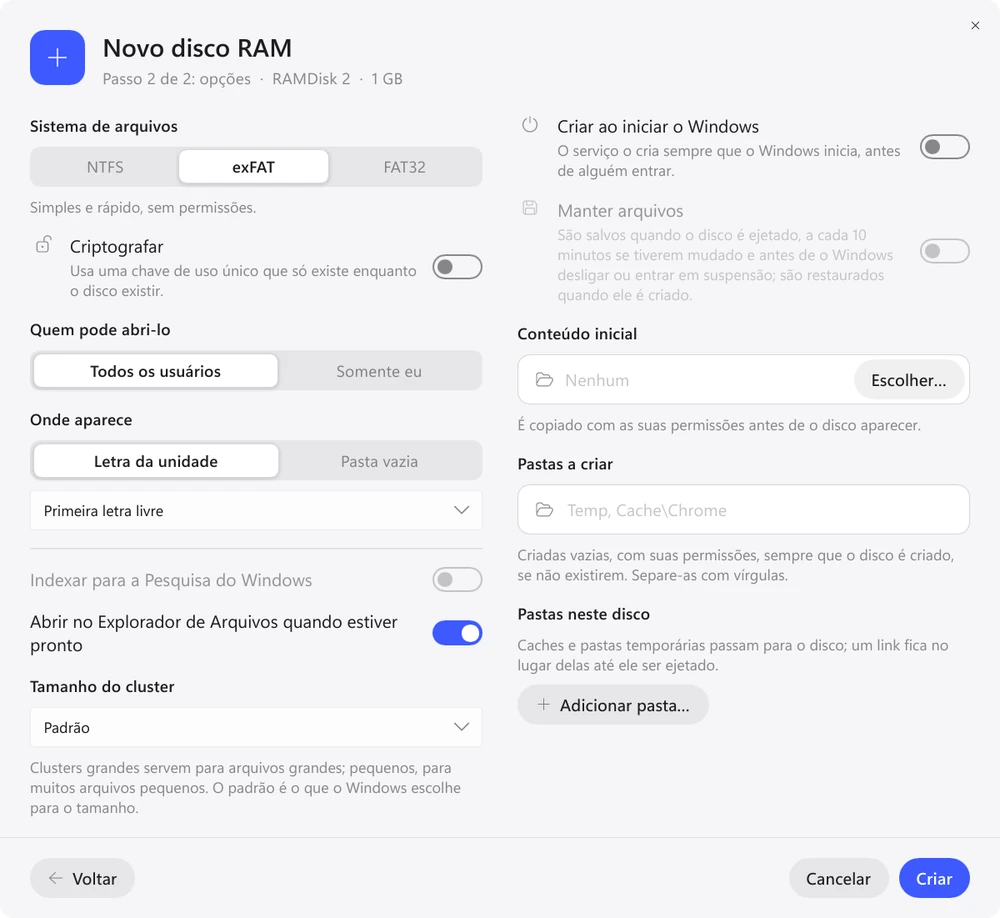
Quando o disco é ejetado, as pastas de cache originais voltam para o lugar, e depois de um desligamento repentino o RamDisk as devolve na próxima inicialização. Mais sobre mover pastas.
Mac e Linux. O modelo Browsers também existe no Linux. No Mac ele não existe, mas o RamDisk consegue mover o cache do Chrome. Saiba mais: disco RAM no Mac.
Vale manter o cache entre reinícios?
Normalmente não. O cache do navegador se enche de novo em poucos minutos de navegação, e salvá-lo no SSD traria de volta justamente as gravações que você quis evitar. Por isso o modelo Browsers não mantém arquivos. Com caches de pacotes é o contrário: veja caches de desenvolvimento em disco RAM.
Quer ver o efeito? Depois de um dia, o “Histórico de uso” do RamDisk mostra quanta memória cada disco ocupou, que tamanho bastaria e quantas gravações o SSD deixou de receber.
Perguntas frequentes
Vou perder senhas, histórico ou abas abertas?
Não. Só o cache muda de lugar. O perfil com histórico, cookies, senhas e configurações continua no SSD.
Qual deve ser o tamanho do disco RAM?
Para a maioria, 2 GB, como no modelo Browsers, bastam. Um disco do RamDisk só ocupa memória com os arquivos que estão nele, então um disco de 2 GB meio vazio não prende 2 GB. Em um computador com 8 GB de memória, mantenha-o pequeno.
Por que a pasta de cache não é movida?
O navegador ainda está aberto, às vezes em segundo plano, mesmo com a janela fechada. Feche-o por completo, por exemplo pelo ícone na área de notificação, e tente de novo. No Windows, o RamDisk diz qual programa está segurando a pasta.
Windows 10 e 11, macOS 15 e posterior, Ubuntu, Debian e Fedora. Sem cadastro e sem período de avaliação.
Baixar grátis Recursos