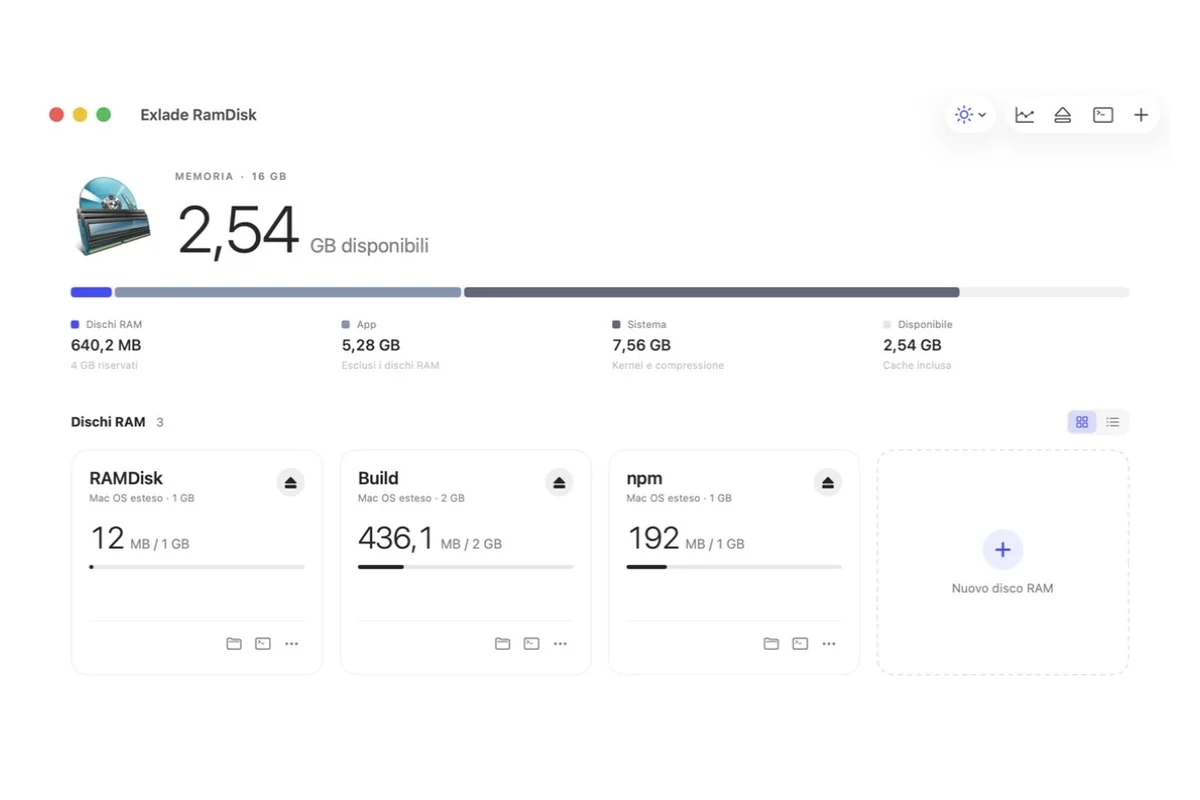
In Utility Disco non c’è un pulsante per creare un disco RAM, ma macOS lo sa fare lo stesso: due comandi integrati, hdiutil e diskutil, creano un disco in memoria con una sola riga nel Terminale. Qui trovi i comandi, il calcolo della dimensione, come espellere il disco, cosa questo metodo non fa e quando conviene un’app.
- Disco RAM da 2 GB:
diskutil erasevolume APFS RAMDisk $(hdiutil attach -nomount ram://4194304) - La dimensione si indica in settori da 512 byte: gigabyte × 2097152.
- Espellilo dal Finder o con
hdiutil detach: i file spariscono, la memoria torna libera. - Dopo un riavvio sparisce anche il disco. Exlade RamDisk, un’app gratuita, lo ricrea insieme ai file.
Creare un disco RAM nel Terminale
Apri il Terminale (Applicazioni → Utility) ed esegui una riga. Questa crea un disco da 2 GB chiamato RAMDisk:
diskutil erasevolume APFS RAMDisk $(hdiutil attach -nomount ram://4194304)
hdiutil attach -nomount ram://4194304crea un dispositivo a blocchi in memoria e ne stampa il nome, per esempio/dev/disk4.diskutil erasevolume APFS RAMDisk ...formatta quel dispositivo e lo monta come/Volumes/RAMDisk. Nel Finder compare come una chiavetta USB.- Per Mac OS esteso scrivi
HFS+al posto diAPFS. Per un disco temporaneo vanno bene entrambi.
Non servono sudo né la password di amministratore.
Quanti settori
Il numero dopo ram:// conta settori da 512 byte, non megabyte. Un gigabyte è 1024 × 1024 × 1024 / 512 = 2097152 settori, un megabyte 2048.
| Dimensione | Settori | Cosa scrivere |
|---|---|---|
| 512 MB | 1048576 | ram://1048576 |
| 1 GB | 2097152 | ram://2097152 |
| 2 GB | 4194304 | ram://4194304 |
| 4 GB | 8388608 | ram://8388608 |
| 8 GB | 16777216 | ram://16777216 |
diskutil erasevolume cancella qualsiasi dispositivo gli passi. Mantieni la forma $(...), così riceve il dispositivo RAM direttamente da hdiutil, e non scrivere mai a mano un numero di disco senza averlo controllato con diskutil list.
Quale macOS: questi comandi esistono da molti anni e funzionano anche in macOS 15 Sequoia e macOS 26 Tahoe, su Apple Silicon e Intel. La pagina di manuale di hdiutil riporta ancora un esempio con ram://. APFS richiede macOS 10.13 High Sierra o successivo, HFS+ funziona ovunque.
Espellere il disco RAM
Fai clic sul pulsante di espulsione accanto al disco nel Finder, oppure esegui uno di questi comandi con il nome del dispositivo stampato da hdiutil:
hdiutil detach /dev/disk4
diskutil eject disk4
Se hai perso il nome, te lo mostrano di nuovo hdiutil info o diskutil list. Tutto ciò che era sul disco viene cancellato e macOS riprende la memoria.
Cosa non fa il metodo del Terminale
- Integrato in macOS, niente da installare
- Nessun diritto di amministratore
- Va bene per una sessione o una compilazione lunga
- Sparisce al riavvio, con tutti i file
- Dimensione fissa: per cambiarla va espulso e ricreato
- La memoria torna solo quando espelli il disco
- Non si crea da solo al login, serve uno script
- Le cache come DerivedData vanno spostate a mano
Per avere il disco a ogni login, metti il comando in uno script shell e avvialo con un LaunchAgent: un file .plist in ~/Library/LaunchAgents con RunAtLoad. Il disco però riparte vuoto: salvare e ripristinare i file tocca al tuo script.
Il metodo con l’app: Exlade RamDisk per Mac
Exlade RamDisk è un’app gratuita per dischi RAM su macOS 15 e successivi, su Apple Silicon e Intel. Sta nella barra dei menu, non chiede diritti di amministratore ed è gratuita a casa e al lavoro. Esiste anche per Windows e Linux: trovi tutto nell’annuncio dell’uscita.
| Terminale | Exlade RamDisk | |
|---|---|---|
| Dopo un riavvio | sparito | creato di nuovo, file conservati se vuoi |
| Ridimensionare | espellere e ricreare | in qualsiasi momento, i file restano |
| DerivedData, cache di npm | spostare a mano | le spostano i modelli |
| Codifica | con altri comandi diskutil apfs | codifica APFS, chiave casuale |
| Poca memoria | la controlli tu | salva i file, propone di espellere i dischi inutilizzati |
Scaricala dalla pagina di download e trascinala in Applicazioni, oppure installala con Homebrew insieme allo strumento eramdisk:
brew install --cask exlade-ci/tap/exlade-ramdiskFai clic su «Nuovo disco RAM» e scegli nome e dimensioni, oppure un modello: Xcode crea un disco da 8 GB per DerivedData, npm uno da 2 GB per la cache di npm. Puoi spostare anche le cache di Swift Package Manager, CocoaPods, Homebrew e Chrome e la cartella TMPDIR. Xcode e npm ricevono la nuova posizione nelle loro impostazioni (Xcode va riavviato), TMPDIR vale per i programmi avviati dopo, e al posto delle altre cartelle resta un collegamento, così i programmi usano gli stessi percorsi.
Attiva «Crea all’avvio di RamDisk» e, se i file ti servono, «Mantieni i file tra un avvio e l’altro»: vengono salvati ogni 5, 10 o 30 minuti e prima dello stop. Poi nelle impostazioni attiva «Apri al login».
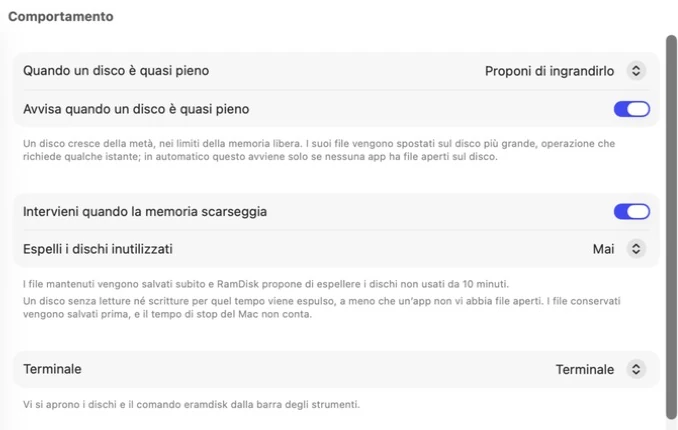
In Impostazioni → Comportamento, «Intervieni quando la memoria scarseggia» salva subito i file e propone di espellere i dischi che nessuno usa da 10 minuti. Un disco pieno si può ingrandire.
Per gli sviluppatori: cosa mettere sul disco e quanto farlo grande lo trovi in DerivedData di Xcode, npm e altre cache su un disco RAM.
Domande frequenti
Come creo un disco RAM all’avvio del Mac?
macOS non lo fa da solo. Puoi avviare il comando del Terminale con un LaunchAgent al login, oppure usare un’app: in Exlade RamDisk attiva «Crea all’avvio di RamDisk» per il disco e «Apri al login» nelle impostazioni.
Quanti settori sono 8 GB?
16777216: 8 × 1024 × 1024 × 1024 byte diviso 512. Per qualsiasi dimensione moltiplica i gigabyte per 2097152 o i megabyte per 2048.
APFS o HFS+?
Funzionano entrambi. Per un disco temporaneo basta HFS+ (Mac OS esteso). Un disco RAM codificato deve essere APFS: Exlade RamDisk usa sempre APFS per i dischi codificati.
Un disco RAM funziona su Apple Silicon?
Sì. I comandi del Terminale sono gli stessi sui Mac con chip M e Intel, ed Exlade RamDisk è un’app universale. Su Apple Silicon la memoria è condivisa con la grafica, quindi su un Mac da 8 GB tieni il disco piccolo. Quanta memoria dare a un disco RAM.
Windows 10 e 11, macOS 15 e successivi, Ubuntu, Debian e Fedora. Senza registrazione e senza periodo di prova.
Scarica gratis Funzionalità