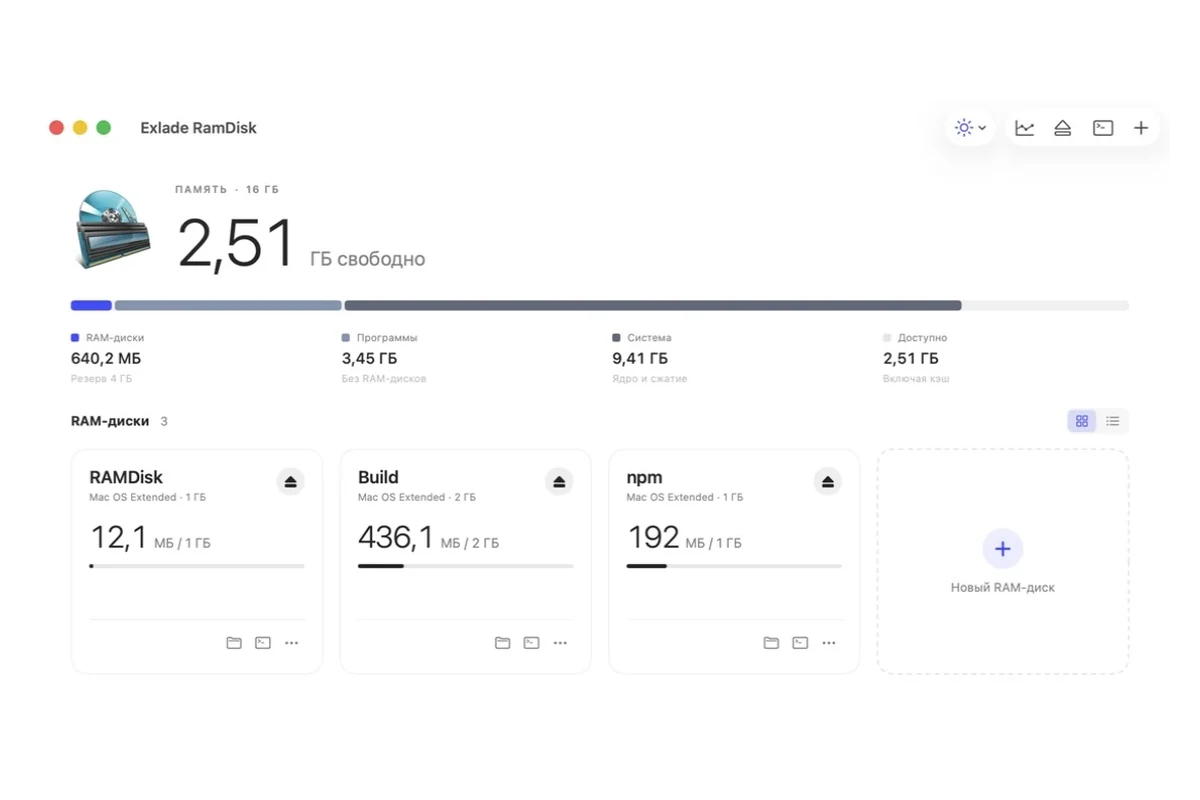
В Дисковой утилите нет кнопки «Создать RAM-диск», но сама macOS это умеет: две встроенные команды, hdiutil и diskutil, создают диск в памяти одной строкой в Терминале. Ниже - команды, расчёт размера, как извлечь диск, чего этот способ не умеет и когда проще поставить программу.
- RAM-диск на 2 ГБ:
diskutil erasevolume APFS RAMDisk $(hdiutil attach -nomount ram://4194304) - Размер задаётся в секторах по 512 байт: гигабайты × 2097152.
- Извлечь диск можно в Finder или командой
hdiutil detach: файлы пропадут, память вернётся. - После перезагрузки диска тоже нет. Бесплатная программа Exlade RamDisk возвращает его вместе с файлами.
Как создать RAM-диск в Терминале
Откройте Терминал (Программы → Утилиты) и выполните одну строку. Она создаёт диск RAMDisk на 2 ГБ:
diskutil erasevolume APFS RAMDisk $(hdiutil attach -nomount ram://4194304)
hdiutil attach -nomount ram://4194304создаёт блочное устройство в памяти и печатает его имя, например/dev/disk4.diskutil erasevolume APFS RAMDisk ...форматирует это устройство и подключает его как/Volumes/RAMDisk. В Finder он появится, как флешка.- Для Mac OS Extended напишите
HFS+вместоAPFS. Для временного диска подходят обе.
Ни sudo, ни пароль администратора не нужны.
Сколько секторов указать
Число после ram:// - это количество секторов по 512 байт, а не мегабайты. Гигабайт - это 1024 × 1024 × 1024 / 512 = 2097152 сектора, мегабайт - 2048.
| Размер диска | Секторов | Что писать |
|---|---|---|
| 512 МБ | 1048576 | ram://1048576 |
| 1 ГБ | 2097152 | ram://2097152 |
| 2 ГБ | 4194304 | ram://4194304 |
| 4 ГБ | 8388608 | ram://8388608 |
| 8 ГБ | 16777216 | ram://16777216 |
diskutil erasevolume стирает то устройство, которое ему передали. Оставьте форму $(...), чтобы оно получило RAM-устройство прямо от hdiutil, и не вписывайте номер диска вручную, не проверив его в diskutil list.
Версии macOS: эти команды есть в системе много лет и работают в macOS 15 Sequoia и macOS 26 Tahoe, на Apple Silicon и Intel. В справке man hdiutil до сих пор есть пример с ram://. APFS нужна macOS 10.13 High Sierra или новее, HFS+ работает везде.
Как извлечь RAM-диск
Нажмите кнопку извлечения рядом с диском в Finder или выполните одну из команд с именем устройства, которое напечатала hdiutil:
hdiutil detach /dev/disk4
diskutil eject disk4
Если имя потерялось, его покажут hdiutil info или diskutil list. Всё, что было на диске, удаляется, а память возвращается системе.
Чего не умеет способ через Терминал
- Встроен в macOS, ставить ничего не нужно
- Не нужны права администратора
- Подходит для одного сеанса или одной большой сборки
- После перезагрузки диск пропадает вместе с файлами
- Размер постоянный: чтобы изменить, диск придётся извлечь и создать заново
- Память возвращается, только когда диск извлекут
- Сам при входе в систему не создаётся, нужен скрипт
- Кэши вроде DerivedData переносить вручную
Чтобы диск появлялся при каждом входе, положите команду в shell-скрипт и запускайте его через LaunchAgent: файл .plist в ~/Library/LaunchAgents с ключом RunAtLoad. Диск всё равно будет пустым: сохранять и возвращать файлы придётся тому же скрипту.
Способ с программой: Exlade RamDisk для Mac
Exlade RamDisk - бесплатная программа для RAM-дисков на macOS 15 и новее, на Apple Silicon и Intel. Она живёт в строке меню, не требует прав администратора и бесплатна для дома и работы. Есть версии для Windows и Linux: о них в новости о выходе.
| Терминал | Exlade RamDisk | |
|---|---|---|
| После перезагрузки | диска нет | создаётся снова, файлы можно сохранять |
| Размер | извлечь и создать заново | меняется в любой момент, файлы на месте |
| DerivedData, кэш npm | переносить вручную | переносят шаблоны |
| Шифрование | отдельными командами diskutil apfs | шифрование APFS, случайный ключ |
| Мало памяти | следите сами | сохраняет файлы, предлагает извлечь ненужные диски |
Скачайте программу на странице загрузки и перетащите в «Программы» или поставьте через Homebrew вместе с утилитой eramdisk:
brew install --cask exlade-ci/tap/exlade-ramdiskНажмите «Новый RAM-диск» и задайте название и размер или выберите шаблон: Xcode создаёт диск на 8 ГБ для DerivedData, npm - на 2 ГБ для кэша npm. Переносятся и кэши Swift Package Manager, CocoaPods, Homebrew и Chrome, и TMPDIR. Xcode и npm получают новое место в своих настройках (Xcode нужно перезапустить), TMPDIR действует для программ, запущенных после этого, а на месте остальных папок остаётся ссылка, и программы работают с теми же путями.
Включите «Создавать при запуске RamDisk», а если файлы важны - «Сохранять файлы между запусками»: они сохраняются каждые 5, 10 или 30 минут и перед сном. Затем в настройках включите «Открывать при входе в систему».
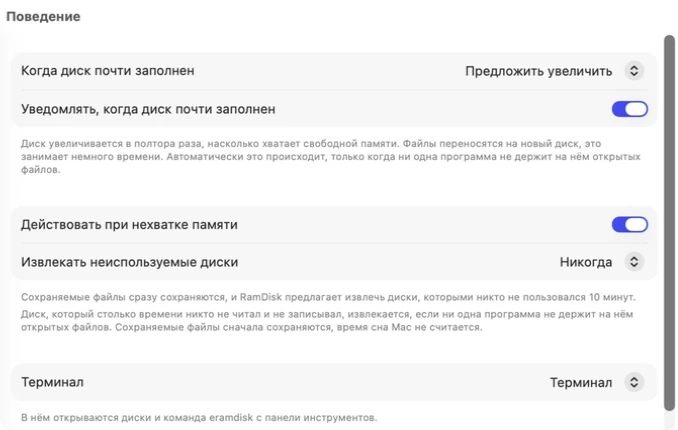
В «Настройках» на вкладке «Поведение» пункт «Действовать при нехватке памяти» сразу сохраняет файлы и предлагает извлечь диски, которыми 10 минут никто не пользовался. Заполненный диск можно увеличить.
Разработчикам: что держать на диске и какого он должен быть размера, читайте в статье DerivedData Xcode, кэши npm и других менеджеров на RAM-диске.
Частые вопросы
Как создавать RAM-диск на Mac при запуске?
Сама macOS этого не делает. Либо запускайте команду из Терминала через LaunchAgent при входе, либо возьмите программу: в Exlade RamDisk включите у диска «Создавать при запуске RamDisk», а в настройках «Открывать при входе в систему».
Сколько секторов в 8 ГБ?
16777216: 8 × 1024 × 1024 × 1024 байт, делённые на 512. Для любого размера умножьте гигабайты на 2097152 или мегабайты на 2048.
APFS или HFS+?
Подходят обе. Для временного диска хватит HFS+ (Mac OS Extended). Зашифрованный RAM-диск должен быть в APFS: Exlade RamDisk для зашифрованных дисков всегда берёт APFS.
Работает ли RAM-диск на Apple Silicon?
Да. Команды в Терминале на Mac с чипами M и Intel одинаковые, а Exlade RamDisk - универсальная программа. На Apple Silicon память общая с видеоядром, поэтому на Mac с 8 ГБ делайте диск небольшим. Сколько памяти отдать RAM-диску.
Windows 10 и 11, macOS 15 и новее, Ubuntu, Debian и Fedora. Без регистрации и пробного периода.
Скачать бесплатно Возможности