Im Festplattendienstprogramm gibt es keine Taste für eine RAM-Disk, macOS kann sie aber trotzdem anlegen: Die eingebauten Befehle hdiutil und diskutil erzeugen mit einer Zeile im Terminal ein Laufwerk im Arbeitsspeicher. Hier finden Sie die Befehle, die Rechnung für die Größe, das Auswerfen, die Grenzen dieses Wegs und wann eine App bequemer ist.
- RAM-Disk mit 2 GB:
diskutil erasevolume APFS RAMDisk $(hdiutil attach -nomount ram://4194304) - Die Größe wird in Sektoren zu 512 Byte angegeben: Gigabyte × 2097152.
- Auswerfen im Finder oder mit
hdiutil detach: Die Dateien sind weg, der Speicher ist wieder frei. - Nach einem Neustart ist auch die Disk weg. Die kostenlose App Exlade RamDisk bringt sie samt Dateien zurück.
RAM-Disk im Terminal erstellen
Öffnen Sie das Terminal (Programme → Dienstprogramme) und führen Sie eine Zeile aus. Diese legt eine 2-GB-Disk namens RAMDisk an:
diskutil erasevolume APFS RAMDisk $(hdiutil attach -nomount ram://4194304)
hdiutil attach -nomount ram://4194304erzeugt ein Blockgerät im Arbeitsspeicher und gibt seinen Namen aus, etwa/dev/disk4.diskutil erasevolume APFS RAMDisk ...formatiert dieses Gerät und aktiviert es als/Volumes/RAMDisk. Im Finder erscheint es wie ein USB-Stick.- Für Mac OS Extended schreiben Sie
HFS+stattAPFS. Für eine temporäre Disk taugen beide.
sudo oder ein Administratorpasswort brauchen Sie nicht.
Wie viele Sektoren
Die Zahl nach ram:// zählt Sektoren zu 512 Byte, keine Megabyte. Ein Gigabyte sind 1024 × 1024 × 1024 / 512 = 2097152 Sektoren, ein Megabyte sind 2048.
| Größe | Sektoren | Was Sie schreiben |
|---|---|---|
| 512 MB | 1048576 | ram://1048576 |
| 1 GB | 2097152 | ram://2097152 |
| 2 GB | 4194304 | ram://4194304 |
| 4 GB | 8388608 | ram://8388608 |
| 8 GB | 16777216 | ram://16777216 |
diskutil erasevolume löscht jedes Gerät, das Sie ihm übergeben. Behalten Sie die Form $(...) bei, damit es das RAM-Gerät direkt von hdiutil bekommt, und tippen Sie nie eine Disk-Nummer von Hand ein, ohne sie in diskutil list geprüft zu haben.
Welches macOS: Die Befehle gibt es seit vielen Jahren, und sie funktionieren auch in macOS 15 Sequoia und macOS 26 Tahoe, auf Apple Silicon und Intel. Die Handbuchseite von hdiutil enthält weiterhin ein Beispiel mit ram://. APFS setzt macOS 10.13 High Sierra oder neuer voraus, HFS+ geht überall.
RAM-Disk auswerfen
Klicken Sie im Finder auf die Auswerfen-Taste neben der Disk oder führen Sie einen dieser Befehle mit dem Gerätenamen aus, den hdiutil ausgegeben hat:
hdiutil detach /dev/disk4
diskutil eject disk4
Ist der Name verloren, zeigen ihn hdiutil info oder diskutil list wieder an. Alles auf der Disk wird gelöscht, und macOS bekommt den Speicher zurück.
Was der Weg über das Terminal nicht kann
- In macOS eingebaut, nichts zu installieren
- Keine Administratorrechte
- Reicht für eine Sitzung oder einen großen Build
- Nach einem Neustart samt Dateien verschwunden
- Feste Größe: Zum Ändern auswerfen und neu anlegen
- Der Speicher kommt erst beim Auswerfen zurück
- Wird bei der Anmeldung nicht von selbst angelegt, nur per Skript
- Caches wie DerivedData müssen Sie selbst verschieben
Soll die Disk bei jeder Anmeldung da sein, schreiben Sie den Befehl in ein Shell-Skript und starten es über einen LaunchAgent: eine .plist-Datei in ~/Library/LaunchAgents mit RunAtLoad. Die Disk ist danach trotzdem leer: Dateien sichern und zurückholen muss Ihr Skript.
Der Weg mit App: Exlade RamDisk für Mac
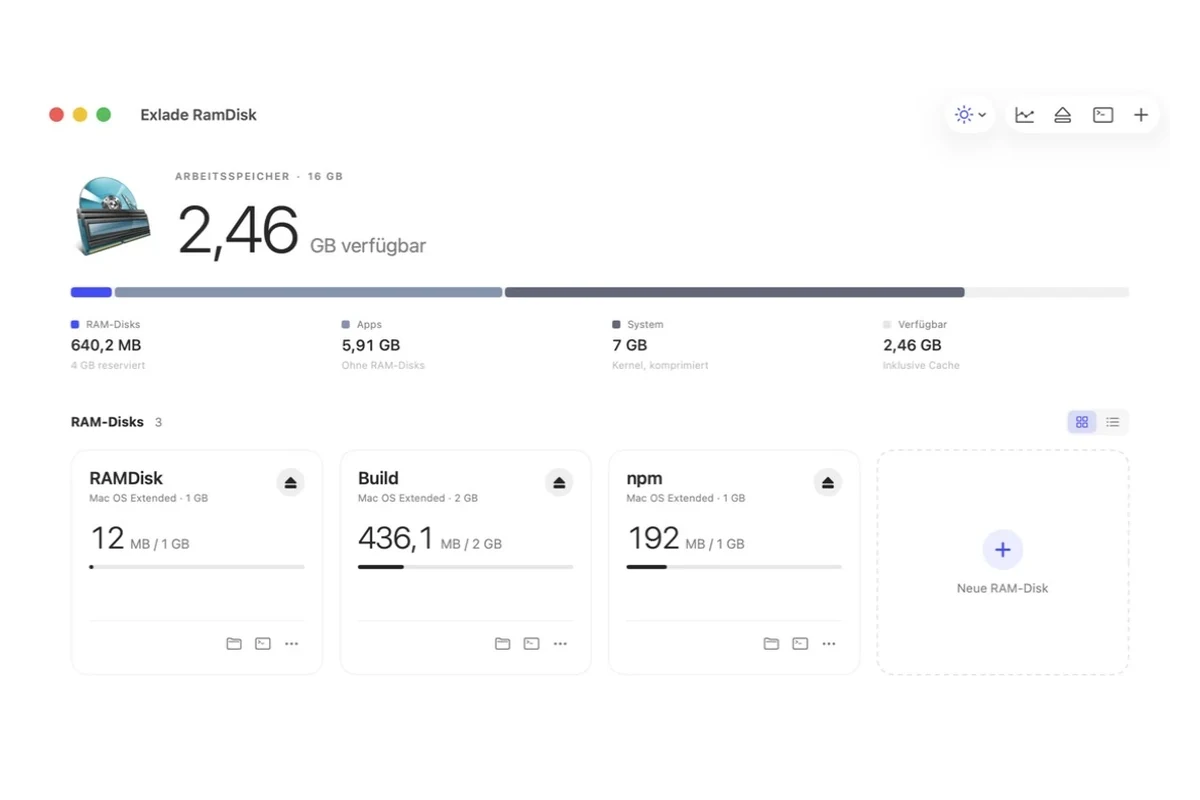
Exlade RamDisk ist eine kostenlose RAM-Disk-App für macOS 15 und neuer, auf Apple Silicon und Intel. Sie sitzt in der Menüleiste, braucht keine Administratorrechte und ist privat wie beruflich kostenlos. Es gibt sie auch für Windows und Linux: mehr in der Meldung zur Veröffentlichung.
| Terminal | Exlade RamDisk | |
|---|---|---|
| Nach einem Neustart | weg | wird neu angelegt, Dateien auf Wunsch behalten |
| Größe ändern | auswerfen und neu anlegen | jederzeit, Dateien bleiben |
| DerivedData, npm-Cache | von Hand verschieben | Vorlagen verschieben sie |
| Verschlüsselung | mit weiteren diskutil-apfs-Befehlen | APFS-Verschlüsselung, zufälliger Schlüssel |
| Wenig Speicher | selbst im Blick behalten | sichert Dateien, bietet an, ungenutzte Disks auszuwerfen |
Laden Sie die App auf der Download-Seite und ziehen Sie sie in „Programme“, oder installieren Sie sie mit Homebrew zusammen mit dem Werkzeug eramdisk:
brew install --cask exlade-ci/tap/exlade-ramdiskKlicken Sie auf „Neue RAM-Disk“ und geben Sie Name und Größe an, oder wählen Sie eine Vorlage: Xcode legt eine 8-GB-Disk für DerivedData an, npm eine 2-GB-Disk für den npm-Cache. Auch die Caches von Swift Package Manager, CocoaPods, Homebrew und Chrome sowie TMPDIR lassen sich verschieben. Xcode und npm bekommen den neuen Ort in ihren Einstellungen (Xcode neu starten), TMPDIR gilt für danach gestartete Programme, und andere Ordner ersetzt ein Link, sodass Programme ihre Pfade behalten.
Schalten Sie „Beim Start von RamDisk erstellen“ ein und, wenn die Dateien wichtig sind, „Dateien zwischen Starts behalten“: Sie werden alle 5, 10 oder 30 Minuten und vor dem Ruhezustand gesichert. Dann in den Einstellungen „Bei der Anmeldung öffnen“ einschalten.
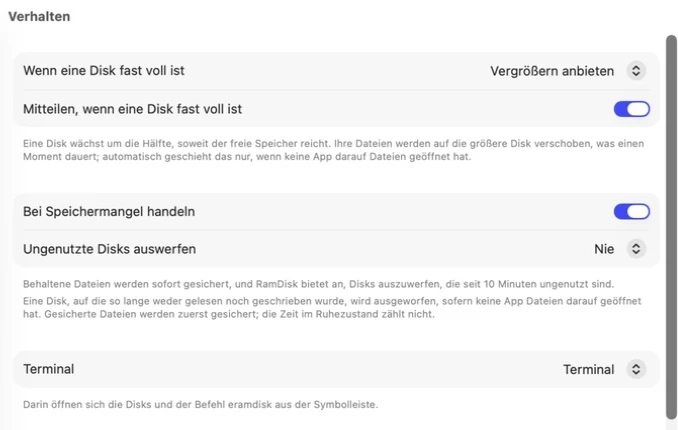
Unter Einstellungen → Verhalten sichert „Bei Speichermangel handeln“ die Dateien sofort und bietet an, Disks auszuwerfen, die 10 Minuten lang niemand benutzt hat. Eine volle Disk lässt sich vergrößern.
Für Entwickler: Was auf die Disk gehört und wie groß sie sein sollte, steht in Xcode DerivedData, npm und andere Caches auf einer RAM-Disk.
Häufige Fragen
Wie lege ich auf dem Mac eine RAM-Disk beim Start an?
macOS macht das nicht von selbst. Starten Sie den Terminal-Befehl per LaunchAgent bei der Anmeldung, oder nutzen Sie eine App: In Exlade RamDisk schalten Sie für die Disk „Beim Start von RamDisk erstellen“ ein und in den Einstellungen „Bei der Anmeldung öffnen“.
Wie viele Sektoren sind 8 GB?
16777216: 8 × 1024 × 1024 × 1024 Byte geteilt durch 512. Für jede Größe multiplizieren Sie Gigabyte mit 2097152 oder Megabyte mit 2048.
APFS oder HFS+?
Beides funktioniert. Für eine temporäre Disk genügt HFS+ (Mac OS Extended). Eine verschlüsselte RAM-Disk muss APFS sein: Exlade RamDisk nimmt für verschlüsselte Disks immer APFS.
Funktioniert eine RAM-Disk auf Apple Silicon?
Ja. Die Terminal-Befehle sind auf Macs mit M-Chip und Intel gleich, und Exlade RamDisk ist eine Universal-App. Auf Apple Silicon teilt sich der Arbeitsspeicher mit der Grafik, daher halten Sie die Disk auf einem Mac mit 8 GB klein. Wie viel Speicher eine RAM-Disk bekommen sollte.
Windows 10 und 11, macOS 15 und neuer, Ubuntu, Debian und Fedora. Ohne Registrierung und ohne Testphase.
Kostenlos herunterladen Funktionen