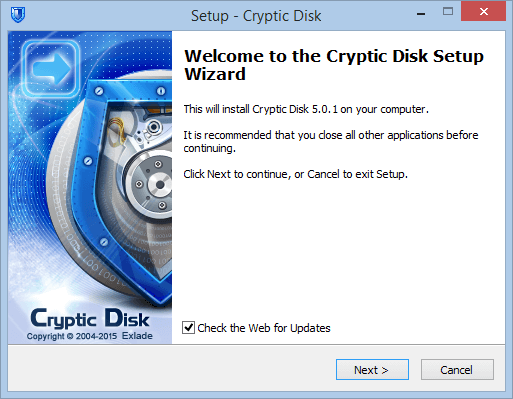
Cryptic Diskのインストールは数分で終わります。セットアップを実行し、ウィザードに従うだけです。同じセットアップでポータブル版を展開することもできます。
- セットアップを管理者として実行してインストールします。
- 更新の確認はオンのまま:ウィザードが最新版を自動で取得します。
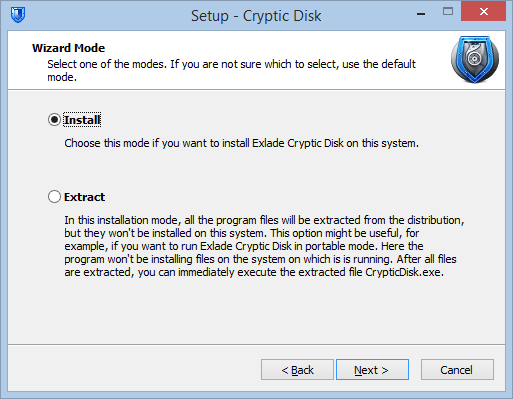
- 「Install」か「Extract」か:インストールかポータブル版かを選びます。
インストールの手順
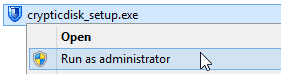
ダウンロードページから入手し、ファイルを右クリックして「管理者として実行」を選びます。ポータブル版では不要です。
ウィザードはシステムの言語で開きます。「Check the Web for Updates」(Webで更新を確認)にチェックを入れたままにします。新しいバージョンがあれば、ウィザードがそれをダウンロードして実行します。「Next」(次へ)をクリックします。
同意して「Next」をクリックします。
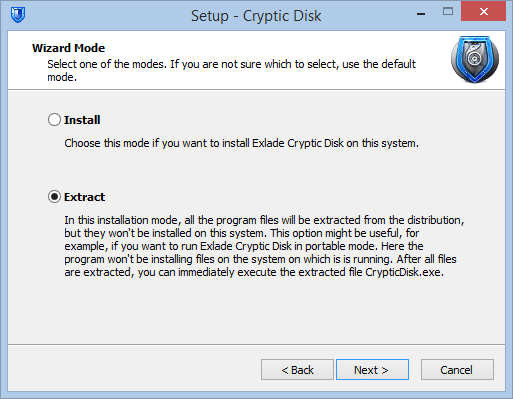
「Install」(インストール)を選んだままにします。「Extract」(展開)はポータブル版用です(下記参照)。
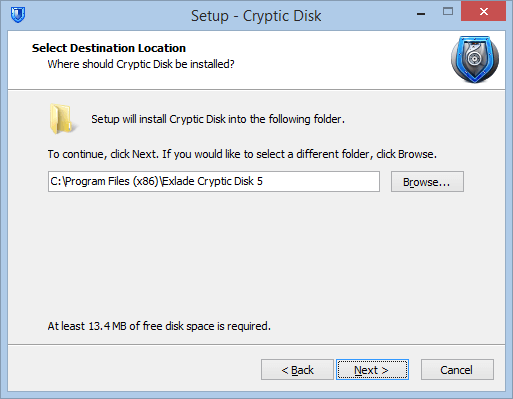
提案されたフォルダーのままにするか、別のフォルダーを選びます。
プログラムとドキュメントへのショートカットを置くフォルダーを選ぶか、ショートカットを作らない設定にします。
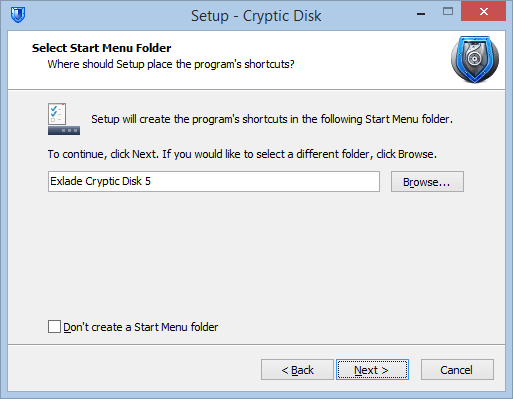
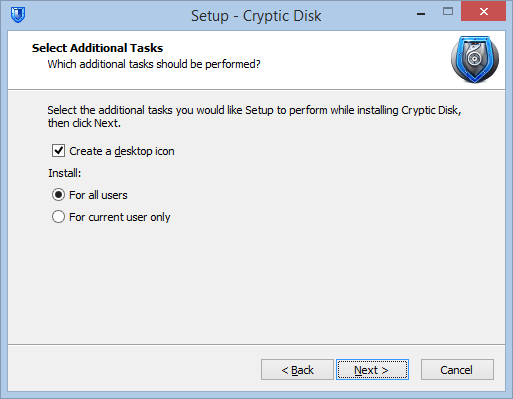
デスクトップアイコンを作るかどうか、すべてのユーザー向けにインストールするか「For current user only」(現在のユーザーのみ)にするかを選びます。後者では、ショートカットとサインイン時の自動起動があなたのアカウントにだけ設定されます。
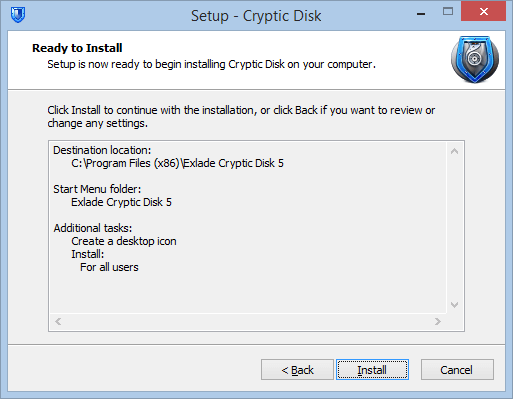
設定の概要を確認し、「Install」をクリックします。
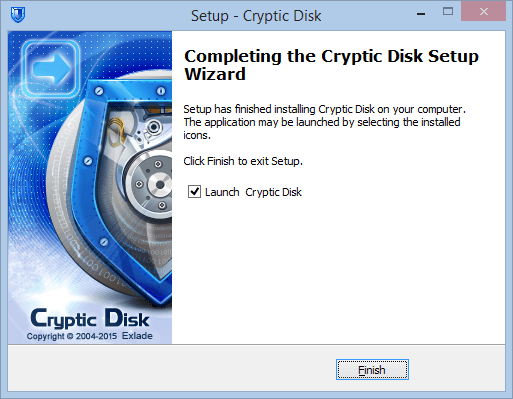
ウィザードがプログラムの起動を提案します。「Finish」(完了)をクリックします。
ポータブル版
インストール不要:「Extract」を選ぶと、セットアップはプログラムのファイルを任意のフォルダーやUSBメモリにコピーするだけです。そこからCrypticDisk.exeを実行します。ポータブルモードとその他の機能の詳細もご覧ください。
次のステップ:暗号化コンテナーを作成する、またはドライブを暗号化する。