
暗号化コンテナーは、パスワードを入力すると独自のドライブ文字を持つ別のドライブになる1つのファイルです。そのドライブはほかのドライブと同じように使えますが、保存したものはすべてファイルの中に暗号化されて格納されます。マウントを解除すると、残るのは読めないファイルだけです。
- マウント中のコンテナーはドライブで、マウントを解除するとランダムに見えるバイト列です。
- いくつかのフォルダーや持ち運ぶデータには、ドライブ全体の暗号化より適しています。
- Windowsだけで行う場合はVHD + BitLockerですが、Pro、Enterprise、Educationでしか使えません。
- Cryptic Disk:ウィザードは6ステップで、既定の設定で十分です。ヘッダーのバックアップを保存してください。
暗号化コンテナーとは
コンテナー(暗号化された仮想ドライブ)は、中に完全なファイルシステムを持つ普通のファイルです。どのディスク、USBメモリ、クラウドの同期フォルダーにも置けます。
普通のファイルと同じようにコピーやバックアップができます。パスワードの異なるコンテナーを複数持つこともできます。
コンテナーか、ドライブ全体の暗号化か
Cryptic Diskは、パーティション全体、外付けドライブ、USBメモリも暗号化できます。
- いくつかのフォルダーだけを守りたく、フォーマットし直したくない
- データを持ち運ぶ:USBメモリ、バックアップ、クラウド
- ドライブの暗号化されていない部分をほかの人も使う
- すべてが機密で、暗号化されていないものを何も残せない
- コンテナーファイルは中身ごと削除されることがある
- 暗号化ドライブのほうがわずかに速い
Cryptic DiskはWindowsのパーティションを暗号化できませんが、そこにコンテナーを置くことはできます(開いたファイルの一時コピーを、プログラムがそのパーティションに残すことがあります)。ドライブ全体についてはドライブ暗号化のガイドをご覧ください。
Windowsの標準機能ではできませんか?
一部はできます。「ディスクの管理」(「操作」>「VHDの作成」)でVHDまたはVHDXファイルを作成し、接続してBitLockerをオンにします(Microsoftはデータ用のVHDでのBitLockerをサポートしています)。
| VHD + BitLocker | Cryptic Diskのコンテナー | |
|---|---|---|
| 価格 | 無料 | 買い切り、30日間の試用版あり |
| Windows | Pro、Enterprise、Education(Homeは不可) | Homeを含むすべてのエディション |
| パスワードを忘れた場合 | 回復キーでアクセスを復元できる | データは失われる |
| 開くとき | 接続(管理者権限が必要)してロック解除。通常は再起動のたびに必要 | パスワードとドライブ文字だけで完了 |
| 閉じるとき | 再起動、切断、またはmanage-bde -lockまで開いたまま | ホットキー、ロック時の自動マウント解除 |
無料でオープンソースのVeraCryptでもコンテナーを作れます。比較は「VeraCryptの代替」をご覧ください。
Cryptic Diskで暗号化コンテナーを作成する方法
Cryptic Diskをインストールし、メイン ウィンドウで「Create Encrypted Container...」(暗号化コンテナーを作成)をクリックします。6つのステップには適切な既定値が設定されています。
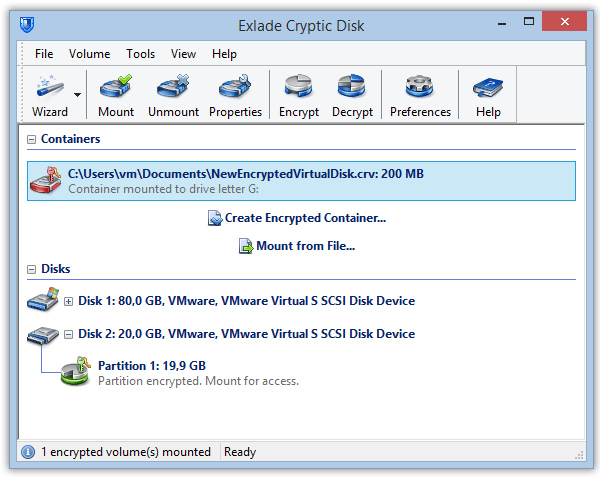
ファイルの場所とサイズを選びます。書類なら数GB、写真や動画にはずっと多く必要です。指定したサイズがすぐに全部確保されるので、ディスクの空き容量に余裕を残してください。
「Write a marker in the encrypted container header」(暗号化コンテナーのヘッダーにマーカーを書き込む):オフなら、そのファイルがコンテナーだと誰も証明できません。オンなら、Cryptic Diskがコンテナーとして認識します。暗号化の強度は同じです。
「Expandable file size」(可変ファイルサイズ):ファイルはデータに合わせて大きくなります(2TBのコンテナーで、ディスク上は640KB)。ただし、NTFSのみで、速度が落ち、使われていない部分が外から見え、隠しボリュームは作れず、ディスクがいっぱいになるとコンテナーのファイルシステムが壊れることがあります。
FAT32の制限:FAT32(多くのUSBメモリ)には4GBを超えるファイルを置けません。それより大きいコンテナーには、NTFSかexFATを使ってください。
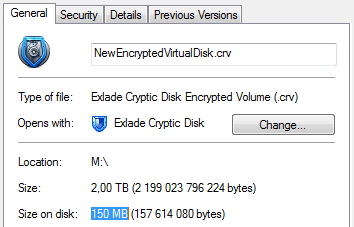
NTFSを選んでおけば問題ありません。exFATも4GBを超えるファイルを扱えますが、FAT32は扱えません。ラベルはエクスプローラーに表示される名前です。
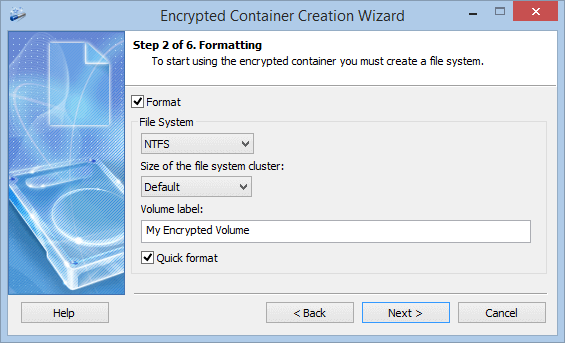
既定のままにするか、「Change」(変更)をクリックして、AES、Serpent、Twofish、Blowfish、CAST6、またはカスケードを選びます(詳細)。ウィンドウの上でマウスを動かすと、キーにランダム性が加わります。
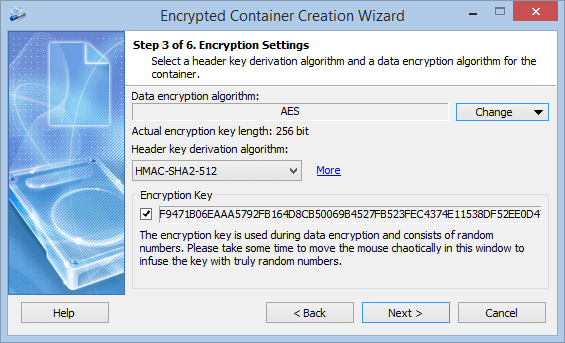
ランダムな単語を並べた15文字以上のパスフレーズを使います(キーの導出について)。キーファイルを追加すると、パスワードとキーファイルの両方が必要になります。仮想キーボードはキーロガー対策に役立ちます。キーの導出が遅く設計されているため、マウントには少し時間がかかり、パスワードの推測には大きなコストがかかります。
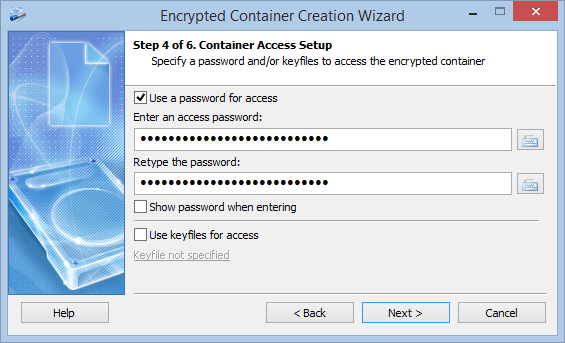
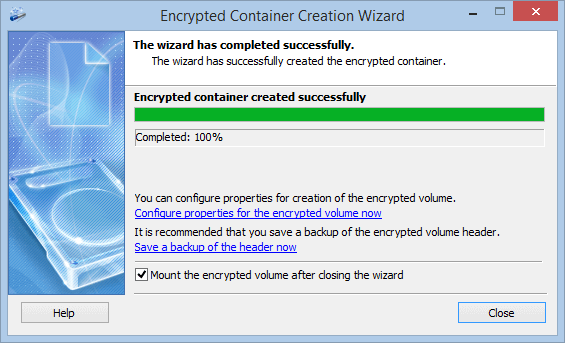
「Start」(開始)をクリックします。最後のページで「Save a backup of the header now」(今すぐヘッダーのバックアップを保存)をクリックし、「Mount the encrypted volume after closing the wizard」(ウィザードを閉じた後に暗号化ボリュームをマウント)はオンのままにします。
マウントとマウント解除
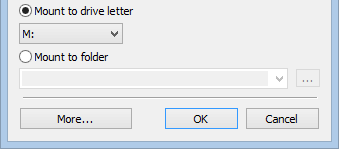
コンテナーを選び(または「Mount from File...」(ファイルからマウント)を使い)、パスワードを入力し、空いているドライブ文字を選んで「OK」をクリックします。D:\Privateのような空のフォルダーにもマウントできます。これでパスワードで保護されたフォルダーになります。
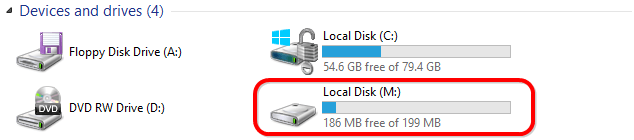
ドライブは「PC」に表示されます。
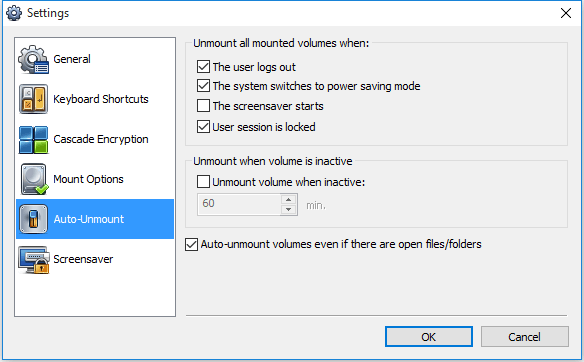
開いているファイルを閉じてから、メイン ウィンドウまたは通知領域のアイコンからマウントを解除します。Windowsをシャットダウンすると、すべてマウント解除されます。
ホットキーと自動マウント解除
Dropbox、OneDrive、Googleドライブにコンテナーを置く
クラウドに届くのは暗号化されたファイルだけです。ルールは4つです。
詳しい手順:Dropboxのフォルダー、OneDriveまたはGoogleドライブ
コンテナー内の隠しボリューム
パスワードの開示を強要されるおそれがあるなら、隠しボリュームを追加します。コンテナーには2つのパスワードができます。
マウントしていない、可変サイズでないコンテナーに作成してください。外側のドライブに書き込むときは、マウントのオプションで隠しボリュームの保護をオンにしてください。そうしないと、新しいファイルで隠しボリュームが上書きされることがあります。
コンテナーの複数のバージョンを誰にも比較させないでください。クラウドのバージョン履歴、同期のコピー、古いバックアップから、どの「空き」領域が変わったかがわかり、隠しボリュームの存在が明らかになることがあります。隠しボリュームのあるコンテナーは同期フォルダーの外に置いてください。
詳しくは隠しボリュームともっともらしい否認をご覧ください。
ヘッダーのバックアップ:できること、できないこと
キーはコンテナーのヘッダーにあります。ヘッダーが壊れると、データを救えるのはそのコピーだけです。Cryptic Diskはヘッダーをファイルに保存し、そこから復元できます。コピーは、保存した時点で有効だったパスワードで保護されます。
- ヘッダーが壊れたとき
- パスワードを変更し、新しいパスワードを忘れたとき
- 唯一のパスワードを忘れたとき:データは永久に失われます
ヘッダーのコピーはコンテナーとは別の場所に保管し、マウントしていない状態のコンテナーファイルを別のドライブにバックアップしてください。
よくある質問
別のコンピューターでコンテナーを開けますか?
開けます。Windowsと、インストールしたCryptic Disk、またはフォルダーやUSBメモリに展開したCryptic Disk(「Extract」(展開)モード)があれば開けます。macOS、Linux、Android、iOS版はありません。
Windows 11 Homeで使えますか?
使えます。Windows 11、10、8.1、8、7、Vista、XPのすべてのエディションに対応しています。
Cryptic Diskで古いTrueCryptのコンテナーを開けますか?
開けます。TrueCryptのファイルコンテナーを開き、形式を判別します。一部の追加オプションにはCryptic Diskの形式が必要です。「TrueCryptへの対応」をご覧ください。
ファイルが暗号化コンテナーだと見抜かれることはありますか?
マーカーがオフなら見抜かれません。ランダムなデータに見えます。ただし、形式不明の大きなファイルは疑問を招くことがあります。その場合は隠しボリュームが役立ちます。