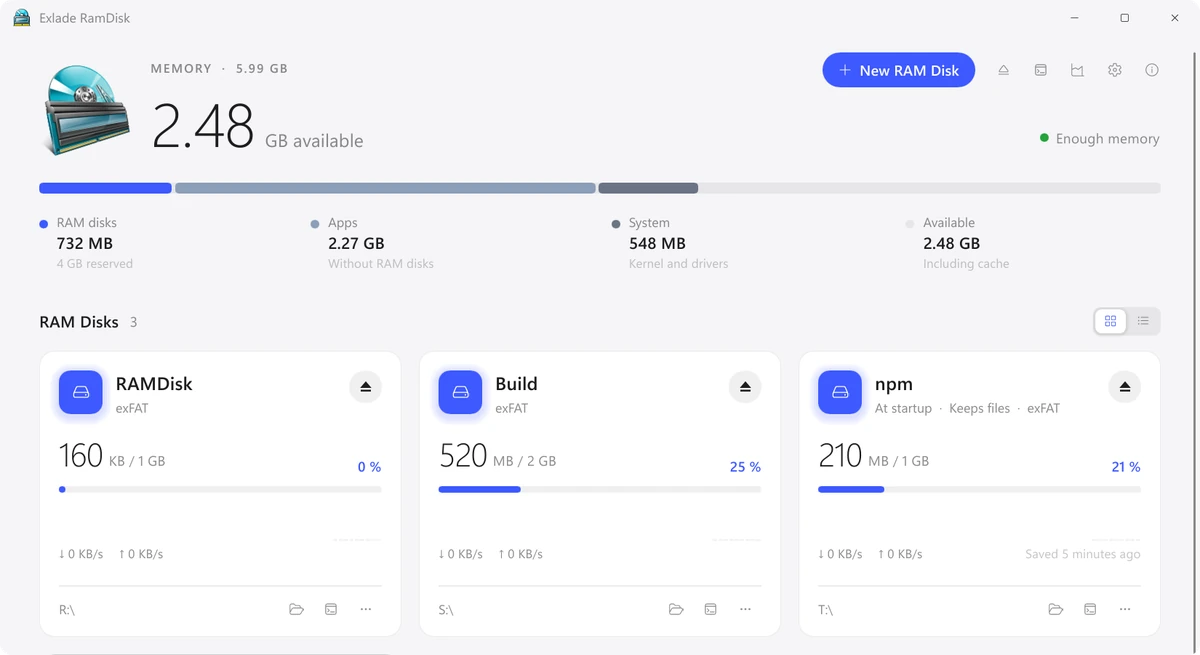
Windows 11と10は、単独ではRAMディスクを作れません。「ディスクの管理」にも「設定」にもその項目はなく、ドライバー付きの小さなプログラムが必要です。以下では、無料のExlade RamDiskでの手順、選ぶべきファイルシステム、ディスクに移す価値のあるものを説明します。
- 標準機能:Windows 10と11にRAMディスクはなく、プログラムが必要です。
- 手順:「新規RAMディスク」、名前とサイズ、ファイルシステム、ドライブ文字、「作成」。
- ファイルシステム:TEMPとブラウザーのキャッシュにはexFAT、パッケージのキャッシュ、ビルドフォルダー、後でサイズを変えるかもしれないディスクにはNTFS、FAT32は古いプログラム専用です。
- 再起動後も使うには:「Windowsの起動時に作成」と「ファイルを保持」をオンにします。
WindowsにはRAMディスクの機能がありますか?
デスクトップ向けのエディションにはありません。Windows 10と11の「ディスクの管理」は仮想ディスク(VHDとVHDX)を作成しますが、それはSSD上のファイルで、メモリではありません。
Windows Serverでは、iSCSIターゲットサーバーの役割でRAMディスクを作れます。PowerShellでramdisk:パスの仮想ディスクを作成し、iSCSIイニシエーターで接続します。十数の手順が必要で、再起動後はディスクを空の状態から作り直す必要があります。
一般的なPCではプログラムが必要です。Exlade RamDiskは家庭でも職場でも無料で、登録もキーも不要です。x64のWindows 10 1607以降、Windows 11、Windows Server 2016-2025と、ARM64のWindows 11で動作します。以前ImDiskを使っていた方は、Exlade RamDiskの機能をご覧ください。
RAMディスクを作成する手順
ダウンロードページからインストーラーを入手します。ドライバーとサービスをインストールするため、一度だけ管理者権限を求められます。その後は管理者権限なしでディスクを作成できます。
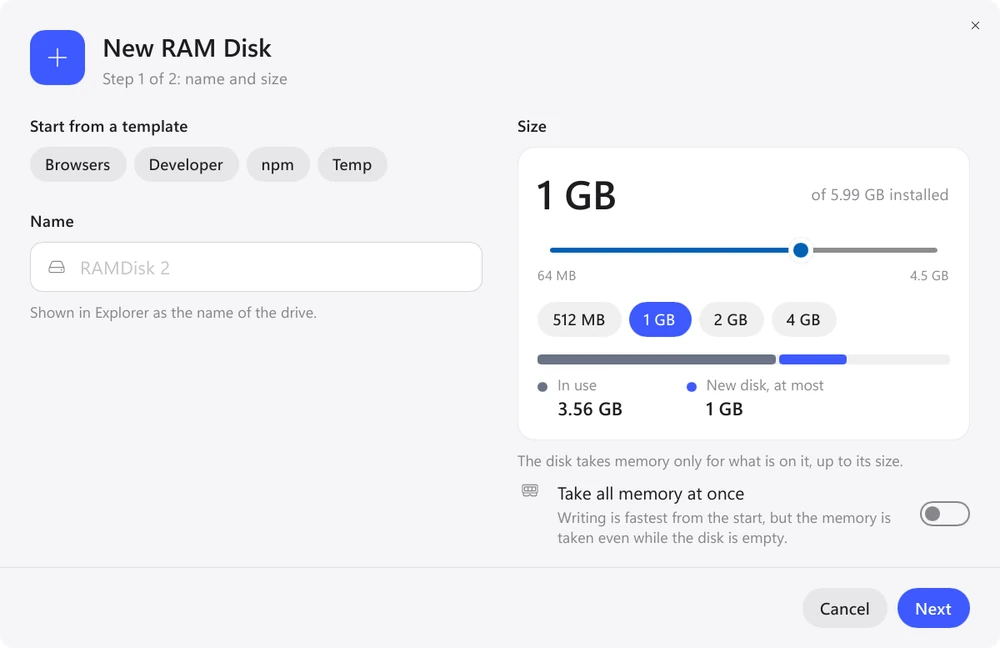
「新規RAMディスク」をクリックします。名前はエクスプローラーにドライブ名として表示されます。サイズはスライダーかボタンで選びます。テンプレートから始めることもできます。Temp、Browsers、Developer、npmはサイズを設定し、適切なフォルダーを移動します。
ディスクが使うメモリは、ディスクのサイズを上限として、中にあるファイルの分だけです。300MBが入った4GBのディスクが使うのは300MBです。
「次へ」をクリックします。「ファイルシステム」でNTFS、exFAT、FAT32のいずれかを選びます(下の表を参照)。「表示場所」は「ドライブ文字」のまま「最初の空きドライブ文字」にするか、R:などを選びます。「空のフォルダー」を選ぶと、代わりにNTFSドライブ上の空のフォルダーにディスクをマウントします。
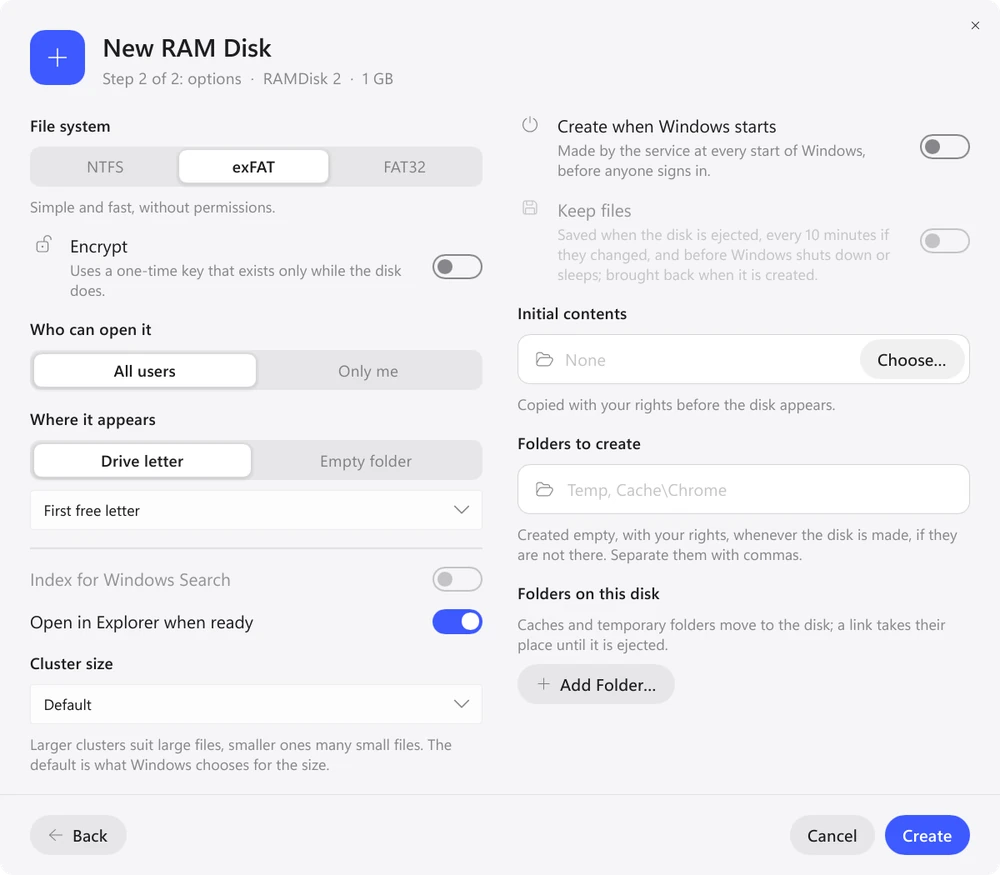
同じウィンドウで「Windowsの起動時に作成」をオンにします。サービスがWindowsの起動のたびに、だれかがサインインする前にディスクを作成します。再起動後もファイルが必要なら、「ファイルを保持」もオンにします。ファイルはディスクを取り出すときに保存され、変更があれば既定で10分ごと(5分、30分、またはオフも選べます)、さらにWindowsのシャットダウン前とスリープ前に保存されます。
通常のディスクも、後からメニューで起動時ディスクにできます。
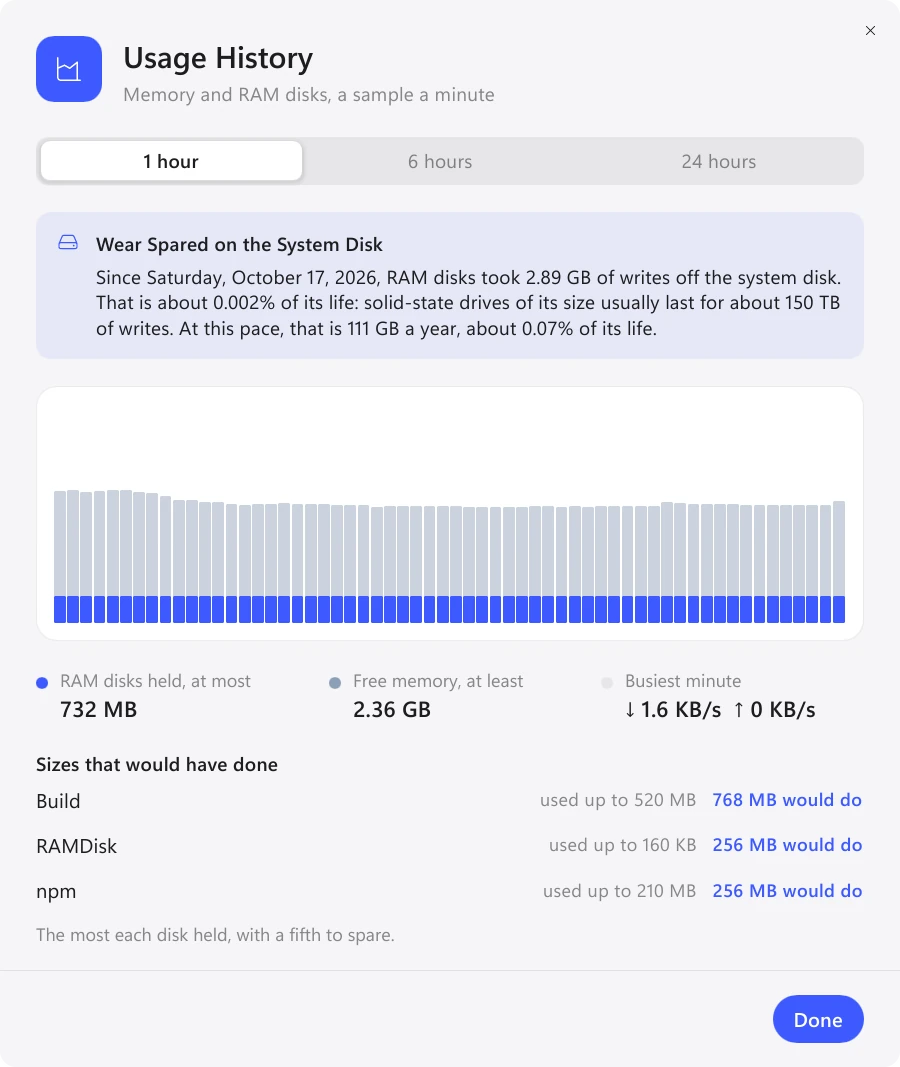
「作成」をクリックすると、ディスクがそのドライブ文字でエクスプローラーに表示されます。1日作業したら「使用履歴」を開きます。各ディスクが使ったメモリの量と、足りたはずのサイズが表示されます。 NTFSのディスクはファイルを失わずにいつでもサイズを変更できます。exFATやFAT32のディスクは作り直す必要があります。
NTFS、exFAT、FAT32のどれにするか
| ファイルシステム | 向いている用途 | 注意点 |
|---|---|---|
| exFAT | TEMP、ブラウザーのキャッシュ | シンプルで、ファイルのアクセス許可はありません。サイズを変えるにはディスクを作り直します |
| NTFS | パッケージのキャッシュやビルドフォルダー(小さなファイルが多数)、アクセス権、圧縮 | その場でサイズを変更できる唯一の形式で、最も信頼性が高いです |
| FAT32 | 古いプログラム専用 | ファイルは4GBまで、ディスクは32GBまで |
組み込みのテンプレートは自動で選びます。TempとBrowsersはexFATのディスクを、DeveloperとnpmはNTFSのディスクを作成します。NTFSのほうが多数の小さなファイルをうまく扱えるからです。自分で作るディスクは、後で大きくするかもしれないならNTFSにしてください。
RAMディスクに置くもの
ディスクを取り出すかコンピューターをシャットダウンすると、ディスクがファイルを保持する設定でない限り、ファイルは消えます。そのため、頻繁に変わるものと、失っても構わないものを移します。
- TEMPとTMPのフォルダー
- Chrome、Edge、Firefoxのキャッシュ
- npm、pip、Cargo、Gradleのキャッシュ
- プロジェクトのビルドフォルダー
- 書類と写真
- コピーが1つしかないもの
RAMディスクはプログラムからメモリを奪います。8GBのPCではすぐに邪魔になり、Windowsがすでにスワップしているなら、得るものはありません。詳しくはExlade RamDiskのメモリ管理をご覧ください。
よくある質問
Windows 11にはRAMディスクの機能がありますか?
ありません。Windows 10と11には、メモリ上にディスクを作るツールがありません。Windows ServerではiSCSIターゲットサーバーの役割で作成できますが、PowerShellで設定する必要があり、再起動すると消えます。デスクトップPCでは、Exlade RamDiskのようなプログラムを使ってください。
RAMディスクにはどれくらいのメモリを割り当てればよいですか?
まずはテンプレートのサイズから始めてください。TEMP、ブラウザー、npmには2GB、開発用のキャッシュには8GBです。ディスクが使うメモリは、書き込まれたファイルの分だけです。1日たったら、「使用履歴」で足りたはずのサイズを確認できます。
再起動してもファイルは残りますか?
「ファイルを保持」をオンにした起動時ディスクの場合だけです。突然電源が切れた場合、失われるのは最後の保存以降に変更された分だけです。
RAMディスクをドライブ文字ではなくフォルダーとして表示できますか?
はい。「表示場所」で「空のフォルダー」を選び、NTFSドライブ上の空のフォルダーを指定します。