ノートパソコンが盗まれる、外付けドライブを車に置き忘れる、古いディスクを修理に出したり捨てたりする。データが暗号化されていなければ、そのドライブを別のパソコンにつないだ人はすべてのファイルを読めます。Windowsのパスワードが守るのはサインインで、ディスクではありません。
- システムパーティション(C:):BitLocker、デバイスの暗号化、VeraCryptを使います。Cryptic Diskでは暗号化できません。
- データ用パーティション、外付けドライブ、USBメモリ:Cryptic Disk が8ステップのウィザードで暗号化します。
- 2つの方法:フォーマットありの高速な方法(パーティションを消去)と、情報を失わない方法(ファイルを残す、数時間かかる)。
- ヘッダーのバックアップを保存してください。唯一のパスワードを忘れると復元できません。
ドライブを暗号化する理由
暗号化したパーティションは、パスワードがなければ読めません。マウントすると普通のディスクと同じように使えます。ファイルは書き込み時に暗号化され、読み込み時に復号されます。
- 紛失や盗難
- ノートパソコンの押収や修理への持ち込み
- ディスクの売却や廃棄
- ドライブのマウント中に動くマルウェア
- バックアップの代わりにはなりません
システムパーティション、データ用パーティション、外付けドライブ
まず何を暗号化するかを決めてください。使うツールが異なります。
Cryptic DiskはWindows 11、10、8.1、8、7、Vista、XPで動作します。macOS、Linux、Android、iOS版はありません。
準備:バックアップを取る
大切なものはすべて別のドライブにコピーしてください。暗号化中の停電やハードウェアの故障に備えられ、フォーマットありの高速な方法も使えるようになります。パーティション上のファイルを使っているプログラムは閉じてください。
2つの方法:フォーマットありか、情報を失わない方法か
ウィザードの実行中は、PCをシャットダウンしたりドライブを外したりしないでください。いずれにしてもバックアップは取ってください。
手順:Cryptic Diskでパーティションを暗号化する
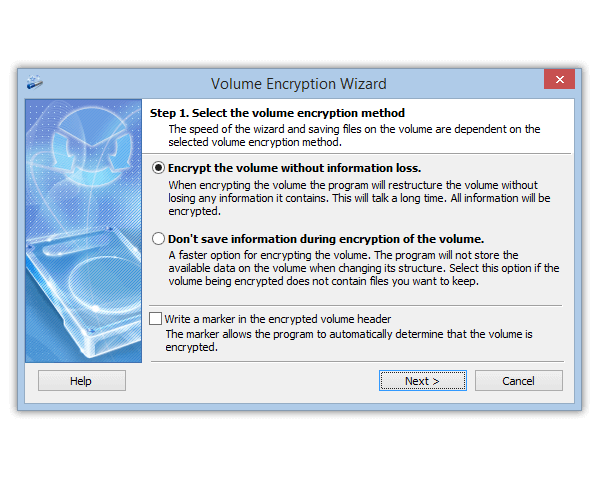
Cryptic Diskをダウンロードし、インストールして起動します。メイン ウィンドウにディスクとパーティションの一覧が表示されます。
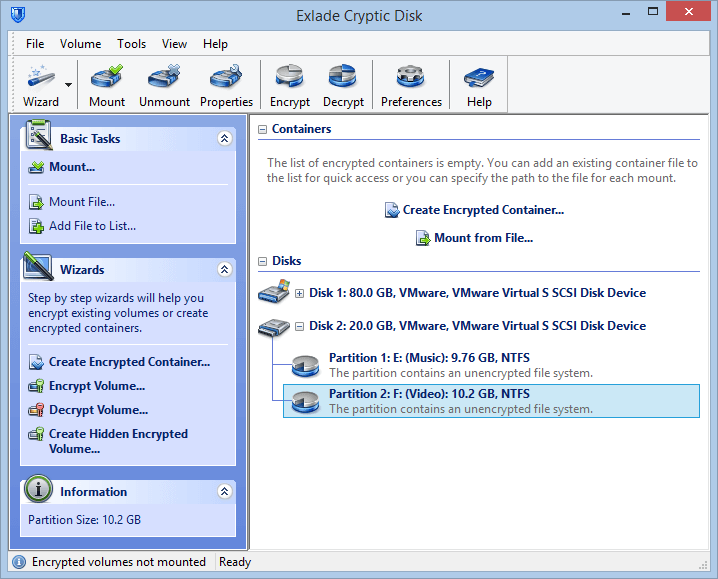
パーティションを右クリックし、コンテキストメニューで「Encrypt Volume...」(ボリュームを暗号化)を選びます。
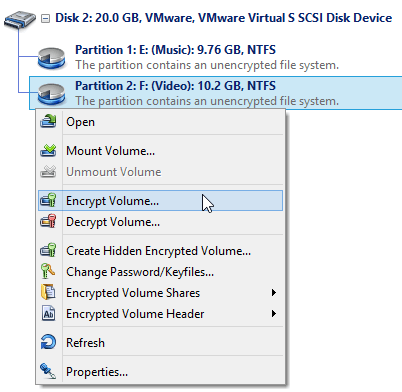
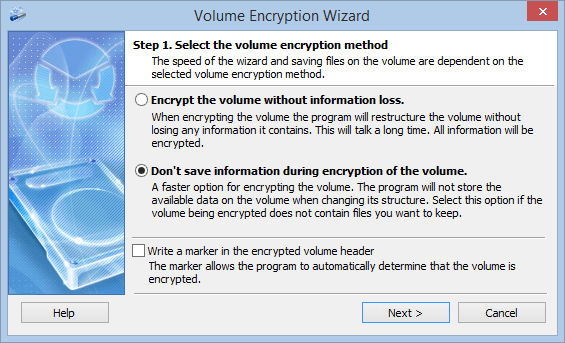
上の2つの方法から1つを選びます。下部にあるマーカーのオプションはオフのままにします(後述)。
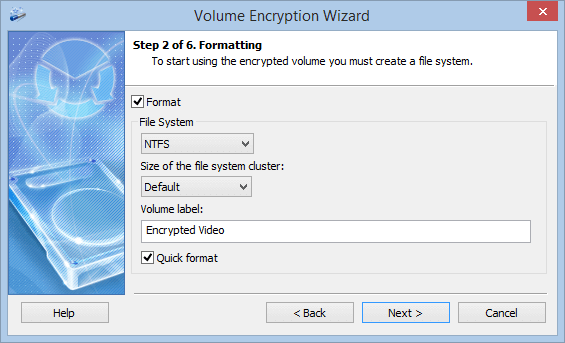
フォーマットありの方法の場合だけ表示されます(それ以外ではこのページは飛ばされます)。ファイル システム、クラスター サイズ、ボリューム ラベル(エクスプローラーに表示される名前)を設定します。
- 「Quick format」(クイック フォーマット)は新しいファイル システムを書き込むだけなのでずっと速く終わりますが、古いデータはディスクの未使用セクターに読める状態で残ります。以前ファイルが入っていたディスクでは、クイック フォーマットをオフにしてください。
- 内蔵パーティションにはNTFS、他のPCにもつなぐドライブにはexFATを選びます。
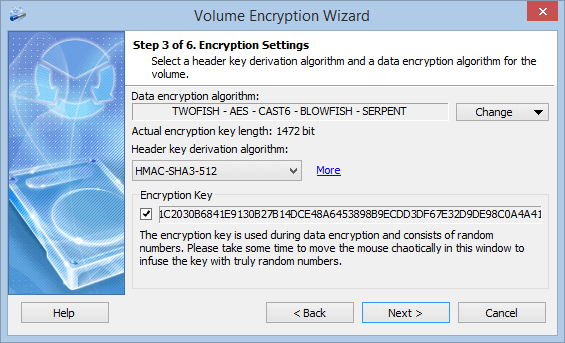
既定の設定のまま「Next」(次へ)をクリックするか、「Change ...」(変更)をクリックして別のアルゴリズムやカスケードを選びます。XTSモードのAES、Serpent、Twofish、Blowfish、CAST6が使えます(暗号技術の詳細)。
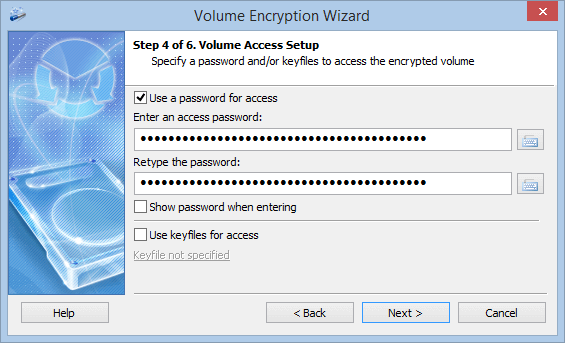
パスワードと、必要ならキーファイルを設定します。キーファイルを設定すると、ドライブは両方がそろったときだけ開きます。キーロガー対策には内蔵の仮想キーボードを使ってください。パスワードはマウントのたびに入力します。
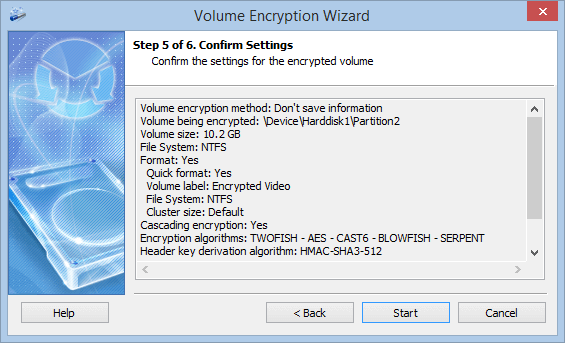
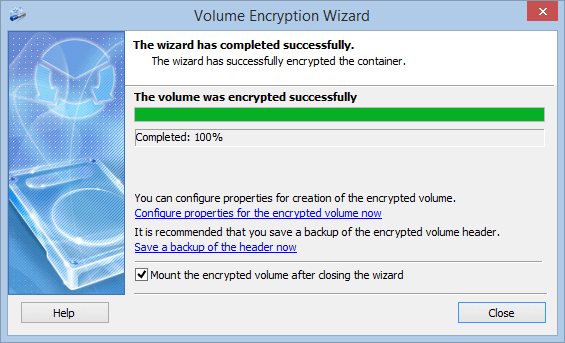
設定の概要を確認し、「Start」(開始)をクリックします。
「Save a backup of the header now」(今すぐヘッダーのバックアップを保存)をクリックし、ファイルはこのドライブ以外の場所に保管します(後述)。「Mount the encrypted volume after closing the wizard」(ウィザードを閉じた後に暗号化ボリュームをマウント)にはチェックを入れたままにして閉じます。
マーカーのオプション:オフのままに
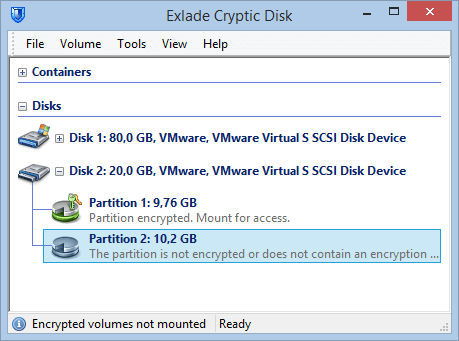
ウィザードの最初のページにある「Write a marker in the encrypted volume header」(暗号化ボリュームのヘッダーにマーカーを書き込む)は、既定でオフです。オフのままにしてください。マーカーがなければ、パスワードなしでパーティションに暗号化データがあることを誰も証明できません。中身はランダムなバイト列に見えます。Cryptic Diskでさえ、正しいパスワードでマウントするまでは暗号化されていないと表示します。マーカーはプログラムがパーティションを暗号化済みと表示できるようにするだけで、保護の強さは変わりません。
詳しくはドライブ暗号化のページをご覧ください。強要された場合でもデータを隠すには、隠しボリュームをご覧ください。
マウントとマウント解除
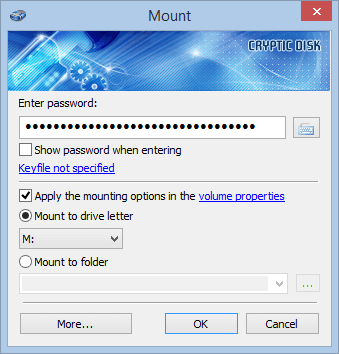
メイン ウィンドウでパーティションを選んでマウントし、パスワードを入力して空いているドライブ文字を選び、「OK」をクリックします。
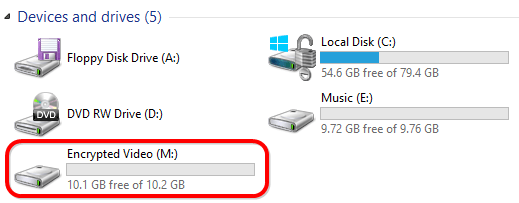
ドライブはそのドライブ文字でエクスプローラーに表示されます。ファイルのコピー、編集、削除はいつもどおりにできます。ディスク上のデータは暗号化されたままです。
メイン ウィンドウ、通知領域のアイコンのメニュー、またはホットキーで解除します。Windowsのシャットダウン時には、ドライブは自動でマウント解除されます。
- プログラムの設定:ログオフ時、省電力モード時、一定時間操作がないときに自動でマウント解除。
- ボリュームの「Properties...」(プロパティ):ホットキー、マウント時とマウント解除時に実行するプログラムやスクリプト。
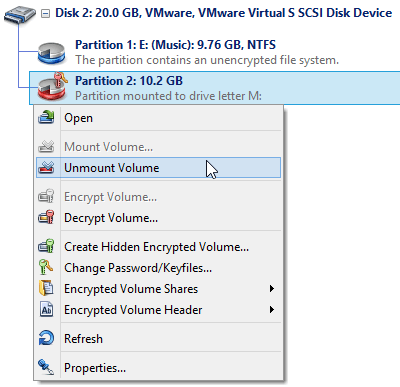
Windowsがドライブのフォーマットを求めてきたら?必ず断ってください。Windowsはマウントされていない暗号化パーティションのファイル システムを認識できません。フォーマットすると暗号化データが失われます。
ボリュームヘッダーをバックアップする
暗号化キーはボリュームヘッダーにあります。ディスクのエラーでヘッダーが壊れると、コピーがなければデータは読めません。コピーはウィザードの最後に、またはあとで保存できます。ボリュームのコンテキストメニューの「Encrypted Volume Header」(暗号化ボリュームのヘッダー)で保存と復元ができます。
- ヘッダーが壊れたとき
- パスワードを変更して新しいパスワードを忘れたとき:古いヘッダーを復元し、古いパスワードで開きます
- 唯一のパスワードを忘れたとき:データは失われます。裏口はありません
- 保存した時点で有効だったパスワードがないとき:そのパスワードも覚えておいてください
バックアップファイルは暗号化したドライブではなく、別のドライブに保管してください。
パスワードの選び方
パスワードはどんな暗号化でも一番弱い部分です。Cryptic Diskは推測1回ごとに時間がかかるよう、キーの導出(PBKDF2)を意図的に遅くしていますが、短いパスワードやよくあるパスワードは推測される可能性があります。ランダムな単語をいくつか組み合わせ、それが唯一の保護なら15文字以上にし、使い回さないでください。Cryptic Diskのアルゴリズムとキーの導出もご覧ください。
よくある質問
暗号化するとドライブは遅くなりますか?
通常は気になるほどではありません。データはメモリ上でその場で暗号化され、最近のプロセッサーはAESをハードウェアで高速化します。時間がかかるのは、情報を失わない方法での最初の暗号化の1回だけです。
Cryptic DiskでC: ドライブを暗号化できますか?
できません。システムパーティションにはBitLocker、デバイスの暗号化、VeraCryptを使い、データ用パーティションと外付けドライブにはCryptic Diskを使ってください。Windows向け暗号化ソフトをご覧ください。
パスワードを忘れたらどうなりますか?
パスワードを変更して新しいパスワードを忘れた場合は、以前のヘッダーのバックアップを使えば古いパスワードでドライブを開けます。唯一のパスワードを忘れた場合は、私たちを含めて誰もデータを復元できません。
外付けハードディスクやUSBメモリはどう暗号化しますか?
同じ方法です。そのパーティションを選んでウィザードを実行します。バックアップ用の外付けハードディスクを暗号化する方法とUSBメモリにパスワードをかける方法をご覧ください。