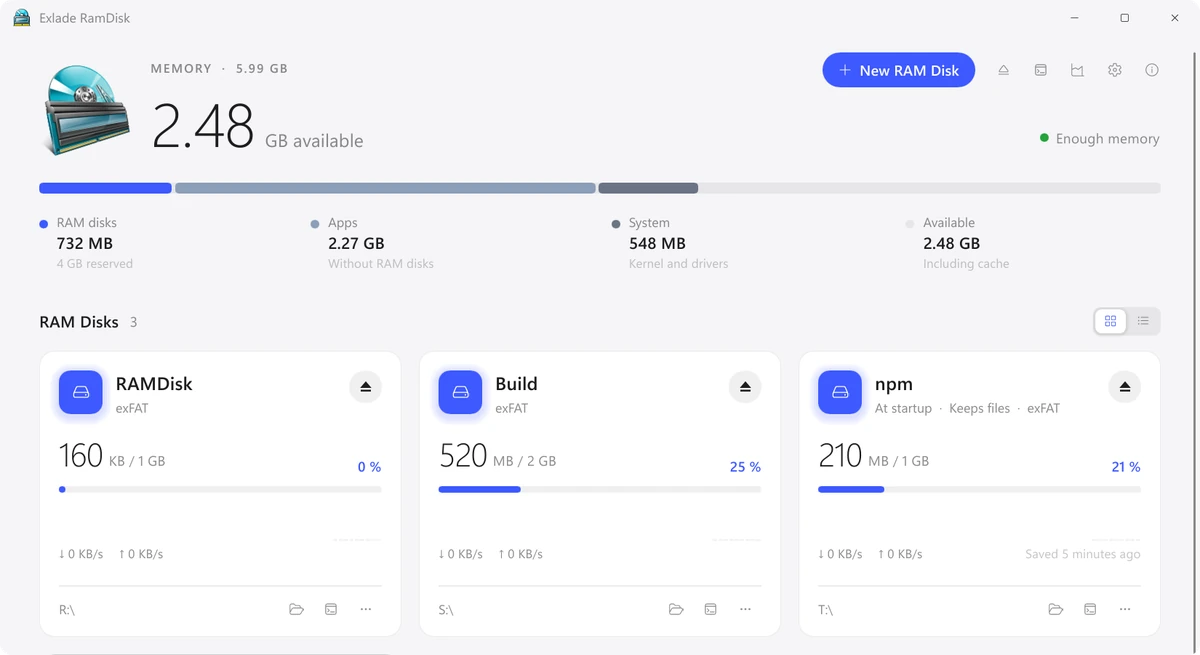
Exlade RamDiskをリリースしました。Windows 11と10、macOS、Linuxでメモリ上にディスクを作成する無料のソフトです。このディスク上のビルド、キャッシュ、一時ファイルはメモリの速度で読み書きされ、SSDを消耗させません。必要なファイルは再起動後も保持されます。
続きを読む Exlade RamDiskをリリースしました。Windows 11と10、macOS、Linuxでメモリ上にディスクを作成する無料のソフトです。このディスク上のビルド、キャッシュ、一時ファイルはメモリの速度で読み書きされ、SSDを消耗させません。必要なファイルは再起動後も保持されます。
続きを読む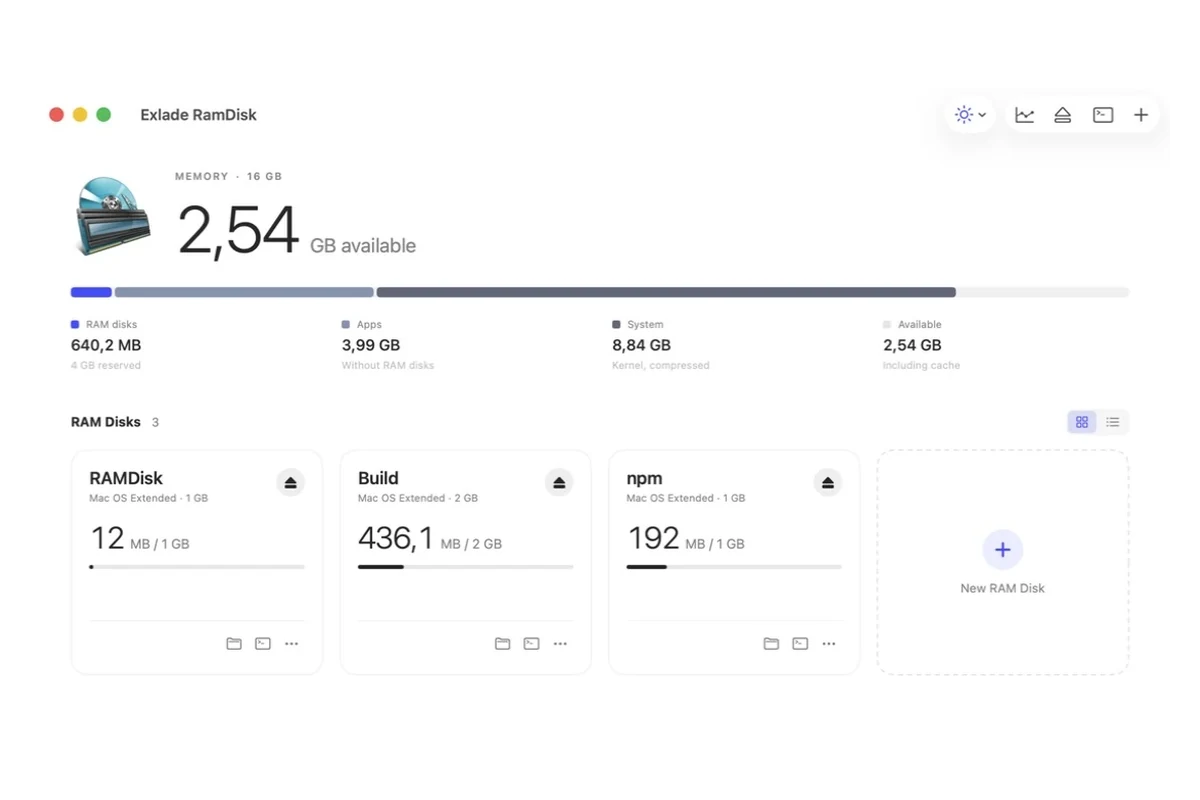
ディスクユーティリティに「新規RAMディスク」のボタンはありませんが、macOSでRAMディスクは作れます。標準のターミナルコマンドhdiutilとdiskutilを使えば、1行でメモリ上にディスクを作成できます。以下では、コマンド、サイズの計算、ディスクの取り出し方、この方法でできないこと、アプリのほうが簡単な場合を説明します。
続きを読む Windows 11と10は、単独ではRAMディスクを作れません。「ディスクの管理」にも「設定」にもその項目はなく、ドライバー付きの小さなプログラムが必要です。以下では、無料のExlade RamDiskでの手順、選ぶべきファイルシステム、ディスクに移す価値のあるものを説明します。
続きを読む
VeraCryptは無料のオープンソースで、とても高機能です。同時に、「難しすぎる」と最もよく言われるプログラムでもあります。ウィザードの途中であきらめた方や、VeraCryptにない機能が欲しい方のための記事です。
続きを読む
Windowsにはすでに暗号化機能があるのに、なぜほかのソフトを入れるのでしょうか。標準のツールはWindowsのエディションやハードウェアに左右され、どれもすべての用途には対応しないからです。ノートPCのシステムディスク、USBメモリー、メールで送るファイル、隠したいフォルダーは、それぞれ別の課題です。
続きを読む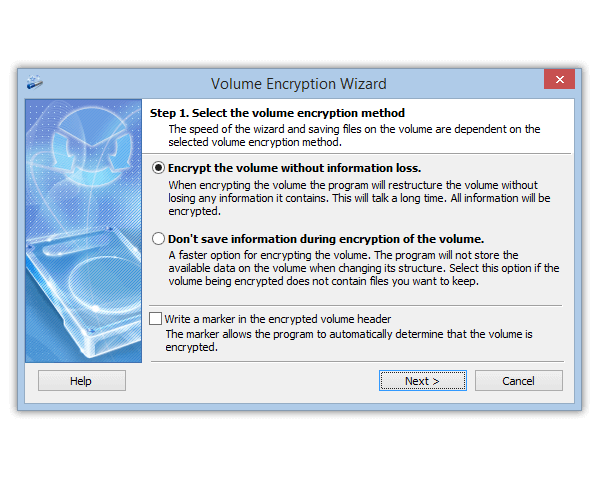
エクスプローラーでドライブを右クリックし、BitLockerのコマンドを探しても見つからない。それは正常です。BitLockerはWindows 11 Pro、Enterprise、Educationの機能で、Homeにはありません。ただしHomeには「デバイスの暗号化」があり、残りはほかのツールで補えます。
続きを読む USBメモリーは、かばんの中で最もなくしやすい物です。同僚のノートPC、オフィスのプリンター、ホテルの机に置き忘れます。契約書、身分証明書のスキャン、仕事のデータベースが入っていれば、拾った人は差し込むだけで中身を見られます。パスワードは役に立ちますが、その裏に本物の暗号化がある場合に限ります。
続きを読む
家族のPCは子ども、パートナー、来客が使い、仕事のノートPCが同僚の手に渡ることもあります。たいていはスキャンした書類、個人の写真、仕事のファイルが入ったフォルダーを1つだけロックしたいのですが、Windows 10にも11にもそのためのボタンはありません。
続きを読む
バックアップ用のドライブは、ノートパソコンの横や引き出し、かばんの中に置かれています。中には何年分もの文書、写真、仕事のプロジェクト、身分証のスキャンが、何の保護もなく入っています。なくせば、見知らぬ人にアーカイブ全体が渡ります。
ここでは、WindowsでCryptic Diskを使って外付けハードディスクやSSDを暗号化し、そこにバックアップを取り、バックアップが使えるかを確認する方法を説明します。
続きを読む OneDriveとGoogleドライブはファイルを暗号化していますが、鍵はサービス側が持っています。クラウドに置いた文書を自分だけが読めるようにしたいなら、アップロードされる前に暗号化してください。
続きを読む Windows 10と11では、標準のツールでドライブやパーティションを数分で隠せます。ただし見えなくなるだけで、管理者権限のある人なら同じくらい簡単に元に戻せます。ここでは標準の3つの方法と、別のコンピューターでもパーティションをパスワードで隠せる4つ目の方法を紹介します。
続きを読む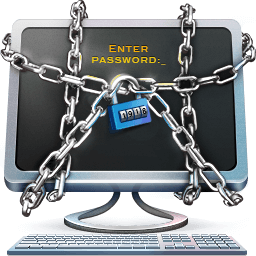
Windowsのパスワードはシステムが読み込まれたあとで確認され、守るのはサインインだけです。パスワードなしではPCやノートパソコンがWindowsを起動しないようにするには、起動時のパスワードが必要です。UEFI(BIOS)、BitLocker、またはDisk Password Protectionのような起動保護プログラムで設定します。
続きを読む
Dropboxでは、普通のフォルダーにパスワードをかけることはできません。Dropboxはサーバー上でファイルを暗号化していますが、鍵はDropboxが持っています。そのため、あなたのアカウントに入った人にはすべてが見えます。自分だけが開けるフォルダーにするには、Dropboxがアップロードする前にPC上でファイルを暗号化します。
続きを読む ノートパソコンが盗まれる、外付けドライブを車に置き忘れる、古いディスクを修理に出したり捨てたりする。データが暗号化されていなければ、そのドライブを別のパソコンにつないだ人はすべてのファイルを読めます。Windowsのパスワードが守るのはサインインで、ディスクではありません。
続きを読む 暗号化コンテナーは、パスワードを入力すると独自のドライブ文字を持つ別のドライブになる1つのファイルです。そのドライブはほかのドライブと同じように使えますが、保存したものはすべてファイルの中に暗号化されて格納されます。マウントを解除すると、残るのは読めないファイルだけです。
続きを読む