
OneDrive와 Google Drive는 파일을 암호화하지만 키는 서비스 제공업체가 보관합니다. 나만 읽을 수 있는 문서를 클라우드에 두고 싶다면 업로드하기 전에 암호화하십시오.
- 제공업체의 암호화는 해킹된 계정, 공유 링크, 제공업체 자체로부터는 보호하지 못합니다.
- OneDrive 개인 중요 보관소는 추가 잠금일 뿐 종단 간 암호화가 아닙니다. 개인용 Google Drive에는 암호로 보호되는 폴더가 없습니다.
- PC에서 암호화: 동기화 폴더 안에 Cryptic Disk 컨테이너를 둡니다. 클라우드에는 암호화된 데이터만 전달됩니다.
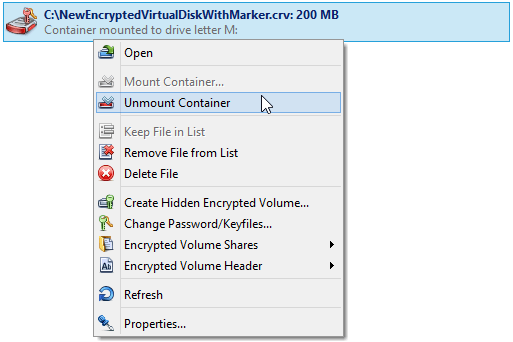
- 규칙: 컨테이너는 PC에 두고, 한 번에 컴퓨터 한 대에서만 사용하며, 전환하기 전에 마운트를 해제합니다.
클라우드 암호화가 보호하는 것과 보호하지 않는 것
클라우드 서비스는 전송 중인 데이터를 암호화하고, 대개 서버에 저장된 데이터도 제공업체가 관리하는 키로 암호화합니다. 이는 가로챈 트래픽과 데이터 센터에서 도난당한 디스크의 데이터는 보호하지만, 다음 경우는 보호하지 못합니다.
휴가 사진이라면 괜찮습니다. 여권 스캔본, 계약서, 의료 기록, 세금 서류, 고객 자료는 직접 암호화하십시오.
OneDrive와 Google Drive가 제공하는 기능
OneDrive 개인 중요 보관소
- 추가 본인 확인 후에 열리는 보호된 폴더
- 일정 시간 사용하지 않으면 다시 잠김
- Microsoft 365가 있으면 파일 수 제한 없음
- 종단 간 암호화가 아님: 키는 Microsoft가 보관
- 무료 요금제에서는 파일 수 제한
Google Drive
개인 계정에는 암호로 보호되는 폴더가 없습니다. 클라이언트 측 암호화는 조직용 일부 Google Workspace 버전에만 있으며 관리자가 설정합니다.
Dropbox는?
Dropbox에는 암호로 보호되는 링크가 있고, 일부 비즈니스 요금제의 팀 폴더에는 종단 간 암호화가 있습니다. Dropbox Vault는 2025년 3월에 종료되었습니다. 자세한 내용과 두 가지 암호화 방법은 Dropbox 폴더를 암호화하는 방법을 참조하십시오.
클라이언트 측 암호화: 동기화 폴더 안의 Cryptic Disk 컨테이너
민감한 파일은 동기화 폴더 안의 파일 하나인 암호화된 컨테이너에 보관하십시오. 암호를 입력하면 Cryptic Disk가 이를 파일 탐색기의 드라이브로 마운트하고 파일을 실시간으로 암호화합니다. 클라우드에는 무작위 데이터처럼 보이는 파일만 전달되며, 기본적으로 마커가 없으므로 그것이 컨테이너라는 사실조차 누구도 증명할 수 없습니다(기능). 폴더를 동기화하는 모든 앱에서 작동합니다: OneDrive, Google Drive, Windows용 iCloud, Dropbox 등.
설정 방법
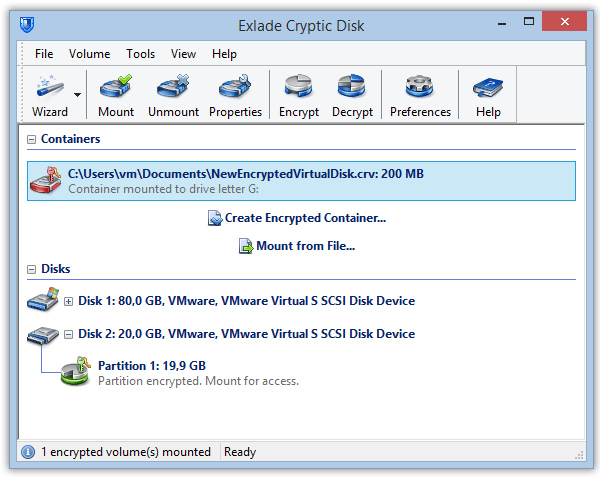
파일이 필요한 모든 Windows PC에 Cryptic Disk를 다운로드하십시오. 포터블 버전도 사용할 수 있습니다. 기본 창에서 "Create Encrypted Container..."(암호화된 컨테이너 만들기)를 클릭하십시오.
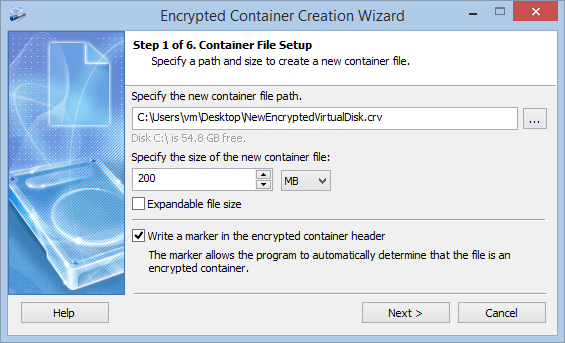
예: C:\Users\Name\OneDrive\Documents\Private.dat. 크기는 파일을 담고 약간 여유가 있을 정도로 하고, 그 이상은 피하십시오(아래 규칙 참조).
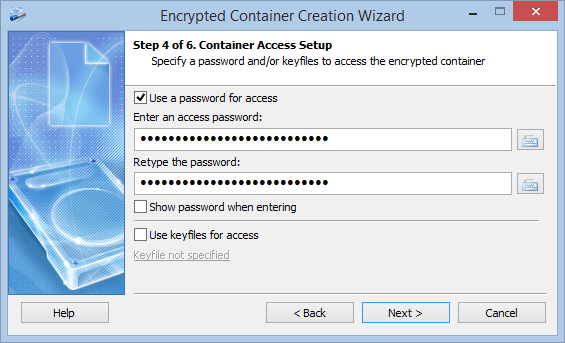
무작위 단어 여러 개로 된 암호 문구가 좋습니다. Cryptic Disk가 암호에서 키를 유도하는 방법: 암호화 기술.
마법사가 제안하는 암호화 키 백업(헤더)을 USB 드라이브 등에 저장하십시오. 백업은 저장할 당시 유효했던 암호로 보호됩니다. 헤더가 손상되었거나 나중에 바꾼 새 암호를 잊었을 때는 도움이 되지만, 유일한 암호를 잊었을 때는 도움이 되지 않습니다.
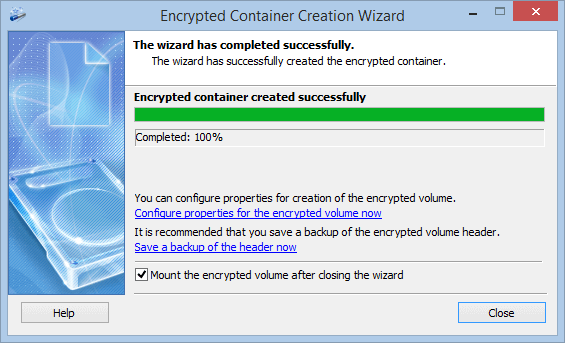
컨테이너를 마운트하고 민감한 파일을 그 안으로 옮긴 다음, 클라우드 폴더에서 암호화되지 않은 사본을 삭제하십시오. 웹사이트에서 클라우드 휴지통도 비우십시오. 그렇지 않으면 사본이 그곳에 남습니다.
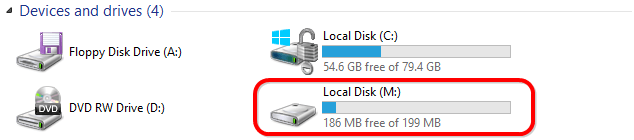
그러면 클라우드 앱이 변경된 파일을 업로드합니다.
마법사의 모든 페이지: 암호화된 컨테이너를 만드는 방법.
클라우드에 둔 컨테이너의 규칙
컨테이너를 클라우드 폴더 안의 폴더에 마운트하지 마십시오. Cryptic Disk는 드라이브 문자 대신 빈 폴더에 마운트할 수 있습니다. 그 폴더가 동기화 폴더 안에 있으면 클라우드가 해독된 파일을 업로드합니다.
버전 기록은 계속 작동하지만 컨테이너 전체 단위입니다. 컨테이너 전체를 이전 버전으로 복원할 수 있습니다.
다른 방법들, 솔직하게
팁
- 2단계 인증을 켜십시오. 암호화하지 않은 파일도 보호됩니다.
- 컨테이너 암호를 같은 클라우드에 보관하지 마십시오. 웹 계정에는 암호 관리자를, 컨테이너에는 길고 입력하기 쉬운 암호 문구를 사용하십시오.
- 더 이상 필요 없는 공유 링크는 제거하십시오.
동기화는 백업이 아닙니다. 컨테이너가 손상되거나 삭제되면 동기화가 이를 모든 PC로 퍼뜨립니다. 중요한 파일은 별도의 사본을 보관하십시오.
자주 묻는 질문
OneDrive나 Google Drive는 파일을 암호화합니까?
예, 전송 중과 서버에서 암호화합니다. 하지만 키는 제공업체가 보관하므로 내 계정에 로그인한 사람은 누구나 파일을 읽을 수 있습니다.
Google Drive에서 폴더에 암호를 걸 수 있습니까?
개인 계정에서는 안 됩니다. 대신 Google Drive 폴더 안의 암호화된 컨테이너에 파일을 보관하십시오.
OneDrive 개인 중요 보관소는 종단 간 암호화를 사용합니까?
아니요. 열 때 추가 확인을 요구하지만 키는 Microsoft가 보관합니다.
휴대폰에서 암호화된 파일을 열 수 있습니까?
아니요. Cryptic Disk 컨테이너는 프로그램(설치형 또는 포터블)이 실행되는 Windows PC에서만 열립니다. 클라우드와 모바일 앱에는 컨테이너 파일 하나만 보입니다.
클라우드 계정이 해킹되면 어떻게 됩니까?
공격자는 일반 파일을 볼 수 있지만, 컨테이너는 암호 없이 읽을 수 없습니다. 즉시 계정 암호를 바꾸고 2단계 인증을 켜십시오.