
OneDrive 和 Google 雲端硬碟會加密您的檔案,但金鑰由它們保管。如果您希望雲端上的文件只有自己能讀取,請在上傳之前先加密。
- 服務供應商的加密無法防範帳戶遭入侵、共用連結或供應商本身。
- OneDrive 個人保存庫是額外的鎖,不是端對端加密。個人版 Google 雲端硬碟沒有密碼保護的資料夾。
- 在電腦上加密:在同步資料夾中放一個 Cryptic Disk 容器。雲端只會收到加密過的資料。
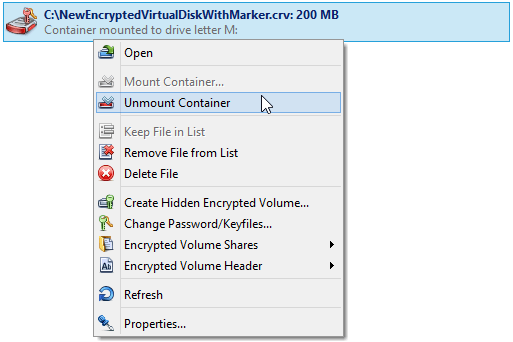
- 規則:容器要保留在電腦上,一次一台電腦,切換前先卸載。
雲端加密能保護什麼、不能保護什麼
雲端服務會在傳輸過程中加密資料,通常也會在伺服器上加密,金鑰由服務供應商管理。這能防範流量被攔截,並保護資料中心被竊磁碟上的資料,但無法防範以下情況:
度假照片這樣就夠了。至於護照掃描檔、合約、病歷、稅務文件和客戶資料封存,請自己加密檔案。
OneDrive 和 Google 雲端硬碟提供什麼
OneDrive 個人保存庫
- 一個經過額外身分驗證才能開啟的受保護資料夾
- 閒置一段時間後會再次鎖定
- 使用 Microsoft 365 時沒有檔案數量限制
- 不是端對端加密:金鑰由 Microsoft 保管
- 免費方案的檔案數量有限制
Google 雲端硬碟
個人帳戶沒有密碼保護的資料夾。用戶端加密只在部分供組織使用的 Google Workspace 版本中提供,由管理員設定。
那 Dropbox 呢?
Dropbox 有密碼保護的連結,部分商用方案的團隊資料夾提供端對端加密。Dropbox Vault 已在 2025 年 3 月停止服務。更多資訊以及兩種加密方法,請參閱如何加密 Dropbox 資料夾。
用戶端加密:在同步資料夾中使用 Cryptic Disk 容器
把敏感檔案放在加密容器中,也就是同步資料夾內的單一檔案。輸入密碼後,Cryptic Disk 會把它掛載為檔案總管中的磁碟機,並即時加密檔案。雲端只會收到一個看起來像隨機資料的檔案,預設沒有任何標記,所以沒有人能證明它是一個容器(功能)。它適用於任何會同步資料夾的應用程式:OneDrive、Google 雲端硬碟、iCloud for Windows、Dropbox 等。
如何設定
在每一台需要這些檔案的 Windows 電腦上下載 Cryptic Disk;可攜式版本也可以。在主視窗中按一下「Create Encrypted Container...」(建立加密容器)。
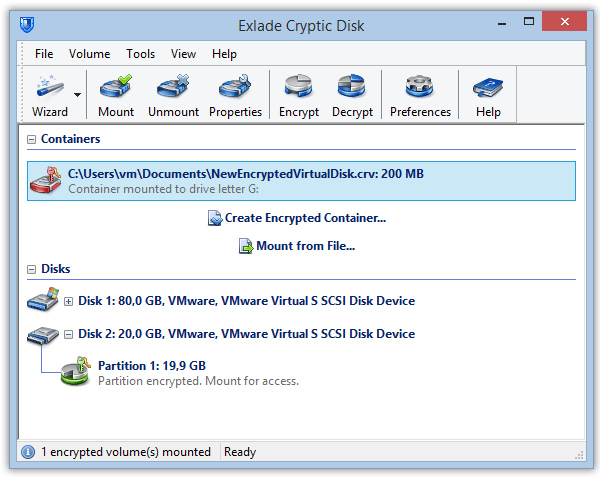
例如 C:\Users\Name\OneDrive\Documents\Private.dat。大小:足以容納您的檔案並留有一些餘裕即可,不要更大(請參閱下方的規則)。
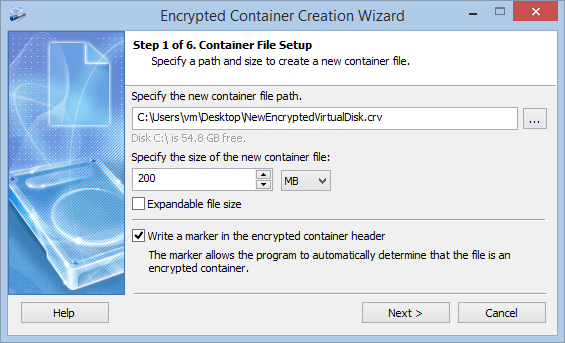
由幾個隨機單字組成的密碼片語效果很好。Cryptic Disk 如何從密碼衍生金鑰:密碼學。
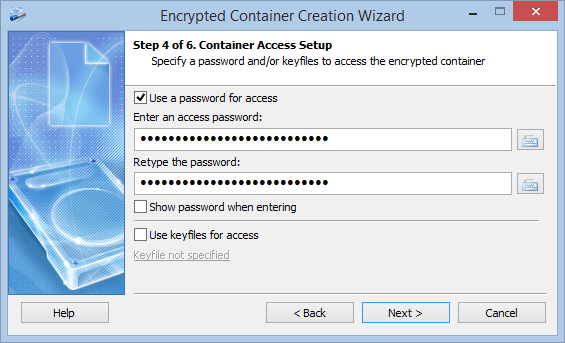
儲存精靈提供的加密金鑰備份(標頭),例如存到隨身碟。它受儲存備份時有效的密碼保護:標頭損壞或忘記之後設定的新密碼時它能派上用場,但忘記唯一的密碼時無濟於事。
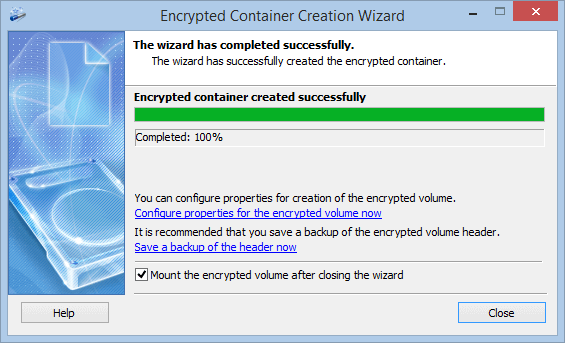
掛載容器,把敏感檔案移入其中,然後從雲端資料夾刪除未加密的副本。也要在網站上清空雲端的資源回收筒,否則副本會留在那裡。
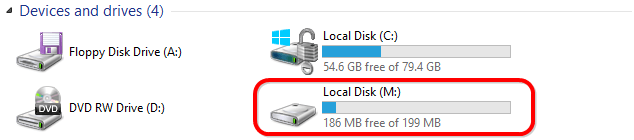
雲端應用程式就會上傳變更過的檔案。
精靈的每一頁:如何建立加密容器。
雲端容器的使用規則
絕對不要把容器掛載到雲端資料夾內的資料夾。Cryptic Disk 可以掛載到空資料夾而不是磁碟機代號;如果該資料夾位於同步資料夾內,雲端就會上傳解密後的檔案。
版本記錄仍然可以使用,但針對的是整個容器:您可以把整個容器還原到較早的版本。
其他選項,坦白說明
提示
- 開啟雙重驗證:它也能保護您沒有加密的檔案。
- 不要把容器密碼存放在同一個雲端。網站帳戶請使用密碼管理員,容器則使用一個長而容易輸入的密碼片語。
- 移除不再需要的共用連結。
同步不等於備份。如果容器損壞或被刪除,同步會把這個結果帶到每一台電腦。重要檔案請另外保留一份副本。
常見問題
OneDrive 或 Google 雲端硬碟會加密我的檔案嗎?
會,在傳輸過程中和伺服器上都會加密。但金鑰由服務供應商保管,所以任何登入您帳戶的人都能讀取檔案。
可以為 Google 雲端硬碟中的資料夾設定密碼嗎?
個人帳戶不行。請改把檔案放在 Google 雲端硬碟資料夾內的加密容器中。
OneDrive 個人保存庫是端對端加密的嗎?
不是。開啟時會要求額外驗證,但金鑰由 Microsoft 保管。
可以在手機上開啟加密檔案嗎?
不行。Cryptic Disk 容器只能在執行該程式(安裝版或可攜式版本)的 Windows 電腦上開啟。雲端和行動應用程式只會顯示一個容器檔案。
如果我的雲端帳戶被入侵會怎樣?
攻擊者會看到您的一般檔案,但沒有密碼就無法讀取容器。請立即變更帳戶密碼並開啟雙重驗證。