
OneDrive en Google Drive versleutelen je bestanden, maar houden de sleutels zelf. Wil je documenten in de cloud die alleen jij kunt lezen, versleutel ze dan voordat ze worden geüpload.
- Versleuteling door de provider helpt niet tegen een gehackt account, gedeelde links of de provider zelf.
- Persoonlijke kluis van OneDrive is een extra slot, geen end-to-end-versleuteling. Een persoonlijk Google Drive heeft geen mappen met wachtwoord.
- Versleutel op je pc: een Cryptic Disk-container in de synchronisatiemap. De cloud krijgt alleen versleutelde gegevens.
- Regels: houd de container op de pc, één computer tegelijk, ontkoppel voordat je wisselt.
Wat cloudversleuteling beschermt, en wat niet
Clouddiensten versleutelen gegevens tijdens de overdracht en meestal ook op hun servers, met sleutels die de provider beheert. Dat beschermt tegen onderschept verkeer en de gegevens op gestolen schijven uit het datacenter, maar niet hiertegen:
Prima voor vakantiefoto’s. Voor scans van je paspoort, contracten, medische gegevens, belastingpapieren en klantarchieven versleutel je de bestanden zelf.
Wat OneDrive en Google Drive bieden
Persoonlijke kluis van OneDrive
- Een beveiligde map die opent na een extra identiteitscontrole
- Vergrendelt weer na een periode van inactiviteit
- Geen limiet op het aantal bestanden met Microsoft 365
- Geen end-to-end-versleuteling: Microsoft heeft de sleutels
- Beperkt aantal bestanden bij gratis abonnementen
Google Drive
Een persoonlijk account heeft geen mappen met wachtwoord. Client-side versleuteling bestaat alleen in sommige Google Workspace-edities voor organisaties, ingesteld door een beheerder.
En Dropbox?
Dropbox heeft links met wachtwoord en end-to-end-versleuteling voor teammappen bij sommige zakelijke abonnementen. Dropbox Vault is in maart 2025 gestopt. Meer, met twee manieren om Dropbox te versleutelen, in een Dropbox-map versleutelen.
Client-side versleuteling: een Cryptic Disk-container in je synchronisatiemap
Bewaar gevoelige bestanden in een versleutelde container, één bestand in de synchronisatiemap. Cryptic Disk koppelt die als schijf in Verkenner nadat je het wachtwoord hebt ingevoerd, en versleutelt bestanden direct. De cloud krijgt alleen een bestand dat eruitziet als willekeurige gegevens, standaard zonder markeringen, dus niemand kan zelfs maar bewijzen dat het een container is (functies). Het werkt met elke app die een map synchroniseert: OneDrive, Google Drive, iCloud voor Windows, Dropbox en andere.
Zo stel je het in
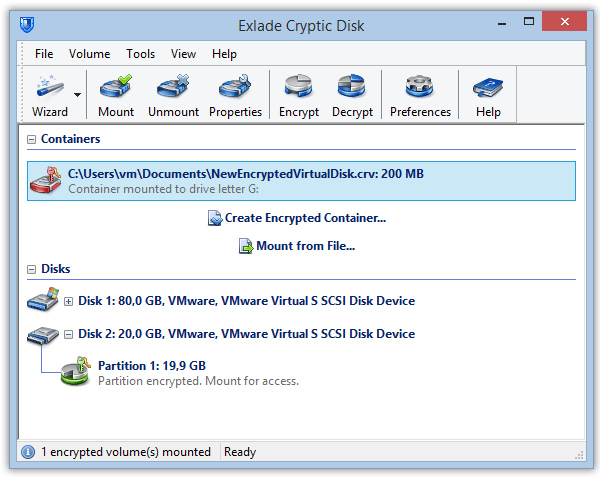
Download Cryptic Disk op elke Windows-pc waar je de bestanden nodig hebt; een draagbare kopie werkt ook. Klik in het hoofdvenster op "Create Encrypted Container..." (versleutelde container maken).
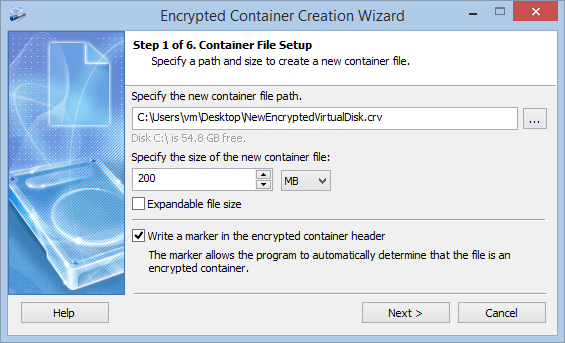
Bijvoorbeeld C:\Users\Name\OneDrive\Documents\Private.dat. Grootte: genoeg voor je bestanden met wat reserve, niet meer (zie de regels hieronder).
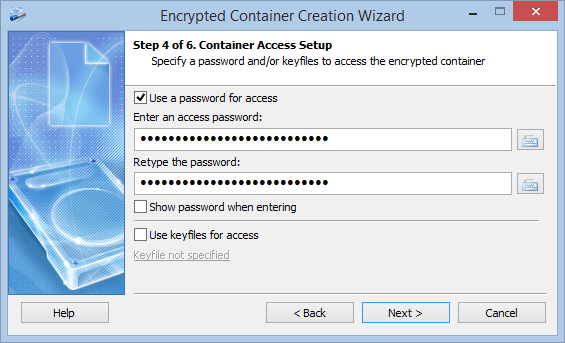
Een wachtwoordzin van meerdere willekeurige woorden werkt goed. Meer over de algoritmen en sleutelafleiding van Cryptic Disk.
Sla de back-up van de versleutelingssleutel (de header) op die de wizard aanbiedt, bijvoorbeeld op een usb-stick. Die is beveiligd met het wachtwoord dat gold toen je haar opsloeg: ze helpt als de header beschadigd is of als je een later nieuw wachtwoord vergeet, niet als je het enige vergeet.
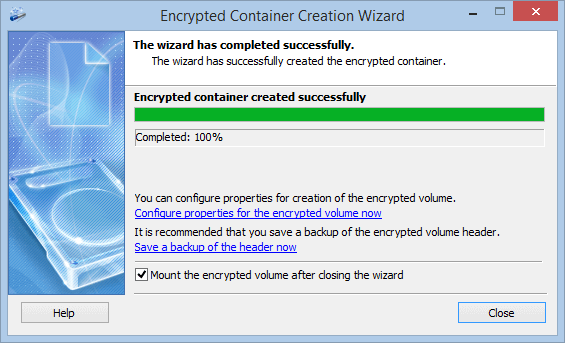
Koppel de container, verplaats de gevoelige bestanden erin en verwijder de onversleutelde kopieën uit de cloudmap. Leeg ook de prullenbak van de cloud op de website, anders blijven de kopieën daar staan.
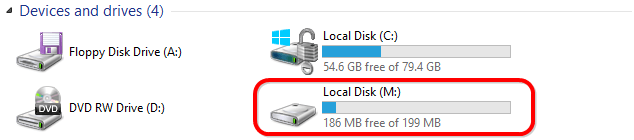
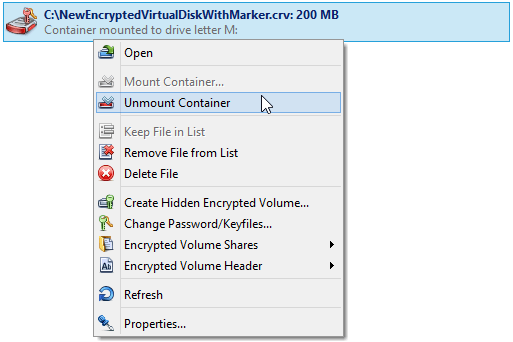
De cloud-app uploadt dan het gewijzigde bestand.
Elke pagina van de wizard: Een versleutelde container maken.
Regels voor een container in de cloud
Koppel de container nooit aan een map binnen de cloudmap. Cryptic Disk kan aan een lege map koppelen in plaats van aan een stationsletter; binnen de synchronisatiemap zou de cloud de ontsleutelde bestanden uploaden.
Versiegeschiedenis werkt nog steeds, maar voor de hele container: je kunt de complete container terugzetten naar een eerdere versie.
Andere opties, eerlijk bekeken
Tips
- Zet tweestapsverificatie aan: dat beschermt ook de bestanden die je niet versleutelt.
- Bewaar het wachtwoord van de container niet in dezelfde cloud. Gebruik een wachtwoordmanager voor webaccounts en een lange wachtwoordzin die makkelijk te typen is voor de container.
- Verwijder gedeelde links die je niet meer nodig hebt.
Synchronisatie is geen back-up. Als de container beschadigd raakt of wordt verwijderd, verspreidt de synchronisatie dat naar elke pc. Bewaar een aparte kopie van belangrijke bestanden.
Veelgestelde vragen
Versleutelen OneDrive en Google Drive mijn bestanden?
Ja, tijdens de overdracht en op hun servers. Maar de provider heeft de sleutels, dus iedereen die zich bij je account aanmeldt, kan ze lezen.
Kan ik een map in Google Drive met een wachtwoord beveiligen?
Niet in een persoonlijk account. Bewaar de bestanden in plaats daarvan in een versleutelde container in je Google Drive-map.
Is de Persoonlijke kluis van OneDrive end-to-end versleuteld?
Nee. Ze vraagt om een extra controle als je haar opent, maar Microsoft houdt de sleutels.
Kan ik de versleutelde bestanden op mijn telefoon openen?
Nee. Een Cryptic Disk-container opent alleen op een Windows-pc waarop het programma draait, geïnstalleerd of draagbaar. De cloud en de mobiele app tonen alleen één containerbestand.
Wat gebeurt er als mijn cloudaccount wordt gehackt?
De aanvaller ziet je gewone bestanden, maar de container is onleesbaar zonder het wachtwoord. Wijzig meteen het wachtwoord van je account en zet tweestapsverificatie aan.
Geen beperkingen tijdens de proefperiode. Windows 11, 10, 8.1, 8, 7, Vista en XP.
Gratis proefversie Prijzen & kopen