
암호화된 컨테이너는 파일 하나이며, 암호를 입력하면 자체 드라이브 문자가 있는 별도의 드라이브가 됩니다. 이 드라이브는 다른 드라이브와 똑같이 사용할 수 있고, 저장한 모든 내용은 파일 안에 암호화되어 보관됩니다. 마운트를 해제하면 읽을 수 없는 파일만 남습니다.
- 마운트하면 컨테이너는 드라이브이고, 마운트를 해제하면 무작위처럼 보이는 바이트입니다.
- 폴더 몇 개나 옮겨 다니는 데이터에는 드라이브 전체 암호화보다 낫습니다.
- Windows 자체 기능: VHD + BitLocker이며, Pro, Enterprise, Education에서만 가능합니다.
- Cryptic Disk: 마법사 6단계, 적절한 기본값. 헤더 백업을 저장하십시오.
암호화된 컨테이너란
컨테이너(암호화된 가상 드라이브)는 안에 완전한 파일 시스템이 들어 있는 일반 파일입니다. 어떤 디스크, USB 드라이브, 클라우드 동기화 폴더에도 둘 수 있습니다.
다른 파일처럼 복사하거나 백업할 수 있습니다. 서로 다른 암호로 여러 개를 둘 수도 있습니다.
컨테이너와 드라이브 전체 암호화 중 무엇이 좋을까
Cryptic Disk는 파티션 전체, 외장 드라이브, USB 드라이브도 암호화할 수 있습니다.
- 폴더 몇 개뿐이고 다시 포맷하고 싶지 않을 때
- 데이터를 옮길 때: USB 드라이브, 백업, 클라우드
- 다른 사람이 드라이브의 열린 부분을 사용할 때
- 모든 데이터가 민감하고 암호화되지 않은 채로 남아서는 안 될 때
- 컨테이너 파일은 내용과 함께 삭제될 수 있습니다
- 암호화된 드라이브가 약간 더 빠릅니다
Cryptic Disk는 Windows 파티션을 암호화할 수 없지만, 컨테이너는 그 파티션에 둘 수 있습니다(프로그램이 연 파일의 임시 사본을 그곳에 남길 수 있습니다). 드라이브 전체는 드라이브 암호화 가이드를 참조하십시오.
Windows만으로는 안 될까
일부는 가능합니다. 디스크 관리(동작 > VHD 만들기)에서 VHD 또는 VHDX 파일을 만들고 연결한 다음 BitLocker를 켜면 됩니다(Microsoft는 데이터용 VHD에서 BitLocker를 지원합니다).
| VHD + BitLocker | Cryptic Disk 컨테이너 | |
|---|---|---|
| 가격 | 무료 | 한 번 구매, 30일 체험판 |
| Windows | Pro, Enterprise, Education(Home 제외) | Home을 포함한 모든 에디션 |
| 암호를 잊었을 때 | 복구 키로 액세스 복원 | 데이터 손실 |
| 열기 | 연결(관리자 권한), 잠금 해제. 보통 다시 시작할 때마다 | 암호, 드라이브 문자, 끝 |
| 닫기 | 다시 시작, 분리 또는 manage-bde -lock 전까지 열려 있음 | 바로 가기 키, 잠금 시 자동 마운트 해제 |
무료 오픈 소스인 VeraCrypt도 컨테이너를 만듭니다. VeraCrypt 대안 비교를 참조하십시오.
Cryptic Disk에서 암호화된 컨테이너를 만드는 방법
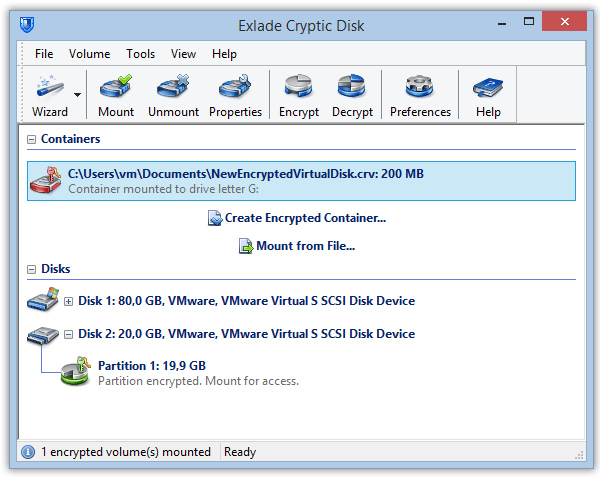
Cryptic Disk를 설치하고 기본 창에서 "Create Encrypted Container..."(암호화된 컨테이너 만들기)를 클릭하십시오. 6단계 모두 적절한 기본값이 있습니다.
파일 위치와 크기를 고르십시오. 문서에는 몇 GB, 사진과 동영상에는 훨씬 더 많이 필요합니다. 전체 크기를 처음부터 차지하므로 여유 공간을 남겨 두십시오.
"Write a marker in the encrypted container header"(암호화된 컨테이너 헤더에 마커 기록): 끄면 누구도 그 파일이 컨테이너라는 사실을 증명할 수 없고, 켜면 Cryptic Disk가 컨테이너를 알아봅니다. 암호화 강도는 같습니다.
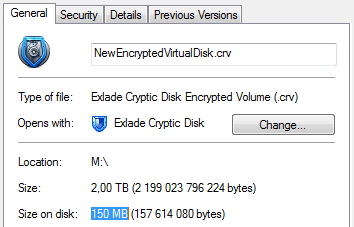
"Expandable file size"(확장 가능한 파일 크기): 데이터에 맞춰 파일이 커집니다(2TB 컨테이너가 디스크에서 640KB 차지). 단점: NTFS에서만 작동하고, 더 느리며, 외부인이 사용하지 않은 부분을 볼 수 있고, 숨겨진 볼륨을 만들 수 없으며, 디스크가 가득 차면 컨테이너의 파일 시스템이 손상될 수 있습니다.
FAT32 제한: FAT32(많은 USB 드라이브)에는 4GB가 넘는 파일을 저장할 수 없습니다. 더 큰 컨테이너에는 NTFS나 exFAT를 사용하십시오.
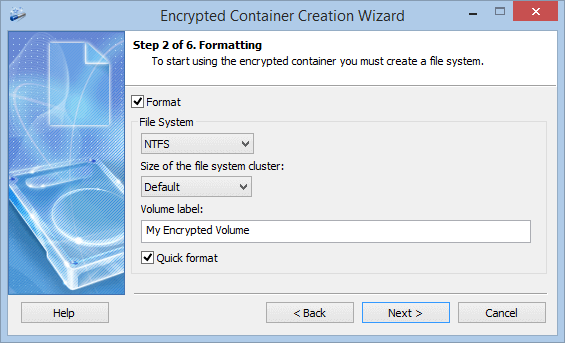
NTFS가 무난한 기본값입니다. exFAT도 4GB가 넘는 파일을 허용하지만 FAT32는 허용하지 않습니다. 레이블은 파일 탐색기에 표시되는 이름입니다.
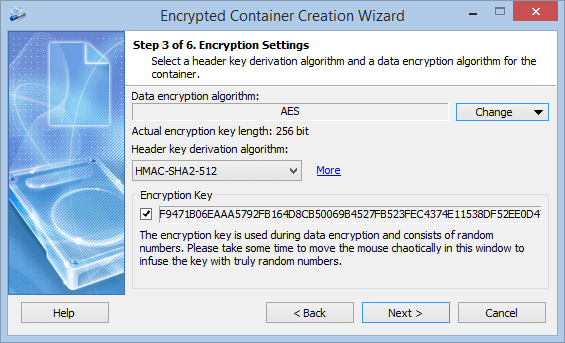
기본값을 그대로 두거나 "Change"(변경)를 클릭하십시오. AES, Serpent, Twofish, Blowfish, CAST6 또는 캐스케이드를 고를 수 있습니다(자세히). 창 위에서 마우스를 움직이면 키에 무작위성이 더해집니다.
무작위 단어로 된 15자 이상의 암호 문구를 사용하십시오. 키 파일을 추가하면 암호와 키 파일이 모두 필요합니다. 가상 키보드는 키로거 대비에 도움이 됩니다. 키 유도가 느리기 때문에 마운트에 잠시 시간이 걸리고, 암호 추측에는 큰 비용이 듭니다.
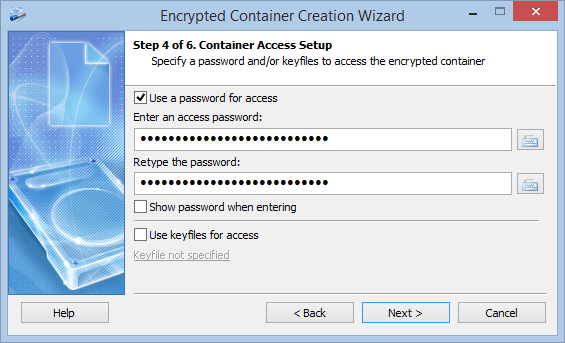
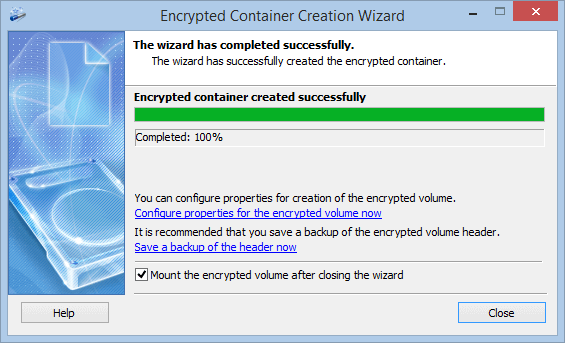
"Start"(시작)를 클릭하십시오. 마지막 페이지에서 "Save a backup of the header now"(지금 헤더 백업 저장)를 클릭하고, "Mount the encrypted volume after closing the wizard"(마법사를 닫은 후 암호화된 볼륨 마운트)는 켜 둔 채로 두십시오.
마운트와 마운트 해제
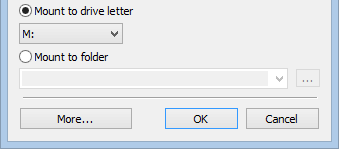
컨테이너를 선택하거나 "Mount from File..."(파일에서 마운트)를 클릭하고, 암호를 입력하고, 사용 가능한 문자를 고른 다음 "OK"(확인)를 클릭하십시오. D:\Private 같은 빈 폴더도 사용할 수 있습니다. 그러면 암호로 보호된 폴더가 됩니다.
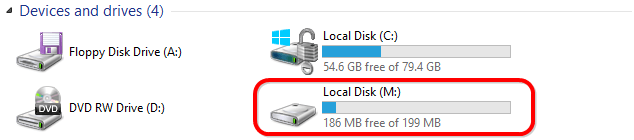
드라이브가 내 PC에 나타납니다.
열려 있는 파일을 닫은 다음 기본 창이나 알림 영역 아이콘에서 마운트를 해제하십시오. Windows를 종료하면 모두 마운트 해제됩니다.
바로 가기 키와 자동 마운트 해제
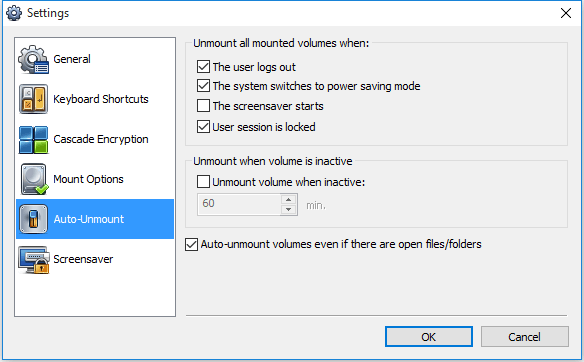
Dropbox, OneDrive, Google Drive의 컨테이너
클라우드에는 암호화된 파일만 전달됩니다. 네 가지 규칙이 있습니다.
단계별 안내: Dropbox 폴더, OneDrive 또는 Google Drive.
컨테이너 안의 숨겨진 볼륨
암호를 밝히도록 강요받을 수 있다면 숨겨진 볼륨을 추가하십시오. 그러면 컨테이너에 암호가 두 개 생깁니다.
마운트되지 않은, 확장 가능하지 않은 컨테이너에서 만드십시오. 외부 드라이브에 쓸 때는 마운트 옵션에서 숨겨진 볼륨 보호를 켜십시오. 그렇지 않으면 새 파일이 숨겨진 볼륨을 덮어쓸 수 있습니다.
누구도 컨테이너의 버전을 비교할 수 없게 하십시오. 클라우드 버전 기록, 동기화 사본, 오래된 백업을 보면 어떤 "빈" 영역이 바뀌었는지 알 수 있고, 숨겨진 볼륨이 드러날 수 있습니다. 숨겨진 볼륨이 있는 컨테이너는 동기화 폴더 밖에 두십시오.
자세히: 숨겨진 볼륨과 그럴듯한 부인 가능성.
헤더 백업: 할 수 있는 것과 할 수 없는 것
키는 컨테이너 헤더에 있습니다. 헤더가 손상되면 사본만이 데이터를 구할 수 있습니다. Cryptic Disk는 헤더를 파일로 저장하고 복원합니다. 사본은 저장할 때 유효했던 암호로 보호됩니다.
- 헤더가 손상된 후
- 암호를 바꾼 뒤 새 암호를 잊었을 때
- 유일한 암호를 잊었을 때: 데이터는 영구히 손실됩니다
헤더 사본은 컨테이너와 떨어진 곳에 보관하고, 마운트되지 않은 컨테이너 파일은 다른 드라이브에 백업하십시오.
자주 묻는 질문
다른 컴퓨터에서 컨테이너를 열 수 있습니까?
예. Windows가 있고 Cryptic Disk를 설치했거나 폴더 또는 USB 드라이브에 풀어 두었다면(“Extract”(압축 풀기) 모드) 열 수 있습니다. macOS, Linux, Android, iOS 버전은 없습니다.
Windows 11 Home에서 작동합니까?
예. Windows 11, 10, 8.1, 8, 7, Vista, XP의 모든 에디션에서 작동합니다.
Cryptic Disk로 오래된 TrueCrypt 컨테이너를 열 수 있습니까?
예. TrueCrypt 파일 컨테이너를 열고 형식을 자동으로 감지합니다. 일부 추가 옵션에는 Cryptic Disk 형식이 필요합니다. TrueCrypt 호환성을 참조하십시오.
어떤 파일이 암호화된 컨테이너라는 것을 다른 사람이 알 수 있습니까?
마커가 꺼져 있으면 알 수 없습니다. 파일은 무작위 데이터처럼 보입니다. 다만 형식을 알 수 없는 큰 파일은 여전히 의문을 살 수 있으며, 이때 숨겨진 볼륨이 도움이 됩니다.