
OneDrive i Disk Google vaše soubory šifrují, ale klíče si nechávají u sebe. Chcete-li mít v cloudu dokumenty, které přečtete jen vy, zašifrujte je dřív, než se nahrají.
- Šifrování poskytovatele nepomůže proti napadenému účtu, sdíleným odkazům ani proti samotnému poskytovateli.
- Osobní trezor OneDrive je zámek navíc, ne end-to-end šifrování. Osobní Disk Google nemá složky chráněné heslem.
- Šifrujte na svém počítači: kontejner Cryptic Disk v synchronizované složce. Do cloudu jdou jen šifrovaná data.
- Pravidla: kontejner mějte na počítači, jeden počítač najednou, před přechodem odpojte.
Co šifrování v cloudu chrání a co ne
Cloudové služby šifrují data při přenosu a obvykle i na svých serverech, klíči, které spravuje poskytovatel. To chrání před odposlechem provozu a chrání data na ukradených discích z datového centra, ale ne před tímto:
Na fotky z dovolené to stačí. Skeny pasů, smlouvy, lékařské záznamy, daňové doklady a archivy klientů zašifrujte sami.
Co nabízí OneDrive a Disk Google
Osobní trezor OneDrive
- Chráněnou složku, která se otevře po dalším ověření totožnosti
- Po určité době nečinnosti se znovu zamkne
- S Microsoft 365 bez omezení počtu souborů
- Není to end-to-end šifrování: klíče má Microsoft
- V bezplatných plánech omezený počet souborů
Disk Google
Osobní účet nemá složky chráněné heslem. Šifrování na straně klienta existuje jen v některých edicích Google Workspace pro organizace a nastavuje ho správce.
A Dropbox?
Dropbox má odkazy chráněné heslem a end-to-end šifrování týmových složek v některých firemních plánech. Dropbox Vault byl ukončen v březnu 2025. Více, včetně dvou způsobů šifrování, v článku Jak zašifrovat složku Dropbox.
Šifrování na straně klienta: kontejner Cryptic Disk v synchronizované složce
Citlivé soubory mějte v šifrovaném kontejneru, jednom souboru uvnitř synchronizované složky. Cryptic Disk ho po zadání hesla připojí jako disk v Průzkumníkovi souborů a soubory šifruje za běhu. Do cloudu jde jen soubor, který vypadá jako náhodná data, ve výchozím stavu bez značek, takže nikdo nedokáže ani prokázat, že jde o kontejner (funkce). Funguje s každou aplikací, která synchronizuje složku: OneDrive, Disk Google, iCloud pro Windows, Dropbox a další.
Jak to nastavit
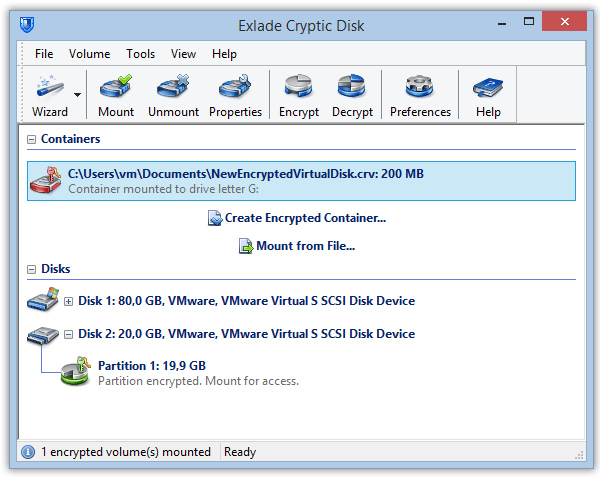
Stáhněte Cryptic Disk na každý počítač s Windows, kde soubory potřebujete; funguje i přenosná verze. V hlavním okně klikněte na „Create Encrypted Container...“ (vytvořit šifrovaný kontejner).
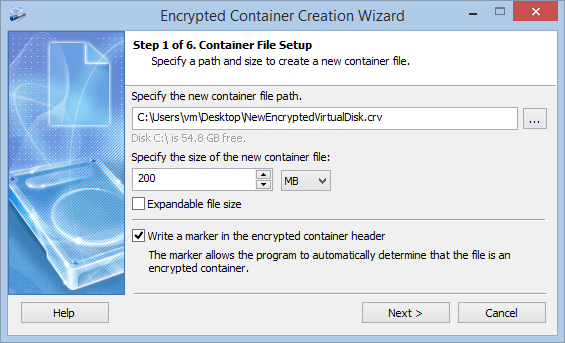
Například C:\Users\Name\OneDrive\Documents\Private.dat. Velikost: dost pro vaše soubory s určitou rezervou, víc ne (viz pravidla níže).
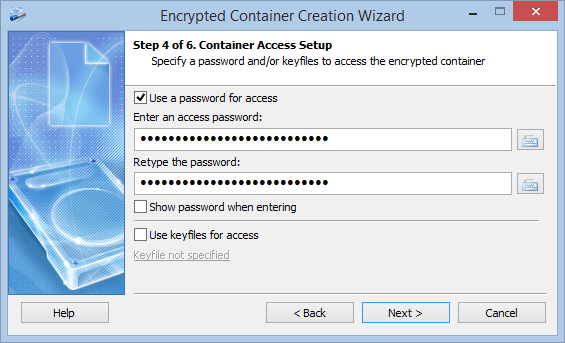
Dobře funguje heslová fráze z několika náhodných slov. Jak Cryptic Disk odvozuje klíč z hesla: kryptografie.
Uložte zálohu šifrovacího klíče (hlavičky), kterou průvodce nabídne, například na flash disk. Je chráněná heslem, které platilo v době uložení: pomůže, když se hlavička poškodí nebo zapomenete pozdější nové heslo, ne když zapomenete jediné heslo.
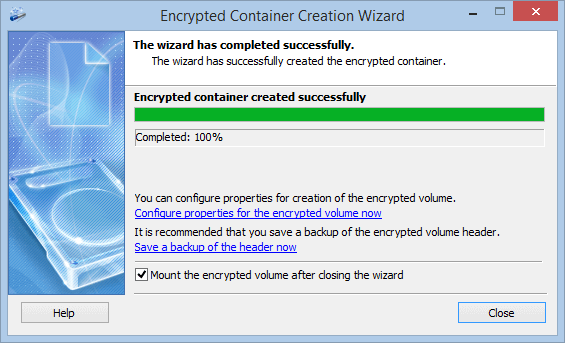
Připojte kontejner, přesuňte do něj citlivé soubory a nešifrované kopie z cloudové složky odstraňte. Vysypte i koš cloudu na webu, jinak tam kopie zůstanou.
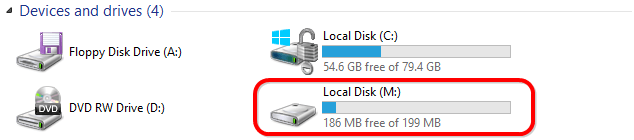
Cloudová aplikace pak nahraje změněný soubor.
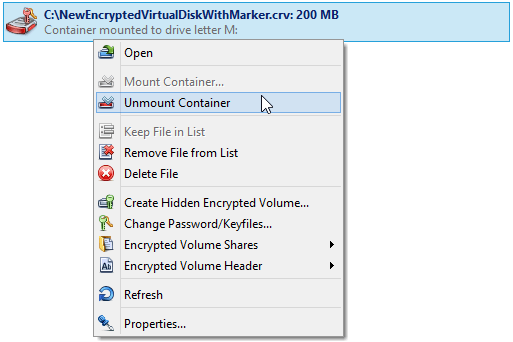
Všechny stránky průvodce: Jak vytvořit šifrovaný kontejner.
Pravidla pro kontejner v cloudu
Nikdy nepřipojujte kontejner do složky uvnitř cloudové složky. Cryptic Disk umí připojit kontejner do prázdné složky místo písmena jednotky; uvnitř synchronizované složky by cloud nahrál dešifrované soubory.
Historie verzí funguje dál, ale pro celý kontejner: celý kontejner můžete obnovit na dřívější verzi.
Další možnosti, upřímně
Tipy
- Zapněte dvoufaktorové ověřování: chrání i soubory, které nešifrujete.
- Heslo ke kontejneru neukládejte do stejného cloudu. Pro webové účty používejte správce hesel a pro kontejner dlouhou heslovou frázi, která se snadno píše.
- Odstraňte sdílené odkazy, které už nepotřebujete.
Synchronizace není záloha. Pokud se kontejner poškodí nebo smaže, synchronizace to přenese na všechny počítače. Důležité soubory mějte i v samostatné kopii.
Časté dotazy
Šifruje OneDrive nebo Disk Google moje soubory?
Ano, při přenosu a na svých serverech. Klíče ale má poskytovatel, takže kdokoli, kdo se přihlásí do vašeho účtu, je přečte.
Lze na Disku Google dát heslo na složku?
V osobním účtu ne. Soubory místo toho mějte v šifrovaném kontejneru uvnitř složky Disku Google.
Má Osobní trezor OneDrive end-to-end šifrování?
Ne. Při otevření vyžaduje ověření navíc, ale klíče si nechává Microsoft.
Mohu šifrované soubory otevřít v telefonu?
Ne. Kontejner Cryptic Disk se otevře jen na počítači s Windows, kde běží program, nainstalovaný nebo přenosný. Cloud a mobilní aplikace ukazují jen jeden soubor kontejneru.
Co se stane, když mi někdo napadne cloudový účet?
Útočník uvidí vaše běžné soubory, ale kontejner je bez hesla nečitelný. Hned změňte heslo k účtu a zapněte dvoufaktorové ověřování.
Během zkušební doby bez omezení. Windows 11, 10, 8.1, 8, 7, Vista a XP.
Zkušební verze zdarma Ceny a nákup