
Windows 10과 11에서는 기본 제공 도구로 몇 분 만에 드라이브나 파티션을 숨길 수 있지만, 눈에 보이지 않게 할 뿐입니다. 관리자 권한이 있는 사람은 똑같이 빠르게 되돌릴 수 있습니다. 여기서는 기본 제공 방법 세 가지와, 다른 컴퓨터에서도 파티션을 암호로 숨기는 네 번째 방법을 소개합니다.
- 기본 제공 도구(드라이브 문자, diskpart, 그룹 정책 또는 레지스트리)는 파일 탐색기에서만 드라이브를 숨깁니다.
- Disk Password Protection은 암호를 입력할 때까지 Windows와 다른 PC에서 드라이브를 숨깁니다.
- Windows 파티션(C:)은 어떤 방법으로도 숨길 수 없습니다.
- 숨기기는 암호화가 아닙니다. 기밀 데이터는 암호화하십시오.
Windows 기본 제공 도구로 파티션을 숨기는 방법
방법 1. 디스크 관리에서 드라이브 문자 제거
파일 탐색기는 드라이브 문자가 있는 파티션만 표시합니다.
시작 단추를 마우스 오른쪽 단추로 클릭하고 디스크 관리를 선택하십시오.
파티션을 마우스 오른쪽 단추로 클릭하고 "드라이브 문자 및 경로 변경..."을 선택하십시오.
문자를 선택하고 "제거"를 클릭한 다음 확인하십시오. 이 문자를 사용하는 프로그램에 대한 경고가 나와도 데이터 파티션이라면 괜찮습니다. Windows 파티션(보통 C:)은 문자를 유지합니다.
- 파일 탐색기와 내 PC에서 사라집니다
- 파일은 그대로 남습니다
- 디스크 관리에는 여전히 보입니다. 관리자라면 누구나 1분 만에 문자를 다시 추가할 수 있습니다
- 다른 PC에서는 파티션에 문자가 할당되어 평소처럼 열립니다
- 디스크 유틸리티와 복구 도구는 파티션과 파일을 볼 수 있습니다
방법 2. diskpart: 문자 제거 또는 “hidden” 특성 설정
관리자 권한으로 명령 프롬프트나 터미널을 열고 명령을 하나씩 실행하십시오.
diskpart
list volume
select volume 3
remove letter=E
exit
볼륨 번호(3)와 문자(E)는 list volume 결과에서 확인하고, 레이블과 크기도 확인하십시오. 번호가 틀리면 다른 파티션이 대상이 됩니다. 문자를 되돌리려면 같은 볼륨을 선택하고 assign letter=E를 실행하십시오.
볼륨에는 “hidden”(숨김) 특성도 있습니다.
select volume 3
attributes volume set hidden
그러면 Windows가 볼륨을 마운트하지 않습니다. 문자도 없고 파일 탐색기에 아이콘도 없습니다(다시 시작하거나 드라이브를 다시 연결한 후에야 적용되는 경우도 있습니다). 이는 보호가 아닙니다. 디스크 관리와 diskpart에는 여전히 표시되며, attributes volume clear hidden으로 특성을 제거할 수 있습니다.
MBR 디스크에서는 이 특성이 디스크의 모든 볼륨에 적용됩니다. 별도의 GPT 데이터 디스크(list disk의 GPT 열에 별표가 있는 디스크)에서만 사용하고, Windows가 있는 디스크에는 절대 사용하지 마십시오. 확실하지 않다면 문자만 제거하십시오.
방법 3. 그룹 정책 또는 레지스트리로 파일 탐색기에서 드라이브 숨기기
디스크는 그대로 두고 파일 탐색기가 아이콘만 표시하지 않게 합니다. 내 PC를 깔끔하게 정리하려고 Windows 11에서 드라이브를 숨길 때 흔히 쓰는 방법입니다.
Windows 10 및 11 Pro에는 “내 컴퓨터에서 지정한 드라이브 숨기기”(Hide these specified drives in My Computer) 정책이 있습니다(Win+R, gpedit.msc, 사용자 구성 > 관리 템플릿 > Windows 구성 요소 > 파일 탐색기). 하지만 A~D 드라이브 또는 모든 드라이브만 선택할 수 있습니다. 레지스트리는 어떤 문자든 처리할 수 있으며, 그룹 정책 편집기가 없는 Windows Home에서도 작동합니다.
Win+R을 누르고 regedit를 입력하십시오.
HKEY_CURRENT_USER\Software\Microsoft\Windows\CurrentVersion\Policies\Explorer를 여십시오(Explorer 키가 없으면 만드십시오).
DWORD(32비트) 값 NoDrives를 만들고 문자에 해당하는 10진수 값을 입력하십시오. A = 1, B = 2, C = 4, D = 8, E = 16, F = 32, G = 64입니다(다음 문자마다 두 배). 여러 드라이브라면 값을 더하십시오. E와 F = 48입니다.
또는 로그아웃했다가 다시 로그인하십시오. 드라이브를 다시 표시하려면 NoDrives를 삭제하십시오.
아이콘만 숨겨집니다. 주소 표시줄에 E:\를 입력하면 드라이브가 열리며, 프로그램, 명령줄, 디스크 관리에서는 여전히 보입니다. 이 설정은 이 컴퓨터의 현재 사용자에게만 적용됩니다.
암호로 파티션을 숨기는 방법
기본 제공 방법으로는 관리자나 다른 컴퓨터로부터 파티션을 숨길 수 없습니다. Disk Password Protection은 파티션 테이블 수준에서 작동합니다.
파티션 숨기기
Disk Password Protection을 다운로드하여 설치하고 시작하십시오.
기본 창에서 파티션을 마우스 오른쪽 단추로 클릭하고 파티션 보호를 켜는 명령을 선택하거나, 왼쪽 패널의 파티션 보호 마법사를 사용하십시오.
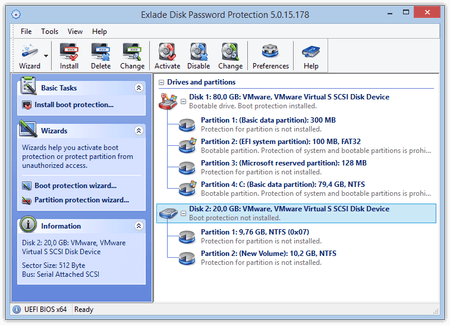
암호를 두 번 입력하고 확인하십시오. 힌트도 추가하십시오. 보호를 끌 때 프로그램이 힌트를 표시합니다.
몇 초 만에 보호가 켜집니다. 파티션이 파일 탐색기와 모든 파일 관리자, 디스크 관리자에서 사라집니다.
디스크 관리에서는 다음과 같이 보입니다.
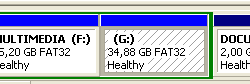
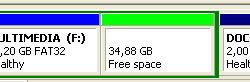
이 할당되지 않은 공간에 새 파티션을 만들지 마십시오. 숨겨진 데이터가 손상될 수 있습니다.
파티션 숨기기 해제
보호된 파티션을 마우스 오른쪽 단추로 클릭하고 파티션 보호를 끄는 명령을 선택하십시오. 같은 메뉴에서 암호도 바꿀 수 있습니다.
확인하면 몇 초 만에 파티션이 모든 파일과 함께 다시 나타납니다.
알아 두어야 할 사항
숨기기는 암호화가 아닙니다. 그래서 몇 초면 끝나며, 데이터 복구 도구로 파티션을 찾아 파일을 읽을 수 있습니다. 기밀 데이터에는 암호화를 추가하십시오. Cryptic Disk는 파티션, 외장 드라이브 또는 컨테이너를 암호화합니다(볼륨을 암호화하는 방법 참조).
마스터 암호는 없습니다. 암호를 잊으면 데이터 복구 도구만 남으므로 힌트를 설정하십시오.
방법 비교
| 방법 | 숨겨지는 곳 | 되돌리는 방법 | 다른 PC에서 |
|---|---|---|---|
| 문자 제거(디스크 관리, diskpart) | 파일 탐색기 | 관리자 누구나 문자 할당 | 보임, 문자가 할당됨 |
| “hidden” 특성(diskpart) | 파일 탐색기, 마운트되지 않음 | 관리자 누구나, 명령 하나 | 디스크 관리에 보임 |
그룹 정책 또는 NoDrives | 파일 탐색기의 아이콘만 | E:\ 입력 또는 값 삭제 | 평소처럼 보임 |
| Disk Password Protection | Windows 및 모든 프로그램 | 프로그램에서 암호로만 | 계속 숨겨짐 |
어떤 방법을 선택할까
노트북 전체를 보호하시겠습니까? 컴퓨터 시작 시 암호와 Cryptic Disk 암호화부터 시작하십시오.
자주 묻는 질문
추가 소프트웨어 없이 Windows 10 또는 11에서 파티션을 숨기려면 어떻게 합니까?
디스크 관리에서 파티션을 마우스 오른쪽 단추로 클릭하고 “드라이브 문자 및 경로 변경…“을 선택한 다음 문자를 제거하십시오. 관리자라면 누구나 되돌릴 수 있습니다.
숨겨진 파티션을 다시 표시하려면 어떻게 합니까?
디스크 관리에서 문자를 다시 할당하거나(“추가…”), diskpart에서 assign letter=E를 실행하거나, attributes volume clear hidden을 실행하거나, NoDrives를 삭제하십시오. Disk Password Protection을 사용했다면 암호로 보호를 끄십시오.
C: 드라이브를 숨길 수 있습니까?
아니요. Windows 도구로도, Disk Password Protection으로도 숨길 수 없습니다. 시스템 드라이브에는 부팅 암호를 설정하고 BitLocker(호환 하드웨어를 갖춘 Windows Home에서는 디바이스 암호화)를 켜십시오.
숨겨진 파티션이 다른 컴퓨터에서 보입니까?
문자를 제거했거나 NoDrives를 설정했다면 보입니다. Disk Password Protection으로 숨겼다면 보이지 않지만, 데이터는 암호화되지 않으므로 복구 도구로 찾을 수 있습니다.