
No Windows 10 e 11 dá para ocultar uma partição em poucos minutos com as ferramentas do próprio sistema: remover a letra da unidade, definir o atributo “oculto” ou esconder a unidade no Explorador de Arquivos. Mas assim a partição só sai do campo de visão. Qualquer pessoa com direitos de administrador a traz de volta com a mesma rapidez.
A seguir estão as maneiras nativas com seus limites e, depois, como ocultar uma partição com senha para que ela continue invisível até em outro computador.
Como ocultar partição com as ferramentas do Windows
Maneira 1: remover a letra da unidade no Gerenciamento de Disco
O Explorador de Arquivos mostra apenas as partições que têm letra de unidade. Sem a letra, a partição some de “Este Computador”, e os arquivos continuam onde estão.
- Clique com o botão direito no botão Iniciar e escolha Gerenciamento de Disco.
- Clique com o botão direito na partição e escolha a opção para alterar a letra da unidade e os caminhos.
- Selecione a letra, clique em Remover e confirme.
O Windows pode avisar que programas que usam essa letra podem parar de funcionar; para uma partição de dados, isso não é problema. A letra da partição do Windows (geralmente C:) não pode ser removida.
Limites desta maneira:
- a partição continua visível no Gerenciamento de Disco, e qualquer administrador devolve a letra em um minuto;
- a letra fica registrada neste computador, então em outro PC a partição recebe uma letra e abre normalmente;
- os dados não ficam protegidos: utilitários de disco e programas de recuperação enxergam a partição e os arquivos.
Maneira 2: diskpart, remover a letra ou definir o atributo “oculto”
Dá para fazer o mesmo pela linha de comando. Abra o Prompt de Comando ou o Terminal como administrador e digite os comandos um por um:
diskpart
list volume
select volume 3
remove letter=E
exit
Pegue o número do volume (aqui 3) e a letra (aqui E) na saída de list volume. Confira com atenção a letra, o rótulo e o tamanho: os comandos do diskpart valem para o volume selecionado, e um número errado afeta outra partição. Para devolver a letra, selecione o mesmo volume e execute assign letter=E.
Para completar, o volume também tem um atributo “oculto”:
select volume 3
attributes volume set hidden
Ele diz ao Windows para não montar o volume automaticamente: a partição não recebe letra e não aparece no Explorador de Arquivos (às vezes só depois de reiniciar ou reconectar a unidade). Isso não é proteção: o volume continua visível no Gerenciamento de Disco e no diskpart, e o comando attributes volume clear hidden remove o atributo.
Cuidado: em discos com estilo de partição MBR, esse atributo vale para todos os volumes do disco, não só para o selecionado. Use-o apenas em um disco de dados GPT separado (na saída de list disk, esse disco tem um asterisco na coluna GPT) e não faça testes no disco com o Windows. Na dúvida, apenas remova a letra.
Maneira 3: ocultar unidade no Explorador de Arquivos pela Política de Grupo ou pelo registro
Essa maneira não altera o disco: o Explorador de Arquivos só deixa de mostrar o ícone. É o jeito comum de ocultar uma unidade no Windows 11 quando você só quer um “Este Computador” mais organizado.
No Windows 10 e 11 Pro, abra o Editor de Política de Grupo Local (Win+R, gpedit.msc) e vá em Configuração do Usuário > Modelos Administrativos > Componentes do Windows > Explorador de Arquivos. Ali existe uma política para ocultar unidades específicas em Meu Computador. Ela só oferece combinações fixas (unidades de A a D ou todas as unidades), por isso, para outras letras, o registro é mais prático.
O Windows Home não tem o Editor de Política de Grupo, mas a mesma configuração funciona no registro:
- Pressione Win+R e digite
regedit. - Abra
HKEY_CURRENT_USER\Software\Microsoft\Windows\CurrentVersion\Policies\Explorer(se a chave Explorer não existir, crie-a). - Crie um valor DWORD (32 bits) chamado
NoDrivese defina o valor decimal da letra: A = 1, B = 2, C = 4, D = 8, E = 16, F = 32, G = 64 (cada letra seguinte dobra o valor). Para ocultar várias unidades, some os valores: E e F = 48. - Reinicie o Explorador de Arquivos ou saia da conta e entre de novo.
Limites: só o ícone fica oculto. Se você digitar E:\ na barra de endereços do Explorador de Arquivos, a unidade abre, e programas, linha de comando e Gerenciamento de Disco continuam a enxergá-la. A configuração vale só para o usuário atual deste computador. Para mostrar a unidade de novo, exclua o valor NoDrives.
Como ocultar partição com senha
As ferramentas nativas escondem a partição do Explorador de Arquivos, mas não de um administrador nem em outro computador. O Disk Password Protection atua na tabela de partições:
- remove a entrada da partição da tabela de partições, então o Windows e os programas comuns não a enxergam, e o Gerenciamento de Disco mostra espaço não alocado no lugar dela;
- a partição continua oculta depois de reiniciar, depois de desinstalar o programa e quando a unidade é conectada a outro computador;
- só é possível trazê-la de volta com o Disk Password Protection e a senha correta;
- funciona com unidades internas e externas, MBR e GPT, no Windows 11, 10, 8.1, 8 e 7 SP1.
Mais detalhes na página de recursos.
Ocultar a partição
- Baixe o Disk Password Protection, instale e abra o programa (ele não tem interface em português).
- A janela principal lista todas as unidades e partições do computador. Clique com o botão direito na partição que deseja ocultar e escolha o comando para ativar a proteção da partição. Também dá para usar o assistente de proteção de partições no painel da esquerda.
- Digite a senha duas vezes. A dica de senha é opcional, mas ajuda a lembrar: o programa a mostra quando você desativa a proteção. Depois confirme.
- Em poucos segundos o programa oculta a partição e informa que a proteção está ativa.
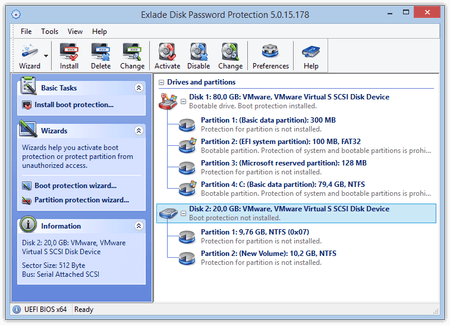
Veja como fica no Gerenciamento de Disco (captura em inglês):
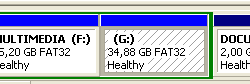
Antes: uma partição comum (G:).
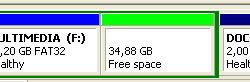
Depois: a partição sumiu e aparece espaço não alocado.
Não crie novas partições nesse espaço: isso pode danificar os dados ocultos. A partição também some do Explorador de Arquivos e de qualquer gerenciador de arquivos ou de discos.
Mostrar a partição de novo
Abra o Disk Password Protection, clique com o botão direito na partição protegida e escolha o comando para desativar a proteção da partição. Digite a senha e confirme. Em poucos segundos a partição volta com todos os arquivos. No mesmo menu também é possível trocar a senha.
O que você precisa saber
- A partição do Windows não pode ser ocultada. O programa não permite proteger as partições de sistema e de inicialização. Outras partições, inclusive no mesmo disco, podem ser ocultadas.
- Ocultar não é criptografar. Por isso leva só alguns segundos. Programas de recuperação de dados conseguem encontrar a partição e ler os arquivos, então para dados confidenciais use também criptografia: o Cryptic Disk criptografa uma partição ou um disco externo, ou cria um contêiner criptografado (veja como criptografar um volume).
- Não existe senha mestra. Se você esquecer a senha, restam só os programas de recuperação de dados. Defina uma dica.
- Proteção de partições e senha de inicialização são independentes. A senha ao ligar o computador é outro recurso do mesmo programa. Mesmo depois de digitá-la, a partição oculta continua oculta.
Comparação das maneiras
| Maneira | Invisível para | Como trazer de volta | Em outro computador |
|---|---|---|---|
| Remover a letra (Gerenciamento de Disco, diskpart) | Explorador de Arquivos | Qualquer administrador define uma letra | Visível, recebe uma letra |
| Atributo “oculto” (diskpart) | Explorador de Arquivos, volume não é montado | Qualquer administrador com um comando | Visível no Gerenciamento de Disco |
Política de Grupo ou NoDrives | Só o ícone no Explorador de Arquivos | Digitar E:\ ou excluir o valor | Visível normalmente |
| Disk Password Protection | Windows e todos os programas | Só no programa, com a senha | Continua oculta |
Nenhuma dessas maneiras criptografa os dados: se os arquivos precisam ficar ilegíveis mesmo em mãos alheias, você precisa de criptografia.
Qual maneira escolher
- Organizar o Explorador de Arquivos para ninguém salvar nada na partição por engano: remova a letra.
- Ocultar uma partição dos outros usuários e em outros computadores: Disk Password Protection.
- Proteger dados confidenciais: criptografia com o Cryptic Disk e, se quiser, a partição oculta como camada extra.
Quer proteger o notebook inteiro? Leia nosso guia de proteção do notebook e dos dados.
Perguntas frequentes
Como ocultar partição no Windows 10 ou 11 sem programas?
Abra o Gerenciamento de Disco, clique com o botão direito na partição, escolha a opção para alterar a letra da unidade e remova a letra. A partição some do Explorador de Arquivos, mas qualquer administrador pode trazê-la de volta.
Como mostrar uma partição oculta?
Depende da maneira usada. Defina a letra de novo no Gerenciamento de Disco (botão Adicionar) ou com assign letter=E no diskpart, remova o atributo com attributes volume clear hidden ou exclua NoDrives. Uma partição ocultada com o Disk Password Protection volta quando você desativa a proteção com a senha.
Dá para ocultar a unidade C:?
Não. A partição com o Windows em execução não pode ser ocultada nem com as ferramentas do Windows nem com o Disk Password Protection. Para o disco do sistema, defina uma senha de inicialização e ative o BitLocker (ou a criptografia do dispositivo no Windows Home, em hardware compatível).
A partição oculta aparece em outro computador?
Depois de remover a letra ou usar NoDrives, a partição aparece normalmente em outro PC. Uma partição ocultada com o Disk Password Protection continua oculta em qualquer computador. Mas os dados não são criptografados, e programas de recuperação podem encontrá-los.