
Windows 10 y 11 pueden ocultar una unidad o partición en un par de minutos con herramientas integradas, pero solo a la vista: cualquiera con permisos de administrador la recupera igual de rápido. Estos son los tres métodos integrados y un cuarto que oculta una partición con contraseña, incluso en otra computadora.
- Las herramientas integradas (letra de unidad, diskpart, directiva de grupo o el Registro) solo ocultan una unidad en el Explorador de archivos.
- Disk Password Protection la oculta para Windows y en otras PC, hasta que introduzca la contraseña.
- La partición de Windows (C:) no se puede ocultar con ningún método.
- Ocultar no es cifrar. Cifre los datos confidenciales.
Cómo ocultar una partición con las herramientas de Windows
Método 1. Quitar la letra de unidad en Administración de discos
El Explorador de archivos solo muestra las particiones que tienen letra de unidad.
Haga clic derecho en el botón Inicio y elija Administración de discos.
Haga clic derecho en la partición y elija «Cambiar la letra y rutas de acceso de unidad...».
Seleccione la letra, haga clic en «Quitar» y confirme. Una advertencia sobre programas que usan esta letra no es problema en una partición de datos. La partición de Windows (normalmente C:) conserva su letra.
- Desaparece del Explorador de archivos y de Este equipo
- Los archivos siguen en su sitio
- Sigue en Administración de discos: cualquier administrador vuelve a añadir la letra en un minuto
- En otra PC la partición recibe una letra y se abre como siempre
- Las utilidades de disco y los programas de recuperación ven la partición y sus archivos
Método 2. diskpart: quitar la letra o activar el atributo «hidden»
Abra el Símbolo del sistema o Terminal como administrador y ejecute los comandos uno por uno:
diskpart
list volume
select volume 3
remove letter=E
exit
Tome el número de volumen (3) y la letra (E) de list volume y compruebe la etiqueta y el tamaño: un número equivocado afecta a otra partición. Para devolver la letra, seleccione el mismo volumen y ejecute assign letter=E.
Un volumen también tiene un atributo «hidden» (oculto):
select volume 3
attributes volume set hidden
Entonces Windows no monta el volumen: sin letra, sin icono en el Explorador de archivos (a veces solo tras reiniciar o volver a conectar el disco). No es una protección: Administración de discos y diskpart lo siguen mostrando, y attributes volume clear hidden quita el atributo.
En discos MBR el atributo se aplica a todos los volúmenes del disco. Úselo solo en un disco de datos GPT aparte (un asterisco en la columna GPT de list disk), nunca en el disco con Windows. Si tiene dudas, simplemente quite la letra.
Método 3. Ocultar una unidad en el Explorador de archivos con la directiva de grupo o el Registro
El disco sigue igual, el Explorador de archivos simplemente deja de mostrar su icono: la forma habitual de ocultar una unidad en Windows 11 para tener Este equipo más ordenado.
En Windows 10 y 11 Pro existe la directiva «Ocultar estas unidades especificadas en Mi PC» (Win+R, gpedit.msc, Configuración de usuario > Plantillas administrativas > Componentes de Windows > Explorador de archivos), pero solo ofrece las unidades de la A a la D o todas las unidades. El Registro admite cualquier letra y funciona en Windows Home, que no tiene Editor de directivas de grupo:
Pulse Win+R y escriba regedit.
Abra HKEY_CURRENT_USER\Software\Microsoft\Windows\CurrentVersion\Policies\Explorer (cree la clave Explorer si no existe).
Cree un valor DWORD (32 bits) NoDrives con el valor decimal de la letra: A = 1, B = 2, C = 4, D = 8, E = 16, F = 32, G = 64 (cada letra siguiente duplica el valor). Para varias unidades, súmelos: E y F = 48.
O cierre sesión y vuelva a iniciarla. Para volver a mostrar la unidad, elimine NoDrives.
Solo se oculta el icono: E:\ en la barra de direcciones abre la unidad, y los programas, la línea de comandos y Administración de discos la siguen viendo. La configuración solo se aplica al usuario actual en esta computadora.
Cómo ocultar una partición con contraseña
Los métodos integrados no ocultan una partición a un administrador ni en otra computadora. Disk Password Protection trabaja a nivel de la tabla de particiones:
Ocultar la partición
Descargue Disk Password Protection, instálelo e inícielo.
Haga clic derecho en la partición en la ventana principal y elija el comando para activar la protección de la partición, o use el asistente de protección de particiones del panel izquierdo.
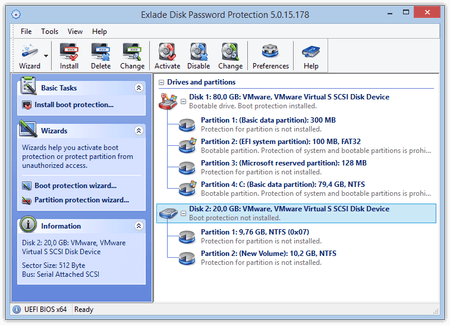
Introdúzcala dos veces y confirme. Añada una pista: el programa la muestra cuando desactiva la protección.
En unos segundos se activa la protección: la partición desaparece del Explorador de archivos y de cualquier administrador de archivos o discos.
En Administración de discos se ve así:
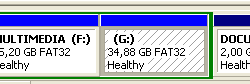
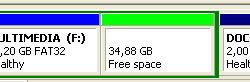
No cree particiones nuevas en este espacio no asignado: puede dañar los datos ocultos.
Volver a mostrar la partición
Haga clic derecho en la partición protegida y elija el comando para desactivar la protección de la partición. El mismo menú permite cambiar la contraseña.
Confirme, y en unos segundos la partición vuelve con todos sus archivos.
Lo que debe saber
Ocultar no es cifrar. Por eso tarda segundos, y los programas de recuperación de datos pueden encontrar la partición y leer los archivos. Para datos confidenciales, añada cifrado: Cryptic Disk cifra una partición, un disco externo o un contenedor (vea cómo cifrar un volumen).
No hay contraseña maestra. Si olvida la contraseña, solo quedan los programas de recuperación de datos, así que defina una pista.
Comparativa de los métodos
| Método | Oculta para | Cómo recuperarla | En otra PC |
|---|---|---|---|
| Quitar la letra (Administración de discos, diskpart) | Explorador de archivos | Cualquier administrador asigna una letra | Visible, recibe una letra |
| Atributo «hidden» (diskpart) | Explorador de archivos, no se monta | Cualquier administrador, un comando | Visible en Administración de discos |
Directiva de grupo o NoDrives | Solo el icono en el Explorador de archivos | Escribir E:\ o eliminar el valor | Visible como siempre |
| Disk Password Protection | Windows y todos los programas | Solo en el programa, con la contraseña | Sigue oculta |
Qué método elegir
¿Quiere proteger todo un portátil? Empiece por una contraseña al arrancar la PC y el cifrado con Cryptic Disk.
Preguntas frecuentes
¿Cómo oculto una partición en Windows 10 u 11 sin programas adicionales?
En Administración de discos, haga clic derecho en la partición, elija «Cambiar la letra y rutas de acceso de unidad…» y quite la letra. Cualquier administrador puede recuperarla.
¿Cómo vuelvo a mostrar una partición oculta?
Vuelva a asignar la letra en Administración de discos («Agregar…») o con assign letter=E en diskpart, ejecute attributes volume clear hidden o elimine NoDrives. Con Disk Password Protection, desactive la protección con la contraseña.
¿Puedo ocultar la unidad C:?
No, ni con las herramientas de Windows ni con Disk Password Protection. Para el disco del sistema, defina una contraseña de arranque y active BitLocker (o Cifrado de dispositivo en Windows Home con hardware compatible).
¿Una partición oculta es visible en otra computadora?
Si quitó la letra o usó NoDrives, sí. Si la ocultó con Disk Password Protection, no, pero los datos no están cifrados y los programas de recuperación pueden encontrarla.
Sin limitaciones durante la prueba. Windows 11, 10, 8.1, 8 y 7 SP1.
Prueba gratuita Precios y compra