
Windows 10 et 11 savent masquer un lecteur ou une partition en deux minutes avec leurs propres outils, mais seulement à l’affichage : toute personne ayant les droits d’administrateur le fait réapparaître aussi vite. Voici les trois méthodes intégrées et une quatrième qui masque une partition derrière un mot de passe, même sur un autre ordinateur.
- Les outils intégrés (lettre de lecteur, diskpart, stratégie de groupe ou Registre) masquent un lecteur uniquement dans l'Explorateur de fichiers.
- Disk Password Protection le masque pour Windows et sur les autres PC, jusqu'à la saisie du mot de passe.
- La partition Windows (C:) ne peut être masquée par aucune méthode.
- Masquer n'est pas chiffrer. Chiffrez les données confidentielles.
Masquer une partition avec les outils de Windows
Méthode 1. Supprimer la lettre de lecteur dans la Gestion des disques
L’Explorateur de fichiers n’affiche que les partitions qui ont une lettre de lecteur.
Faites un clic droit sur le bouton Démarrer et choisissez Gestion des disques.
Faites un clic droit sur la partition et choisissez « Modifier la lettre de lecteur et les chemins d'accès... ».
Sélectionnez la lettre, cliquez sur « Supprimer » et confirmez. Un avertissement sur les programmes qui utilisent cette lettre est normal pour une partition de données. La partition Windows (en général C:) garde sa lettre.
- Disparaît de l'Explorateur de fichiers et de Ce PC
- Les fichiers restent en place
- Toujours visible dans la Gestion des disques : n'importe quel administrateur remet la lettre en une minute
- Sur un autre PC, la partition reçoit une lettre et s'ouvre normalement
- Les utilitaires de disque et de récupération voient la partition et ses fichiers
Méthode 2. diskpart : supprimer la lettre ou activer l’attribut « masqué »
Ouvrez l’Invite de commandes ou le Terminal en tant qu’administrateur et lancez les commandes une par une :
diskpart
list volume
select volume 3
remove letter=E
exit
Prenez le numéro de volume (3) et la lettre (E) dans list volume et vérifiez le nom et la taille : un mauvais numéro touche une autre partition. Pour remettre la lettre, sélectionnez le même volume et lancez assign letter=E.
Un volume a aussi un attribut « masqué » (hidden) :
select volume 3
attributes volume set hidden
Windows ne monte alors plus le volume : pas de lettre, pas d’icône dans l’Explorateur de fichiers (parfois seulement après un redémarrage ou une reconnexion du disque). Ce n’est pas une protection : la Gestion des disques et diskpart l’affichent toujours, et attributes volume clear hidden retire l’attribut.
Sur les disques MBR, l'attribut s'applique à tous les volumes du disque. Utilisez-le seulement sur un disque de données GPT séparé (un astérisque dans la colonne GPT de list disk), jamais sur le disque de Windows. En cas de doute, supprimez simplement la lettre.
Méthode 3. Masquer un lecteur dans l’Explorateur avec la stratégie de groupe ou le Registre
Le disque reste tel quel, l’Explorateur de fichiers cesse juste d’afficher son icône : la façon habituelle de masquer un lecteur sous Windows 11 pour alléger Ce PC.
Sous Windows 10 et 11 Professionnel, il existe la stratégie « Masquer ces lecteurs spécifiés dans Poste de travail » (Win+R, gpedit.msc, Configuration utilisateur > Modèles d’administration > Composants Windows > Explorateur de fichiers), mais elle ne propose que les lecteurs A à D ou tous les lecteurs. Le Registre accepte n’importe quelle lettre et fonctionne sous Windows Famille, qui n’a pas d’Éditeur de stratégie de groupe :
Appuyez sur Win+R et tapez regedit.
Ouvrez HKEY_CURRENT_USER\Software\Microsoft\Windows\CurrentVersion\Policies\Explorer (créez la clé Explorer si elle n'existe pas).
Créez une valeur DWORD (32 bits) NoDrives avec la valeur décimale de la lettre : A = 1, B = 2, C = 4, D = 8, E = 16, F = 32, G = 64 (chaque lettre suivante double). Pour plusieurs lecteurs, additionnez : E et F = 48.
Ou fermez puis rouvrez la session. Pour réafficher le lecteur, supprimez NoDrives.
Seule l'icône est masquée : E:\ dans la barre d'adresse ouvre le lecteur, et les programmes, la ligne de commande et la Gestion des disques le voient toujours. Le réglage ne s'applique qu'à l'utilisateur actuel sur cet ordinateur.
Masquer une partition avec un mot de passe
Les méthodes intégrées ne cachent pas une partition à un administrateur ni à un autre ordinateur. Disk Password Protection agit au niveau de la table des partitions :
Masquer la partition
Téléchargez Disk Password Protection, installez-le et lancez-le.
Faites un clic droit sur la partition dans la fenêtre principale et choisissez la commande d'activation de la protection de partition, ou utilisez l'assistant de protection de partition dans le panneau de gauche.
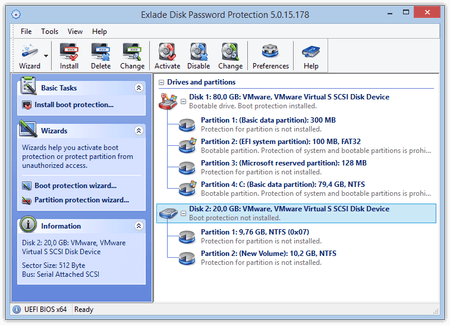
Saisissez-le deux fois et confirmez. Ajoutez un indice : le programme l'affiche quand vous désactivez la protection.
En quelques secondes, la protection est activée : la partition disparaît de l'Explorateur de fichiers et de tout gestionnaire de fichiers ou de disques.
Dans la Gestion des disques, cela donne ceci :
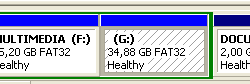
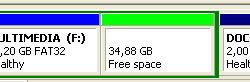
Ne créez pas de nouvelles partitions dans cet espace non alloué : cela peut endommager les données masquées.
Réafficher la partition
Faites un clic droit sur la partition protégée et choisissez la commande de désactivation de la protection de partition. Le même menu permet de changer le mot de passe.
Confirmez : en quelques secondes, la partition revient avec tous ses fichiers.
Ce qu’il faut savoir
Masquer n'est pas chiffrer. C'est pour cela que cela prend quelques secondes, et les outils de récupération de données peuvent retrouver la partition et lire les fichiers. Pour des données confidentielles, ajoutez le chiffrement : Cryptic Disk chiffre une partition, un disque externe ou un conteneur (voir comment chiffrer un volume).
Il n'y a pas de mot de passe maître. Si le mot de passe est oublié, il ne reste que les outils de récupération de données : définissez donc un indice.
Comparatif des méthodes
| Méthode | Masqué pour | Comment le faire réapparaître | Sur un autre PC |
|---|---|---|---|
| Supprimer la lettre (Gestion des disques, diskpart) | l’Explorateur de fichiers | n’importe quel administrateur attribue une lettre | visible, reçoit une lettre |
| Attribut « masqué » (diskpart) | l’Explorateur de fichiers, non monté | n’importe quel administrateur, une commande | visible dans la Gestion des disques |
Stratégie de groupe ou NoDrives | seulement l’icône dans l’Explorateur | taper E:\ ou supprimer la valeur | visible normalement |
| Disk Password Protection | Windows et tous les programmes | uniquement dans le programme, avec le mot de passe | reste masquée |
Quelle méthode choisir
Vous voulez protéger tout un portable ? Commencez par un mot de passe au démarrage du PC et le chiffrement avec Cryptic Disk.
FAQ
Comment masquer une partition sous Windows 10 ou 11 sans logiciel ?
Dans la Gestion des disques, faites un clic droit sur la partition, choisissez « Modifier la lettre de lecteur et les chemins d’accès… » et supprimez la lettre. N’importe quel administrateur peut la faire réapparaître.
Comment réafficher une partition masquée ?
Attribuez de nouveau la lettre dans la Gestion des disques (« Ajouter… ») ou avec assign letter=E dans diskpart, lancez attributes volume clear hidden, ou supprimez NoDrives. Avec Disk Password Protection, désactivez la protection avec le mot de passe.
Peut-on masquer le lecteur C: ?
Non, ni avec les outils de Windows ni avec Disk Password Protection. Pour le disque système, définissez un mot de passe de démarrage et activez BitLocker (ou le Chiffrement de l’appareil sous Windows Famille avec un matériel compatible).
Une partition masquée est-elle visible sur un autre ordinateur ?
Après suppression de la lettre ou avec NoDrives, oui. Masquée avec Disk Password Protection, non, mais les données ne sont pas chiffrées et les outils de récupération peuvent les retrouver.
Aucune limitation pendant l'essai. Windows 11, 10, 8.1, 8 et 7 SP1.
Essai gratuit Tarifs & achat