In Windows 10 e 11 puoi nascondere una partizione in pochi minuti con gli strumenti integrati: rimuovere la lettera di unità, impostare l’attributo «nascosto» oppure nascondere l’unità in Esplora file. Così però la partizione sparisce solo dalla vista: chiunque abbia diritti di amministratore la fa ricomparire altrettanto in fretta.
Qui sotto trovi i metodi integrati con i loro limiti e poi un modo per nascondere una partizione con password, così che resti invisibile anche su un altro computer.
Come nascondere una partizione con gli strumenti di Windows
Metodo 1: rimuovere la lettera di unità in Gestione disco
Esplora file mostra solo le partizioni che hanno una lettera di unità. Se la rimuovi, la partizione sparisce da «Questo PC», mentre i file restano dove sono.
- Fai clic con il tasto destro sul pulsante Start e scegli «Gestione disco».
- Fai clic con il tasto destro sulla partizione e scegli «Cambia lettera e percorso di unità…».
- Seleziona la lettera, fai clic su «Rimuovi» e conferma.
Windows può avvisare che i programmi che usano questa lettera potrebbero non funzionare più; per una partizione di dati non è un problema. La lettera della partizione di Windows (di solito C:) non si può rimuovere.
Limiti del metodo:
- la partizione resta visibile in Gestione disco e qualsiasi amministratore le riassegna una lettera in un minuto;
- la lettera è salvata su questo computer, quindi su un altro PC la partizione riceve una lettera e si apre normalmente;
- i dati non sono protetti: le utilità per dischi e i programmi di recupero dati vedono la partizione e i suoi file.
Metodo 2: diskpart, rimuovere la lettera o impostare l’attributo «nascosto»
Puoi fare lo stesso dalla riga di comando. Apri il Prompt dei comandi o il Terminale come amministratore e digita i comandi uno alla volta:
diskpart
list volume
select volume 3
remove letter=E
exit
Prendi il numero del volume (qui 3) e la lettera (qui E) dall’output di list volume. Controlla bene lettera, etichetta e dimensione: i comandi di diskpart agiscono sul volume selezionato e un numero sbagliato colpisce un’altra partizione. Per ridare la lettera, seleziona lo stesso volume ed esegui assign letter=E.
Per completezza, un volume ha anche un attributo «nascosto»:
select volume 3
attributes volume set hidden
L’attributo dice a Windows di non montare il volume automaticamente: la partizione non riceve una lettera e non compare in Esplora file (a volte solo dopo un riavvio o dopo aver ricollegato l’unità). Non è una protezione: il volume resta visibile in Gestione disco e in diskpart, e il comando attributes volume clear hidden toglie l’attributo.
Attenzione: sui dischi con stile di partizione MBR questo attributo vale per tutti i volumi del disco, non solo per quello selezionato. Usalo solo su un disco dati GPT separato (nell’output di list disk un disco del genere ha un asterisco nella colonna GPT) e non fare esperimenti sul disco con Windows. Nel dubbio, limitati a rimuovere la lettera.
Metodo 3: nascondere un’unità in Esplora file con i Criteri di gruppo o il registro
Questo metodo non tocca il disco: Esplora file smette solo di mostrare l’icona. È il modo tipico per nascondere un’unità in Windows 11 quando vuoi solo un «Questo PC» più ordinato.
In Windows 10 e 11 Pro apri l’Editor Criteri di gruppo locali (Win+R, gpedit.msc) e vai su Configurazione utente > Modelli amministrativi > Componenti di Windows > Esplora file. Lì c’è un criterio per nascondere le unità specificate in Risorse del computer. Offre però solo combinazioni fisse (unità da A a D oppure tutte le unità), quindi per altre lettere è più comodo il registro.
Windows Home non ha l’Editor Criteri di gruppo, ma la stessa impostazione funziona nel registro:
- Premi Win+R e digita
regedit. - Apri
HKEY_CURRENT_USER\Software\Microsoft\Windows\CurrentVersion\Policies\Explorer(se la chiave Explorer non esiste, creala). - Crea un valore DWORD (32 bit) chiamato
NoDrivese imposta il valore decimale della lettera: A = 1, B = 2, C = 4, D = 8, E = 16, F = 32, G = 64 (ogni lettera successiva raddoppia). Per nascondere più unità somma i valori: E e F = 48. - Riavvia Esplora file oppure esci dall’account e rientra.
Limiti: viene nascosta solo l’icona. Se digiti E:\ nella barra degli indirizzi di Esplora file, l’unità si apre, e programmi, riga di comando e Gestione disco continuano a vederla. L’impostazione vale solo per l’utente corrente di questo computer. Per far ricomparire l’unità, elimina il valore NoDrives.
Come nascondere una partizione con una password
Gli strumenti integrati nascondono la partizione a Esplora file, ma non a un amministratore né su un altro computer. Disk Password Protection lavora a livello della tabella delle partizioni:
- rimuove la voce della partizione dalla tabella delle partizioni, quindi Windows e tutti i programmi non la vedono, e Gestione disco mostra al suo posto spazio non allocato;
- la partizione resta nascosta dopo il riavvio, dopo la disinstallazione del programma e quando l’unità viene collegata a un altro computer;
- puoi farla ricomparire solo con Disk Password Protection e la password corretta;
- supporta unità interne ed esterne, MBR e GPT, Windows 11, 10, 8.1, 8 e 7 SP1.
Trovi più dettagli nella pagina delle funzionalità.
Nascondere la partizione
- Scarica Disk Password Protection, installalo e avvialo.
- La finestra principale elenca tutte le unità e le partizioni del computer. Fai clic con il tasto destro sulla partizione da nascondere e scegli il comando per attivare la protezione della partizione. In alternativa puoi usare la procedura guidata per la protezione delle partizioni nel pannello a sinistra.
- Inserisci la password due volte. Il suggerimento è facoltativo, ma aiuta a ricordarla: il programma lo mostra quando disattivi la protezione. Poi conferma.
- Dopo pochi secondi il programma nasconde la partizione e comunica che la protezione è attiva.
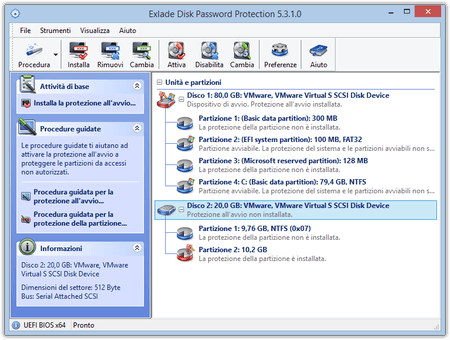
La partizione sparisce da Esplora file e da qualsiasi gestore di file o di dischi. In Gestione disco al suo posto vedi spazio non allocato. Non creare nuove partizioni in quello spazio: potresti danneggiare i dati nascosti.
Far ricomparire la partizione
Avvia Disk Password Protection, fai clic con il tasto destro sulla partizione protetta e scegli il comando per disattivare la protezione della partizione. Inserisci la password e conferma. Dopo pochi secondi la partizione torna con tutti i suoi file. Dallo stesso menu puoi anche cambiare la password.
Cosa sapere
- La partizione di Windows non si può nascondere. Il programma non consente di proteggere le partizioni di sistema e di avvio. Le altre partizioni, anche sullo stesso disco, si possono nascondere.
- Nascondere non significa criptare. Per questo bastano pochi secondi. I programmi di recupero dati possono trovare la partizione e leggere i file, quindi per i dati riservati aggiungi la crittografia: Cryptic Disk cripta una partizione o un disco esterno, oppure crea un contenitore criptato (vedi come criptare il disco).
- Non esiste una password master. Se dimentichi la password restano solo i programmi di recupero dati, quindi imposta un suggerimento.
- Protezione delle partizioni e password di avvio sono separate. La password all’avvio del PC è un’altra funzione dello stesso programma. Anche dopo averla inserita, la partizione nascosta resta nascosta.
Confronto tra i metodi
| Metodo | Invisibile per | Come farla ricomparire | Su un altro computer |
|---|---|---|---|
| Rimuovere la lettera (Gestione disco, diskpart) | Esplora file | Qualsiasi amministratore assegna una lettera | Visibile, riceve una lettera |
| Attributo «nascosto» (diskpart) | Esplora file, il volume non viene montato | Qualsiasi amministratore con un comando | Visibile in Gestione disco |
Criteri di gruppo o NoDrives | Solo l’icona in Esplora file | Digitare E:\ o eliminare il valore | Visibile come sempre |
| Disk Password Protection | Windows e tutti i programmi | Solo nel programma, con la password | Resta nascosta |
Nessuno di questi metodi cripta i dati: se i file devono restare illeggibili anche in mani altrui, serve la crittografia.
Quale metodo scegliere
- Mettere ordine in Esplora file perché nessuno salvi qualcosa per sbaglio sulla partizione: rimuovi la lettera.
- Nascondere una partizione agli altri utenti e su altri computer: Disk Password Protection.
- Proteggere dati riservati: crittografia con Cryptic Disk e, se vuoi, la partizione nascosta come livello in più.
Devi proteggere un intero portatile? Leggi la nostra guida alla protezione del laptop e dei dati.
Domande frequenti
Come nascondere una partizione in Windows 10 o 11 senza programmi?
Apri Gestione disco, fai clic con il tasto destro sulla partizione, scegli «Cambia lettera e percorso di unità…» e rimuovi la lettera. La partizione sparisce da Esplora file, ma qualsiasi amministratore può farla ricomparire.
Come far ricomparire una partizione nascosta?
Dipende dal metodo. Riassegna la lettera in Gestione disco («Aggiungi…») o con assign letter=E in diskpart, togli l’attributo con attributes volume clear hidden oppure elimina NoDrives. Una partizione nascosta con Disk Password Protection ricompare quando disattivi la protezione con la password.
Si può nascondere l’unità C:?
No. La partizione con Windows in esecuzione non si può nascondere né con gli strumenti di Windows né con Disk Password Protection. Per il disco di sistema imposta una password di avvio e attiva BitLocker (oppure la crittografia del dispositivo in Windows Home, su hardware compatibile).
Una partizione nascosta è visibile su un altro computer?
Dopo aver rimosso la lettera o impostato NoDrives, su un altro PC la partizione è visibile come sempre. Una partizione nascosta con Disk Password Protection resta nascosta su qualsiasi computer. I suoi dati però non sono criptati, quindi i programmi di recupero possono trovarli.