
Windows 10 і 11 можуть приховати диск або розділ за кілька хвилин вбудованими засобами, але лише з поля зору: будь-хто з правами адміністратора так само швидко поверне його. Ось три вбудовані способи і четвертий, який приховує розділ за паролем, навіть на іншому комп’ютері.
- Вбудовані засоби (буква диска, diskpart, групова політика або реєстр) приховують диск лише в Провіднику.
- Disk Password Protection приховує його від Windows і на інших ПК, доки ви не введете пароль.
- Розділ Windows (C:) не можна приховати жодним способом.
- Приховування не є шифруванням. Конфіденційні дані шифруйте.
Як приховати розділ вбудованими засобами Windows
Спосіб 1. Видаліть букву диска в оснастці «Керування дисками»
Провідник показує лише розділи, яким призначено букву диска.
Клацніть кнопку «Пуск» правою кнопкою миші та виберіть «Керування дисками».
Клацніть розділ правою кнопкою миші та виберіть «Змінити букву диска або шлях до диска...».
Виберіть букву, натисніть «Видалити» і підтвердьте. Попередження про програми, які використовують цю букву, для розділу з даними не страшне. Розділ Windows (зазвичай C:) зберігає свою букву.
- Розділ зникає з Провідника та вікна «Цей ПК»
- Файли залишаються на місці
- Розділ і далі видно в оснастці «Керування дисками»: будь-який адміністратор поверне букву за хвилину
- На іншому ПК розділ отримує букву й відкривається як зазвичай
- Дискові утиліти та засоби відновлення бачать розділ і його файли
Спосіб 2. diskpart: видаліть букву або встановіть атрибут «hidden»
Відкрийте командний рядок або термінал від імені адміністратора й виконайте команди по черзі:
diskpart
list volume
select volume 3
remove letter=E
exit
Номер тому (3) і букву (E) візьміть із виводу list volume і перевірте мітку та розмір: неправильний номер зачепить інший розділ. Щоб повернути букву, виберіть той самий том і виконайте assign letter=E.
У тому також є атрибут «hidden» (прихований):
select volume 3
attributes volume set hidden
Після цього Windows не підключає том: немає букви, немає значка в Провіднику (іноді лише після перезавантаження або повторного підключення диска). Це не захист: «Керування дисками» і diskpart і далі його показують, а attributes volume clear hidden знімає атрибут.
На дисках MBR атрибут застосовується до усіх томів на диску. Використовуйте його лише на окремому диску даних GPT (зірочка в стовпці GPT у виводі list disk) і ніколи на диску з Windows. Якщо сумніваєтеся, просто видаліть букву.
Спосіб 3. Приховайте диск у Провіднику за допомогою групової політики або реєстру
Диск залишається як є, просто Провідник перестає показувати його значок: звичайний спосіб приховати диск у Windows 11, щоб навести лад у вікні «Цей ПК».
У Windows 10 і 11 Pro є політика «Hide these specified drives in My Computer» (приховати вказані диски у вікні «Мій комп’ютер»): Win+R, gpedit.msc, «Конфігурація користувача» > «Адміністративні шаблони» > «Компоненти Windows» > «Провідник». Але вона пропонує лише диски від A до D або всі диски. Реєстр дає змогу вказати будь-яку букву й працює у Windows Home, де немає редактора групової політики:
Натисніть Win+R і введіть regedit.
Відкрийте HKEY_CURRENT_USER\Software\Microsoft\Windows\CurrentVersion\Policies\Explorer (створіть розділ Explorer, якщо його немає).
Створіть параметр DWORD (32-біт) NoDrives із десятковим значенням букви: A = 1, B = 2, C = 4, D = 8, E = 16, F = 32, G = 64 (кожна наступна буква подвоює значення). Для кількох дисків додайте значення: E і F = 48.
Або вийдіть із системи й увійдіть знову. Щоб знову показати диск, видаліть NoDrives.
Приховано лише значок: E:\ в адресному рядку відкриває диск, а програми, командний рядок і «Керування дисками» і далі його бачать. Параметр діє лише для поточного користувача на цьому комп'ютері.
Як приховати розділ за паролем
Вбудовані способи не приховують розділ від адміністратора чи на іншому комп’ютері. Disk Password Protection працює на рівні таблиці розділів:
Приховування розділу
Завантажте Disk Password Protection, встановіть і запустіть її.
Клацніть розділ у головному вікні правою кнопкою миші та виберіть команду ввімкнення захисту розділу або скористайтеся майстром захисту розділів на лівій панелі.
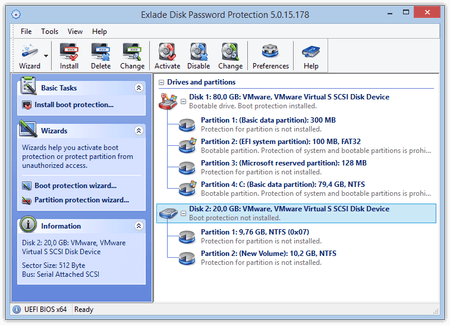
Введіть його двічі й підтвердьте. Додайте підказку: програма покаже її, коли ви вимикатимете захист.
За кілька секунд захист увімкнеться: розділ зникне з Провідника та будь-якого файлового чи дискового менеджера.
В оснастці «Керування дисками» це виглядає так:
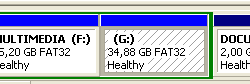
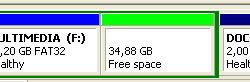
Не створюйте нових розділів у цьому нерозподіленому просторі: це може пошкодити приховані дані.
Повернення розділу
Клацніть захищений розділ правою кнопкою миші та виберіть команду вимкнення захисту розділу. У цьому ж меню можна змінити пароль.
Підтвердьте, і за кілька секунд розділ повернеться з усіма файлами.
Що варто знати
Приховування не є шифруванням. Саме тому воно займає секунди, а засоби відновлення даних можуть знайти розділ і прочитати файли. Для конфіденційних даних додайте шифрування: Cryptic Disk шифрує розділ, зовнішній диск або контейнер (див. як зашифрувати том).
Майстер-пароля немає. Якщо пароль забуто, залишаються лише засоби відновлення даних, тому задайте підказку.
Порівняння способів
| Спосіб | Від чого приховано | Як повернути | На іншому ПК |
|---|---|---|---|
| Видалення букви («Керування дисками», diskpart) | Провідник | Будь-який адміністратор призначає букву | Видно, отримує букву |
| Атрибут «hidden» (diskpart) | Провідник, том не підключається | Будь-який адміністратор, одна команда | Видно в «Керуванні дисками» |
Групова політика або NoDrives | Лише значок у Провіднику | Ввести E:\ або видалити параметр | Видно як зазвичай |
| Disk Password Protection | Windows і всі програми | Лише в програмі, з паролем | Залишається прихованим |
Який спосіб вибрати
Захищаєте весь ноутбук? Почніть із пароля на ввімкнення комп’ютера і шифрування за допомогою Cryptic Disk.
Поширені запитання
Як приховати розділ у Windows 10 або 11 без додаткових програм?
В оснастці «Керування дисками» клацніть розділ правою кнопкою миші, виберіть «Змінити букву диска або шлях до диска…» і видаліть букву. Будь-який адміністратор може повернути її.
Як показати прихований розділ?
Знову призначте букву в оснастці «Керування дисками» («Додати…») або командою assign letter=E у diskpart, виконайте attributes volume clear hidden або видаліть NoDrives. У Disk Password Protection вимкніть захист за допомогою пароля.
Чи можна приховати диск C:?
Ні, ні засобами Windows, ні за допомогою Disk Password Protection. Для системного диска встановіть пароль завантаження та ввімкніть BitLocker (або шифрування пристрою у Windows Home на сумісному обладнанні).
Чи видно прихований розділ на іншому комп’ютері?
Після видалення букви або налаштування NoDrives так. Якщо його приховано за допомогою Disk Password Protection, ні, але дані не зашифровано, і засоби відновлення можуть їх знайти.
Без обмежень під час пробного періоду. Windows 11, 10, 8.1, 8 і 7 SP1.
Безкоштовна пробна версія Ціни та купівля