
Windows 10 a 11 umí vestavěnými nástroji skrýt disk nebo oddíl za pár minut, ale jen z dohledu: kdokoli s právy správce ho stejně rychle vrátí. Zde jsou tři vestavěné metody a čtvrtá, která skryje oddíl heslem, i na jiném počítači.
- Vestavěné nástroje (písmeno jednotky, diskpart, Zásady skupiny nebo registr) skryjí disk jen v Průzkumníkovi souborů.
- Disk Password Protection ho skryje před Windows i na jiných počítačích, dokud nezadáte heslo.
- Oddíl s Windows (C:) nelze skrýt žádnou metodou.
- Skrytí není šifrování. Důvěrná data zašifrujte.
Jak skrýt oddíl vestavěnými nástroji Windows
Metoda 1. Odeberte písmeno jednotky ve Správě disků
Průzkumník souborů zobrazuje jen oddíly, které mají písmeno jednotky.
Klikněte pravým tlačítkem myši na tlačítko Start a zvolte Správa disků.
Klikněte na oddíl pravým tlačítkem myši a zvolte „Změnit písmeno jednotky a cesty...“.
Vyberte písmeno, klikněte na „Odebrat“ a potvrďte. Upozornění na programy, které toto písmeno používají, je u datového oddílu v pořádku. Oddíl s Windows (obvykle C:) si své písmeno ponechá.
- Zmizí z Průzkumníka souborů a z okna Tento počítač
- Soubory zůstanou na místě
- Stále je vidět ve Správě disků: kterýkoli správce písmeno za minutu přidá zpět
- Na jiném počítači oddíl dostane písmeno a otevře se jako obvykle
- Diskové nástroje a nástroje pro obnovu dat oddíl i jeho soubory vidí
Metoda 2. diskpart: odeberte písmeno, nebo nastavte atribut „hidden“
Otevřete Příkazový řádek nebo Terminál jako správce a spusťte příkazy jeden po druhém:
diskpart
list volume
select volume 3
remove letter=E
exit
Číslo svazku (3) a písmeno (E) zjistěte z výpisu list volume a zkontrolujte jmenovku a velikost: chybné číslo zasáhne jiný oddíl. Chcete-li písmeno vrátit, vyberte stejný svazek a spusťte assign letter=E.
Svazek má také atribut „hidden“ (skrytý):
select volume 3
attributes volume set hidden
Windows pak svazek nepřipojí: žádné písmeno, žádná ikona v Průzkumníkovi souborů (někdy až po restartu nebo opětovném připojení disku). Není to ochrana: Správa disků a diskpart ho stále zobrazují a příkaz attributes volume clear hidden atribut odstraní.
Na discích MBR platí atribut pro všechny svazky na disku. Používejte ho jen na samostatném datovém disku GPT (hvězdička ve sloupci GPT ve výpisu list disk), nikdy na disku s Windows. Pokud si nejste jisti, jen odeberte písmeno.
Metoda 3. Skryjte disk v Průzkumníkovi souborů pomocí Zásad skupiny nebo registru
Disk zůstane, jak je, jen Průzkumník souborů přestane zobrazovat jeho ikonu: běžný způsob, jak ve Windows 11 skrýt disk, aby bylo okno Tento počítač přehlednější.
Ve Windows 10 a 11 Pro existuje zásada „Skrýt tyto zadané jednotky v okně Tento počítač“ (Hide these specified drives in My Computer; Win+R, gpedit.msc, Konfigurace uživatele > Šablony pro správu > Součásti systému Windows > Průzkumník souborů), ale nabízí jen jednotky A až D nebo všechny jednotky. Registr zvládne jakékoli písmeno a funguje i ve Windows Home, kde Editor místních zásad skupiny není:
Stiskněte Win+R a napište regedit.
Otevřete HKEY_CURRENT_USER\Software\Microsoft\Windows\CurrentVersion\Policies\Explorer (pokud klíč Explorer neexistuje, vytvořte ho).
Vytvořte hodnotu DWORD (32bitová) NoDrives s desítkovou hodnotou písmene: A = 1, B = 2, C = 4, D = 8, E = 16, F = 32, G = 64 (každé další písmeno je dvojnásobek). Pro více disků hodnoty sečtěte: E a F = 48.
Nebo se odhlaste a znovu přihlaste. Chcete-li disk znovu zobrazit, odstraňte NoDrives.
Skrytá je jen ikona: E:\ v adresním řádku disk otevře a programy, příkazový řádek i Správa disků ho stále vidí. Nastavení platí jen pro aktuálního uživatele na tomto počítači.
Jak skrýt oddíl heslem
Vestavěné metody oddíl neskryjí před správcem ani na jiném počítači. Disk Password Protection pracuje na úrovni tabulky oddílů:
Skrytí oddílu
Stáhněte Disk Password Protection, nainstalujte ho a spusťte.
V hlavním okně klikněte na oddíl pravým tlačítkem myši a zvolte příkaz pro zapnutí ochrany oddílu, nebo použijte průvodce ochranou oddílu v levém panelu.
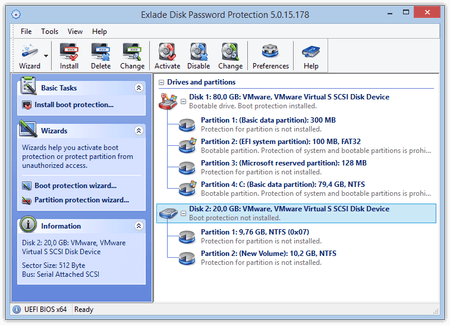
Zadejte ho dvakrát a potvrďte. Přidejte nápovědu: program ji zobrazí při vypínání ochrany.
Za pár sekund je ochrana zapnutá: oddíl zmizí z Průzkumníka souborů i z jakéhokoli správce souborů nebo disků.
Ve Správě disků to vypadá takto:
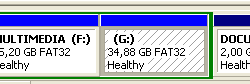
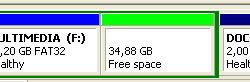
V tomto nepřiděleném místě nevytvářejte nové oddíly: mohlo by to poškodit skrytá data.
Zobrazení oddílu
Klikněte pravým tlačítkem myši na chráněný oddíl a zvolte příkaz pro vypnutí ochrany oddílu. Ve stejné nabídce se mění i heslo.
Potvrďte a za pár sekund je oddíl zpět se všemi soubory.
Co byste měli vědět
Skrytí není šifrování. Proto trvá jen sekundy a nástroje pro obnovu dat mohou oddíl najít a soubory přečíst. Pro důvěrná data přidejte šifrování: Cryptic Disk zašifruje oddíl, externí disk nebo kontejner (viz jak zašifrovat svazek).
Hlavní heslo neexistuje. Při zapomenutém hesle zbývají jen nástroje pro obnovu dat, proto si nastavte nápovědu.
Srovnání metod
| Metoda | Skryto před | Jak ho vrátit | Na jiném počítači |
|---|---|---|---|
| Odebrání písmene (Správa disků, diskpart) | Průzkumník souborů | Kterýkoli správce přiřadí písmeno | Viditelný, dostane písmeno |
| Atribut „hidden“ (diskpart) | Průzkumník souborů, nepřipojí se | Kterýkoli správce, jeden příkaz | Viditelný ve Správě disků |
Zásady skupiny nebo NoDrives | Jen ikona v Průzkumníkovi souborů | Zadejte E:\ nebo odstraňte hodnotu | Viditelný jako obvykle |
| Disk Password Protection | Windows a všechny programy | Jen v programu, s heslem | Zůstane skrytý |
Kterou metodu zvolit
Chcete zabezpečit celý notebook? Začněte heslem při spuštění počítače a šifrováním pomocí Cryptic Disk.
Časté dotazy
Jak skrýt oddíl ve Windows 10 nebo 11 bez dalšího softwaru?
Ve Správě disků klikněte na oddíl pravým tlačítkem myši, zvolte „Změnit písmeno jednotky a cesty…“ a písmeno odeberte. Kterýkoli správce ho může vrátit.
Jak skrytý oddíl znovu zobrazit?
Přiřaďte písmeno znovu ve Správě disků („Přidat…“) nebo příkazem assign letter=E v diskpart, spusťte attributes volume clear hidden, nebo odstraňte NoDrives. U Disk Password Protection vypněte ochranu heslem.
Mohu skrýt disk C:?
Ne, ani nástroji Windows, ani pomocí Disk Password Protection. Pro systémový disk nastavte heslo při spuštění a zapněte BitLocker (nebo Šifrování zařízení ve Windows Home s kompatibilním hardwarem).
Je skrytý oddíl vidět na jiném počítači?
Po odebrání písmene nebo nastavení NoDrives ano. Skrytý pomocí Disk Password Protection ne, ale data nejsou zašifrovaná a nástroje pro obnovu dat ho mohou najít.
Během zkušební doby bez omezení. Windows 11, 10, 8.1, 8 a 7 SP1.
Zkušební verze zdarma Ceny a nákup