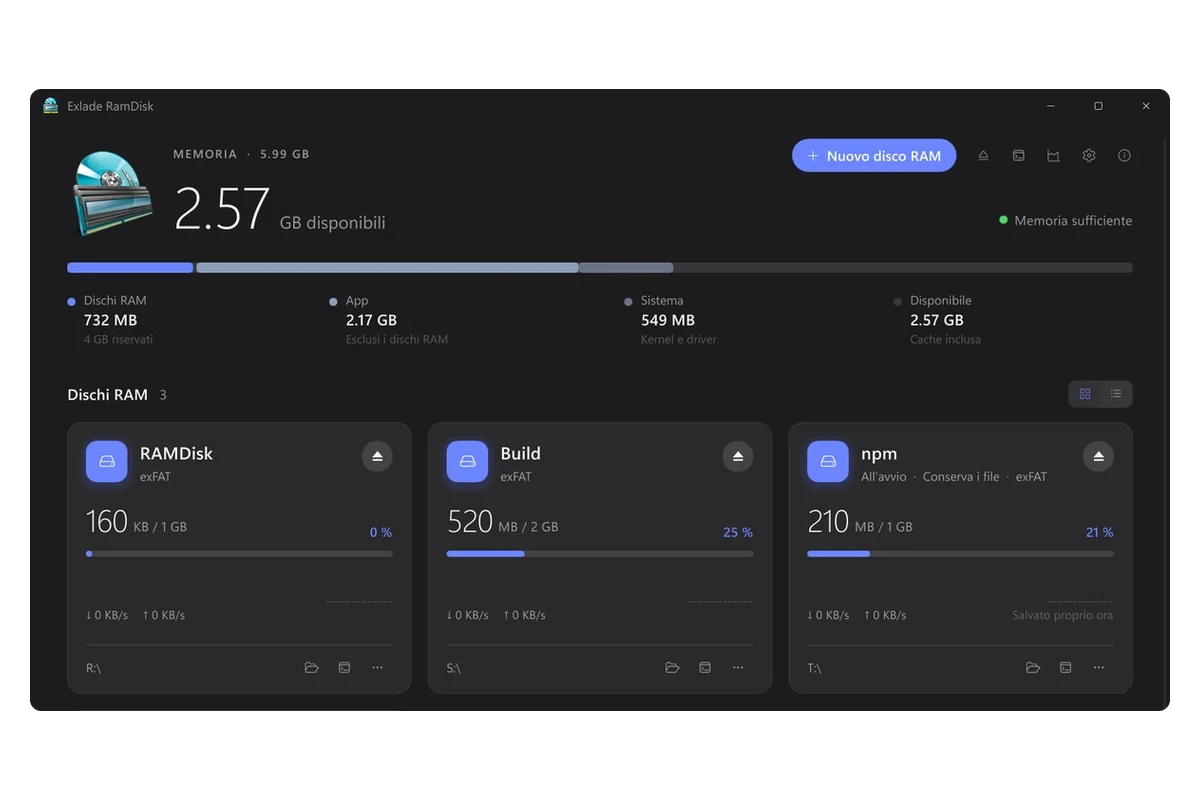
Il browser scrive sul disco, tutto il giorno, copie di immagini, script e pagine. Se sposti questa cache su un disco RAM, le scritture finiscono in memoria invece che sull’SSD, e la cache sparisce quando riavvii il computer. Vediamo cosa ci guadagni e come farlo a mano o con un clic.
- Cosa ci guadagni: meno scritture sull'SSD e una cache vuota dopo ogni riavvio.
- Cosa non aspettarti: una navigazione molto più veloce. I browser tengono già in memoria ciò che usi.
- A mano: l'opzione
--disk-cache-dirin Chrome ed Edge,browser.cache.disk.parent_directoryin Firefox o una junction. - Con un clic: il modello Browsers di Exlade RamDisk. Prima chiudi il browser.
Cosa ci guadagni e cosa no
- l'SSD non subisce continue piccole scritture
- la cache si svuota a ogni riavvio, con le copie dei siti visitati
- la cache non può crescere di nascosto fino a occupare gigabyte sul disco di sistema
- pagine molto più rapide: il browser e Windows tengono già in memoria i file usati di recente
- che spariscano cronologia, cookie e password: restano nel profilo sull'SSD
- una cache già pronta dopo il riavvio: alla prima visita i siti scaricano tutto di nuovo
Non sei sicuro che un disco RAM ti serva? Leggi Conviene un disco RAM?.
A mano
Tutti e tre i metodi richiedono prima un disco RAM (come crearlo), qui R:. Indica al browser una cartella sul disco, non la radice del disco.
| Metodo | Browser | Il problema |
|---|---|---|
opzione --disk-cache-dir | Chrome, Edge | funziona solo se il browser parte da quel collegamento |
criterio DiskCacheDir | Chrome, Edge | servono i diritti di amministratore, il browser risulta gestito |
browser.cache.disk.parent_directory | Firefox | va impostato in ogni profilo |
junction (mklink /J) | qualsiasi | non funziona se il disco RAM manca all’avvio |
Chrome ed Edge: l’opzione di avvio
Chiudi il browser del tutto, compresi i processi in background: controlla la sua icona nell’area di notifica e in Edge disattiva Startup boost. Fai clic destro sul collegamento, scegli Proprietà e aggiungi l’opzione alla fine del campo Destinazione:
"C:\Program Files\Google\Chrome\Application\chrome.exe" --disk-cache-dir="R:\ChromeCache"
Per Edge l’opzione è la stessa, dopo msedge.exe. Apri chrome://version (o edge://version) e controlla che compaia nella riga di comando.
L’opzione vale solo quando il browser parte da quel collegamento. Se si apre in un altro modo, per esempio da un link nel programma di posta o da un’altra icona sulla barra delle applicazioni, la cache torna al solito posto. Perché valga sempre, imposta invece il criterio DiskCacheDir, che ha la precedenza sull’opzione. Per Chrome:
reg add "HKLM\SOFTWARE\Policies\Google\Chrome" /v DiskCacheDir /t REG_SZ /d "R:\ChromeCache"
Per Edge la chiave è HKLM\SOFTWARE\Policies\Microsoft\Edge. Riavvia il browser e verifica il criterio su chrome://policy.
Firefox: about:config
Scrivi about:config nella barra degli indirizzi e accetta l’avviso. Cerca browser.cache.disk.parent_directory, crealo come testo (String), fai clic su + e inserisci R:\FirefoxCache. Riavvia Firefox: lì creerà la cartella cache2. La pagina about:cache mostra dove si trova ora la cache su disco.
Qualsiasi browser: una junction
Chiudi il browser, elimina o rinomina la sua cartella della cache e crea al suo posto una junction. Nel Prompt dei comandi (cmd):
mkdir "R:\ChromeCache"
mklink /J "%LOCALAPPDATA%\Google\Chrome\User Data\Default\Cache" "R:\ChromeCache"
Non servono i diritti di amministratore. Ma dopo un riavvio il disco RAM e R:\ChromeCache devono esserci prima del browser, altrimenti il collegamento non porta da nessuna parte. E quando smetti di usare il disco RAM, la junction la togli tu.
Con un clic: il modello Browsers di Exlade RamDisk
Exlade RamDisk è gratuito e fa per te il lavoro della junction, compresi i dettagli che si dimenticano.
Una cartella con file aperti non si può spostare. Se un browser è ancora aperto, RamDisk ti chiede di chiuderlo e non crea il disco.
Fai clic su «Nuovo disco RAM» e scegli Browsers. Il modello crea un disco da 2 GB, ci sposta le cache di Chrome, Edge e Firefox e salta i browser non installati. La memoria viene occupata man mano che la cache si riempie.
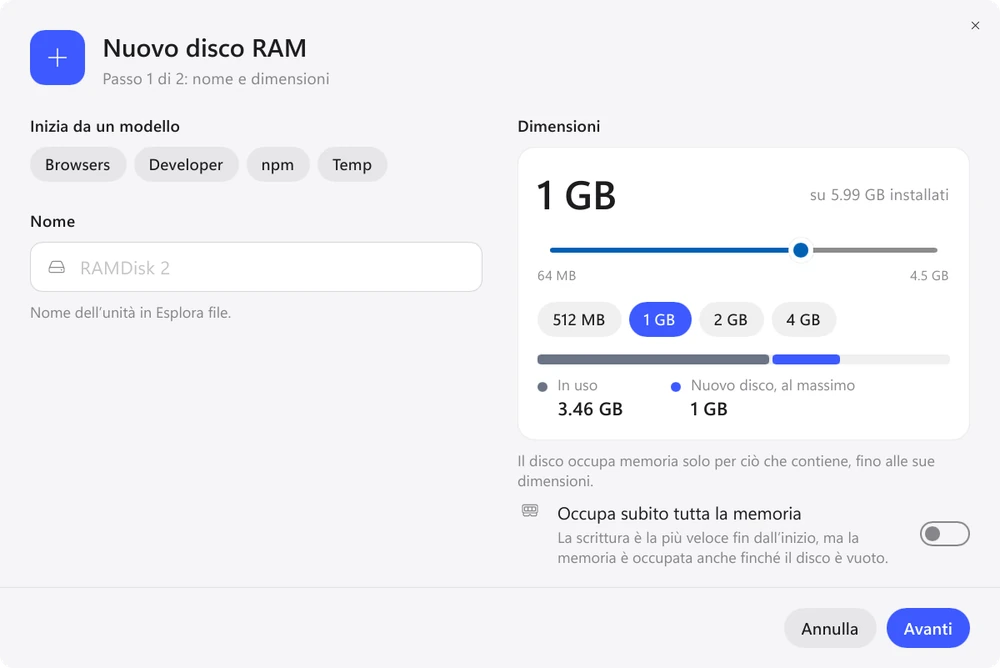
Il modello attiva «Crea all’avvio di Windows», così il disco c'è prima del browser, e lascia spento «Mantieni i file». Nel vecchio posto resta un collegamento e il browser usa gli stessi percorsi.
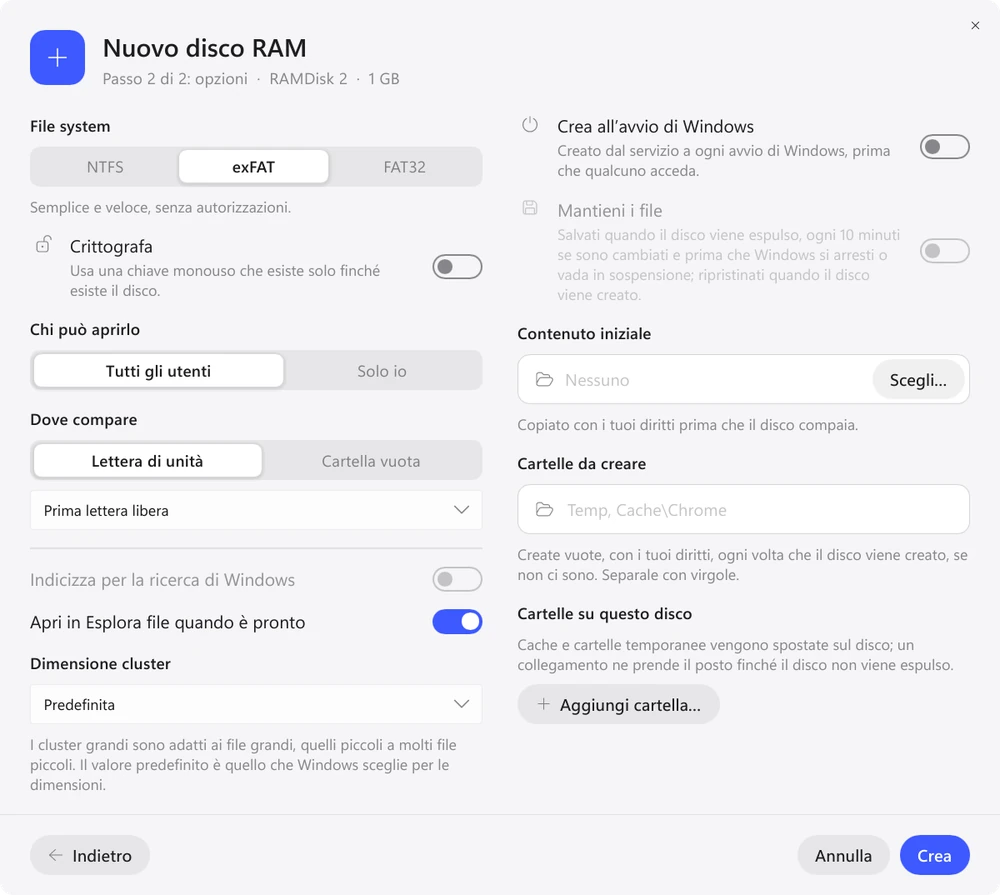
Quando il disco viene espulso, le cartelle originali della cache tornano al loro posto, e dopo uno spegnimento improvviso RamDisk le rimette a posto al prossimo avvio. Altro sullo spostamento delle cartelle.
Mac e Linux. Il modello Browsers c'è anche su Linux. Sul Mac non c'è, ma RamDisk può spostare la cache di Chrome. Approfondisci: disco RAM sul Mac.
Conviene conservare la cache tra i riavvii?
Di solito no. La cache del browser si riempie di nuovo in pochi minuti di navigazione, e salvarla sull’SSD riporterebbe proprio le scritture che volevi evitare. Per questo il modello Browsers non conserva i file. Con le cache dei pacchetti è il contrario: vedi le cache degli sviluppatori su disco RAM.
Vuoi vedere l'effetto? Dopo un giorno, «Cronologia utilizzo» in RamDisk mostra quanta memoria ha occupato ogni disco, quale dimensione sarebbe bastata e quante scritture sono state risparmiate all'SSD.
Domande frequenti
Perderò password, cronologia o schede aperte?
No. Si sposta solo la cache. Il profilo con cronologia, cookie, password e impostazioni resta sull’SSD.
Quanto deve essere grande il disco RAM?
Per la maggior parte delle persone bastano 2 GB, come nel modello Browsers. Un disco di RamDisk occupa memoria solo per i file che contiene, quindi un disco da 2 GB mezzo vuoto non tiene occupati 2 GB. Su un computer con 8 GB di memoria tienilo piccolo.
Perché la cartella della cache non si sposta?
Il browser è ancora in esecuzione, a volte in background anche dopo aver chiuso la finestra. Chiudilo del tutto, per esempio dalla sua icona nell’area di notifica, e riprova. Su Windows RamDisk indica il programma che tiene occupata la cartella.
Windows 10 e 11, macOS 15 e successivi, Ubuntu, Debian e Fedora. Senza registrazione e senza periodo di prova.
Scarica gratis Funzionalità