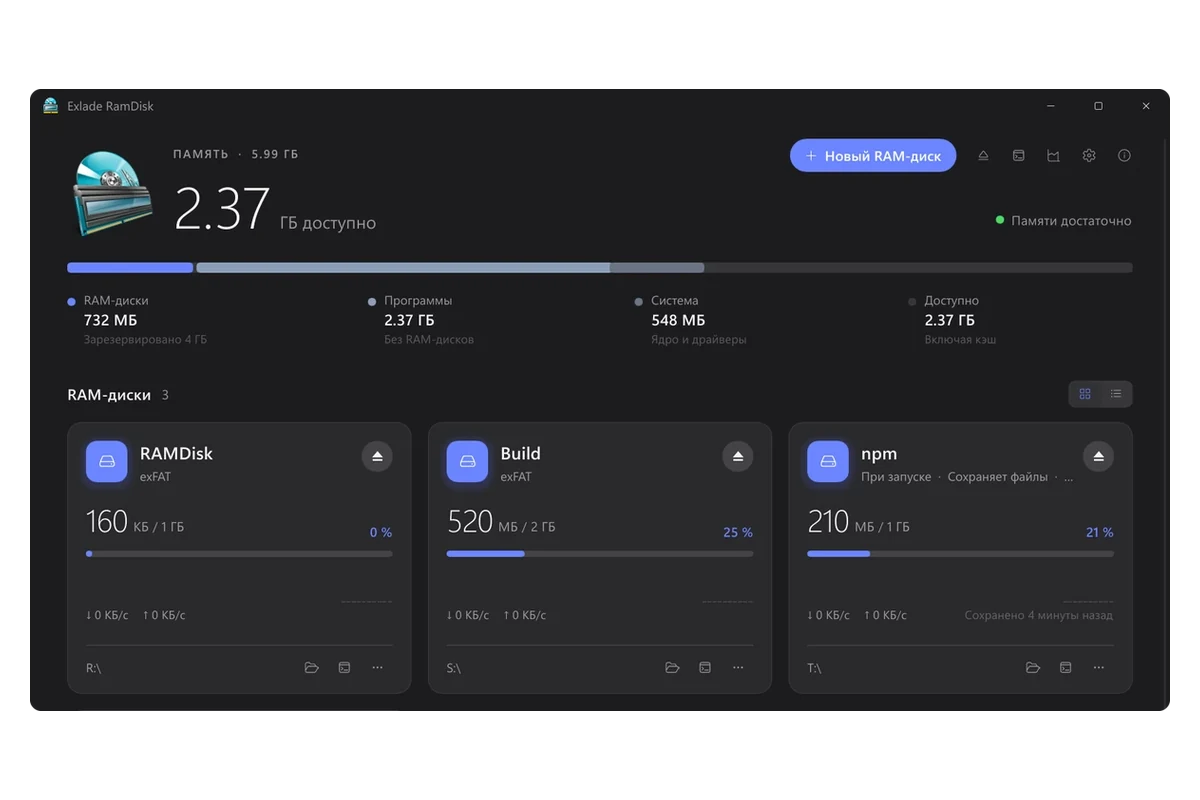
Браузер весь день пишет на диск копии картинок, скриптов и страниц. Если перенести этот кэш на RAM-диск, запись пойдёт в память, а не на SSD, а сам кэш исчезнет при перезагрузке компьютера. Разберём, что это даёт и как сделать это вручную или в один клик.
- Что даёт: меньше записи на SSD и пустой кэш после каждой перезагрузки.
- Чего не ждать: заметного ускорения. Браузеры и так держат нужное в памяти.
- Вручную: ключ
--disk-cache-dirв Chrome и Edge,browser.cache.disk.parent_directoryв Firefox или junction. - В один клик: шаблон Browsers в Exlade RamDisk. Браузер перед этим закройте.
Что даёт перенос кэша, а что нет
- SSD избавлен от постоянной мелкой записи
- кэш очищается при каждой перезагрузке вместе с копиями посещённых сайтов
- кэш не разрастается незаметно до гигабайтов на системном диске
- заметно более быстрой загрузки страниц: браузер и Windows и так держат недавние файлы в памяти
- удаления истории, cookie и паролей: они остаются в профиле на SSD
- прогретого кэша после перезагрузки: сайты в первый раз загрузятся заново
Сомневаетесь, нужен ли вам RAM-диск вообще? Прочитайте, стоит ли его заводить.
Вручную
Для всех способов сначала нужен RAM-диск (как его создать), ниже это R:. Указывайте браузеру папку на диске, а не корень диска.
| Способ | Браузеры | Подвох |
|---|---|---|
ключ --disk-cache-dir | Chrome, Edge | работает, только если браузер запущен с этого ярлыка |
политика DiskCacheDir | Chrome, Edge | нужны права администратора, браузер пишет, что им управляет организация |
browser.cache.disk.parent_directory | Firefox | настраивается в каждом профиле отдельно |
junction (mklink /J) | любой | ломается, если RAM-диска нет при запуске |
Chrome и Edge: ключ запуска
Закройте браузер полностью, вместе с фоновыми процессами: проверьте значок в области уведомлений, а в Edge отключите «Ускорение запуска». Щёлкните ярлык правой кнопкой, откройте «Свойства» и допишите ключ в конец поля «Объект»:
"C:\Program Files\Google\Chrome\Application\chrome.exe" --disk-cache-dir="R:\ChromeCache"
Для Edge ключ тот же, после msedge.exe. Откройте chrome://version (или edge://version) и проверьте, что ключ есть в строке «Командная строка».
Ключ действует, только когда браузер запущен с этого ярлыка. Если его открыли иначе, например ссылкой из почты или другим значком на панели задач, кэш пишется на старое место. Чтобы ключ действовал всегда, задайте вместо него политику DiskCacheDir: она главнее ключа. Для Chrome:
reg add "HKLM\SOFTWARE\Policies\Google\Chrome" /v DiskCacheDir /t REG_SZ /d "R:\ChromeCache"
Для Edge раздел HKLM\SOFTWARE\Policies\Microsoft\Edge. Перезапустите браузер и проверьте политику на странице chrome://policy.
Firefox: about:config
Наберите в адресной строке about:config и примите предупреждение. Найдите browser.cache.disk.parent_directory, выберите «Строка», нажмите + и введите R:\FirefoxCache. Перезапустите Firefox: он создаст там папку cache2. Где теперь дисковый кэш, видно на странице about:cache.
Любой браузер: junction
Закройте браузер, удалите или переименуйте папку кэша и создайте на её месте junction. Команды для командной строки (cmd):
mkdir "R:\ChromeCache"
mklink /J "%LOCALAPPDATA%\Google\Chrome\User Data\Default\Cache" "R:\ChromeCache"
Права администратора не нужны. Но после перезагрузки RAM-диск и папка R:\ChromeCache должны появиться раньше браузера, иначе ссылка ведёт в никуда. А когда RAM-диск станет не нужен, ссылку придётся убрать самому.
В один клик: шаблон Browsers в Exlade RamDisk
Бесплатный Exlade RamDisk делает то же, что junction, и не забывает про мелочи.
Папку с открытыми файлами перенести нельзя. Если браузер ещё работает, RamDisk попросит его закрыть и не создаст диск.
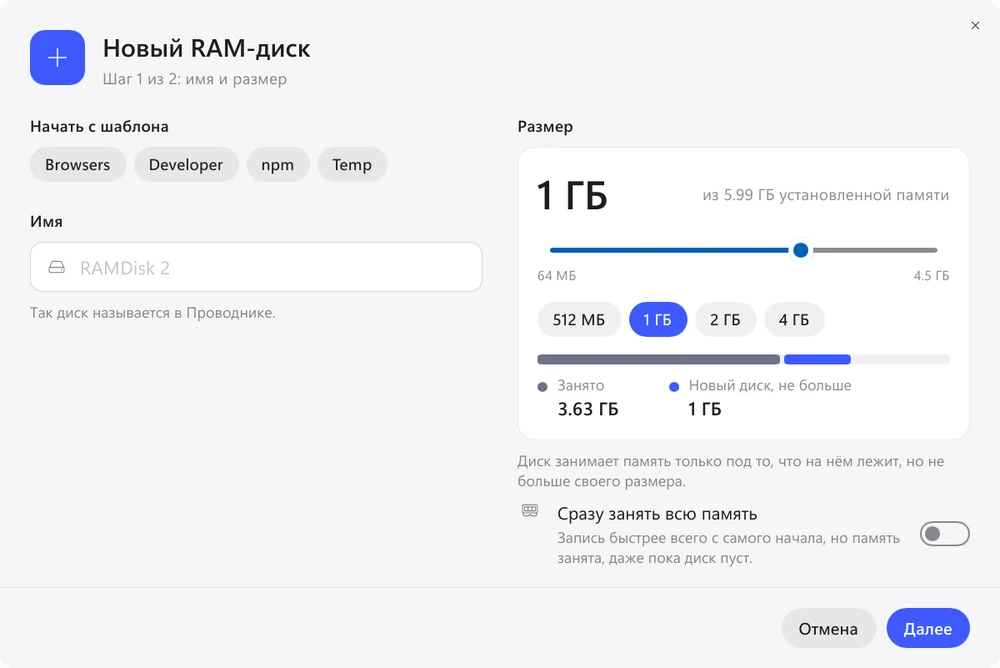
Нажмите «Новый RAM-диск» и выберите Browsers. Шаблон создаст диск на 2 ГБ и перенесёт на него кэши Chrome, Edge и Firefox, а браузеры, которых нет, пропустит. Память занимается по мере того, как заполняется кэш.
Шаблон включает «Создавать при запуске Windows», так что диск появляется раньше браузера, а «Сохранять файлы» оставляет выключенным. На старом месте остаётся ссылка, и браузер работает с теми же путями.
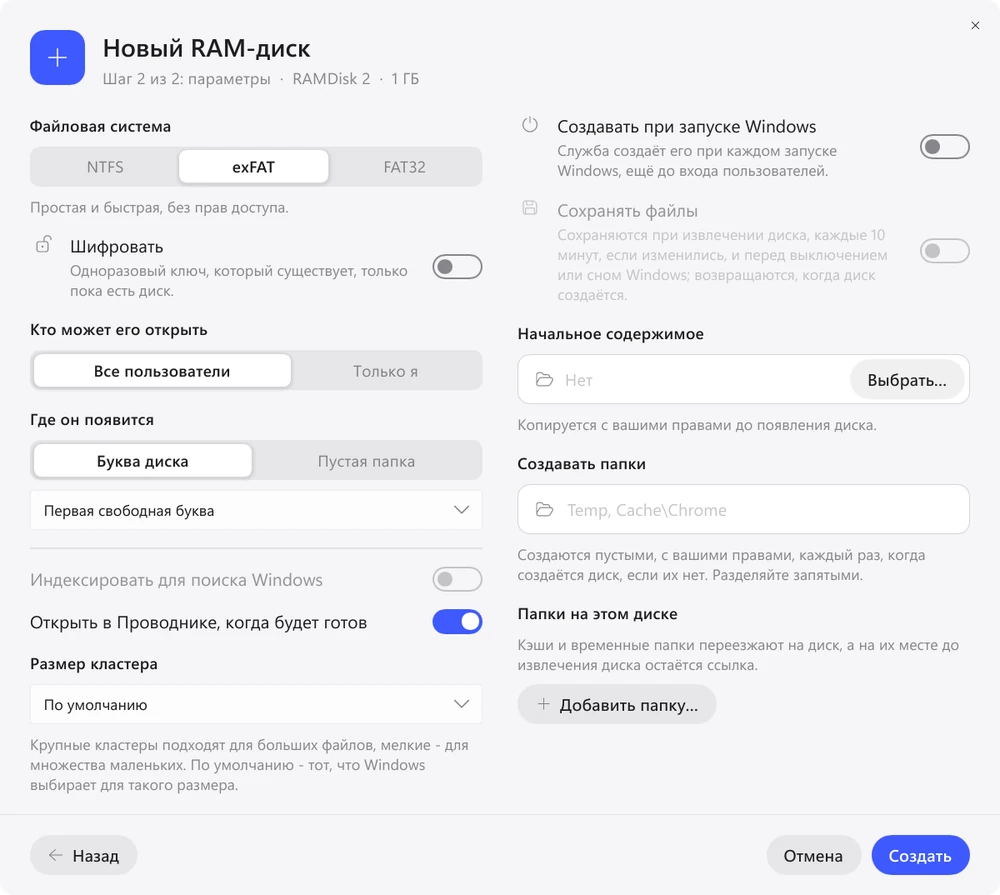
Когда диск извлекают, исходные папки кэша возвращаются на место, а после внезапного выключения RamDisk вернёт их при следующем запуске. Подробнее о переносе папок.
Mac и Linux. Шаблон Browsers есть и на Linux. На Mac такого шаблона нет, но RamDisk умеет перенести кэш Chrome. Подробнее: RAM-диск на Mac.
Сохранять ли кэш между перезагрузками
Обычно нет. Кэш браузера снова наполняется за несколько минут работы, а сохранение на SSD вернуло бы ту самую запись, от которой вы ушли. Поэтому шаблон Browsers файлы не сохраняет. С кэшами пакетов всё наоборот: см. кэши разработчика на RAM-диске.
Хотите увидеть результат? Через день окно «История» в RamDisk покажет, сколько памяти занимал каждый диск, какого размера ему хватило бы и сколько записи снято с SSD.
Частые вопросы
Пропадут ли пароли, история и открытые вкладки?
Нет. Переносится только кэш. Профиль с историей, cookie, паролями и настройками остаётся на SSD.
Какого размера нужен RAM-диск?
Большинству хватает 2 ГБ, как в шаблоне Browsers. Диск RamDisk занимает память только под записанные файлы, так что полупустой диск на 2 ГБ не держит 2 ГБ. На компьютере с 8 ГБ памяти делайте его небольшим.
Почему папка кэша не переносится?
Браузер ещё работает, иногда в фоне после того, как закрыто окно. Закройте его полностью, например через значок в области уведомлений, и повторите. На Windows RamDisk называет программу, которая держит папку.
Windows 10 и 11, macOS 15 и новее, Ubuntu, Debian и Fedora. Без регистрации и пробного периода.
Скачать бесплатно Возможности