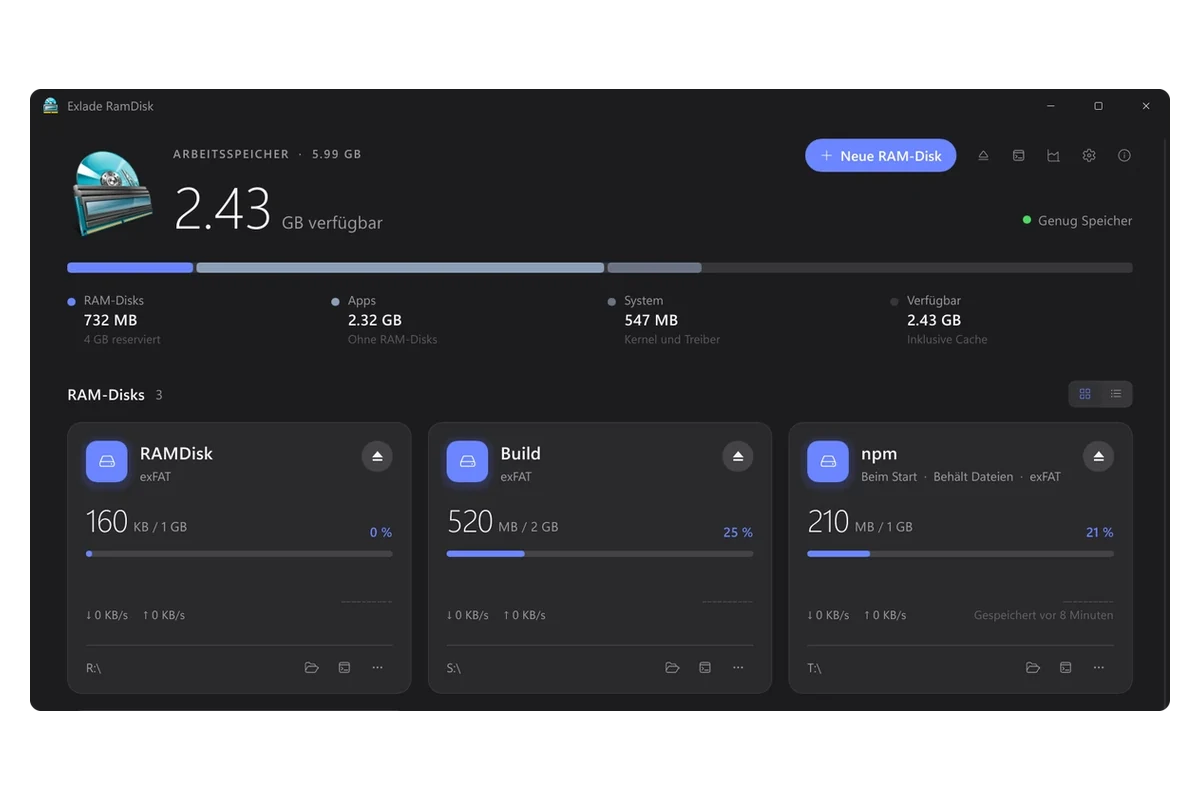
Ein Browser schreibt den ganzen Tag Kopien von Bildern, Skripten und Seiten auf die Festplatte. Liegt dieser Cache auf einer RAM-Disk, landen die Schreibzugriffe im Arbeitsspeicher statt auf der SSD, und der Cache ist nach jedem Neustart weg. Hier lesen Sie, was das bringt und wie es von Hand oder per Klick geht.
- Das bringt es: weniger Schreibzugriffe auf die SSD und einen leeren Cache nach jedem Neustart.
- Erwarten Sie nicht: spürbar schnelleres Surfen. Browser halten Benutztes ohnehin im Speicher.
- Von Hand: der Schalter
--disk-cache-dirin Chrome und Edge,browser.cache.disk.parent_directoryin Firefox oder eine Junction. - Per Klick: die Vorlage Browsers in Exlade RamDisk. Schließen Sie vorher den Browser.
Was es bringt und was nicht
- die SSD bleibt von ständigen kleinen Schreibzugriffen verschont
- der Cache wird bei jedem Neustart geleert, samt Kopien der besuchten Seiten
- der Cache kann nicht unbemerkt auf Gigabytes auf der Systemplatte wachsen
- deutlich schnellere Seiten: Browser und Windows halten zuletzt genutzte Dateien schon im Speicher
- das Löschen von Verlauf, Cookies und Passwörtern: sie bleiben im Profil auf der SSD
- einen gefüllten Cache nach dem Neustart: Seiten laden beim ersten Aufruf alles neu
Ob sich eine RAM-Disk für Sie überhaupt lohnt, klärt der Beitrag Lohnt sich eine RAM-Disk?.
Von Hand einrichten
Alle drei Wege brauchen zuerst eine RAM-Disk (so erstellen Sie eine), hier R:. Geben Sie dem Browser einen Ordner darauf an, nicht das Stammverzeichnis der Disk.
| Weg | Browser | Der Haken |
|---|---|---|
Schalter --disk-cache-dir | Chrome, Edge | wirkt nur, wenn der Browser über diese Verknüpfung startet |
Richtlinie DiskCacheDir | Chrome, Edge | braucht Administratorrechte, der Browser meldet sich als verwaltet |
browser.cache.disk.parent_directory | Firefox | in jedem Profil einzeln einzustellen |
Junction (mklink /J) | jeder | geht ins Leere, wenn die RAM-Disk beim Start fehlt |
Chrome und Edge: der Startparameter
Beenden Sie den Browser vollständig, auch im Hintergrund: Prüfen Sie sein Symbol im Infobereich, und schalten Sie in Edge den Startboost aus. Klicken Sie mit der rechten Maustaste auf die Verknüpfung, wählen Sie Eigenschaften und hängen Sie den Schalter an das Feld „Ziel“ an:
"C:\Program Files\Google\Chrome\Application\chrome.exe" --disk-cache-dir="R:\ChromeCache"
Für Edge gilt derselbe Schalter nach msedge.exe. Unter chrome://version (oder edge://version) prüfen Sie, ob er in der Befehlszeile steht.
Der Schalter wirkt nur, wenn der Browser über diese Verknüpfung startet. Öffnet er sich anders, etwa über einen Link im Mailprogramm oder ein anderes Symbol in der Taskleiste, landet der Cache wieder am alten Ort. Damit es immer gilt, setzen Sie stattdessen die Richtlinie DiskCacheDir: Sie hat Vorrang vor dem Schalter. Für Chrome:
reg add "HKLM\SOFTWARE\Policies\Google\Chrome" /v DiskCacheDir /t REG_SZ /d "R:\ChromeCache"
Für Edge lautet der Schlüssel HKLM\SOFTWARE\Policies\Microsoft\Edge. Starten Sie den Browser neu und prüfen Sie die Richtlinie unter chrome://policy.
Firefox: about:config
Geben Sie about:config in die Adressleiste ein und bestätigen Sie die Warnung. Suchen Sie nach browser.cache.disk.parent_directory, legen Sie die Einstellung als Text (String) an, klicken Sie auf + und tragen Sie R:\FirefoxCache ein. Nach einem Neustart legt Firefox dort den Ordner cache2 an. Wo der Festplatten-Cache jetzt liegt, zeigt about:cache.
Jeder Browser: eine Junction
Schließen Sie den Browser, löschen oder benennen Sie seinen Cache-Ordner um und legen Sie an seiner Stelle eine Junction an. In der Eingabeaufforderung (cmd):
mkdir "R:\ChromeCache"
mklink /J "%LOCALAPPDATA%\Google\Chrome\User Data\Default\Cache" "R:\ChromeCache"
Administratorrechte sind nicht nötig. Nach einem Neustart müssen RAM-Disk und R:\ChromeCache aber vor dem Browser da sein, sonst führt die Verknüpfung ins Leere. Und wenn Sie die RAM-Disk nicht mehr nutzen, entfernen Sie die Junction selbst.
Per Klick: die Vorlage Browsers in Exlade RamDisk
Das kostenlose Exlade RamDisk erledigt den Junction-Weg für Sie, samt der Details, die man gern vergisst.
Ein Ordner mit geöffneten Dateien lässt sich nicht verschieben. Läuft ein Browser noch, bittet RamDisk Sie, ihn zu schließen, und erstellt die Disk nicht.
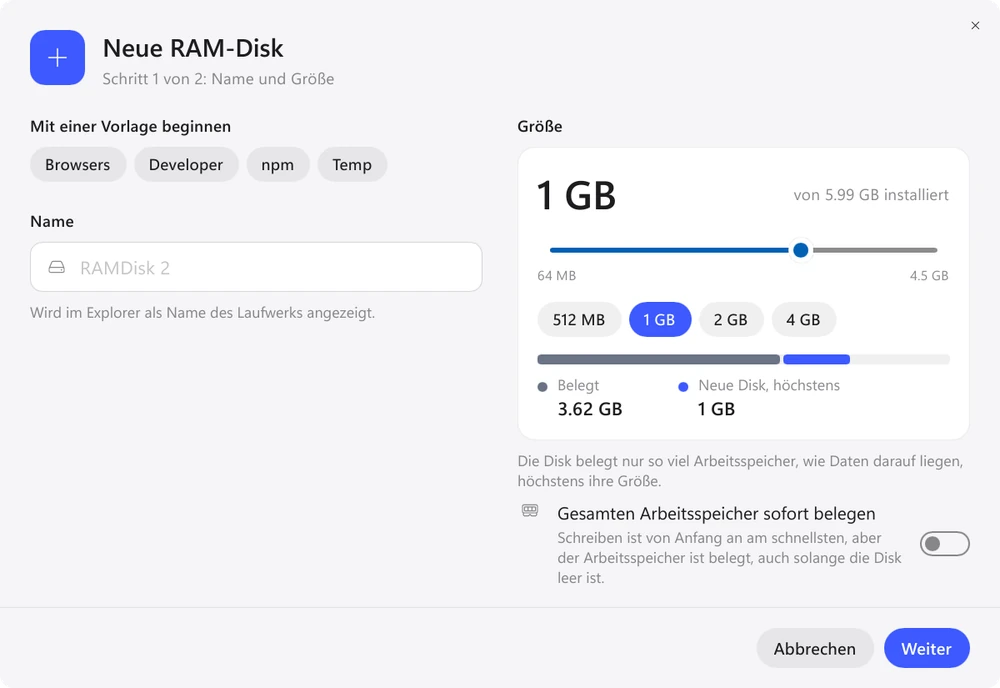
Klicken Sie auf „Neue RAM-Disk“ und wählen Sie Browsers. Die Vorlage erstellt eine Disk mit 2 GB, verschiebt die Caches von Chrome, Edge und Firefox und überspringt Browser, die nicht installiert sind. Speicher wird erst belegt, wenn sich der Cache füllt.
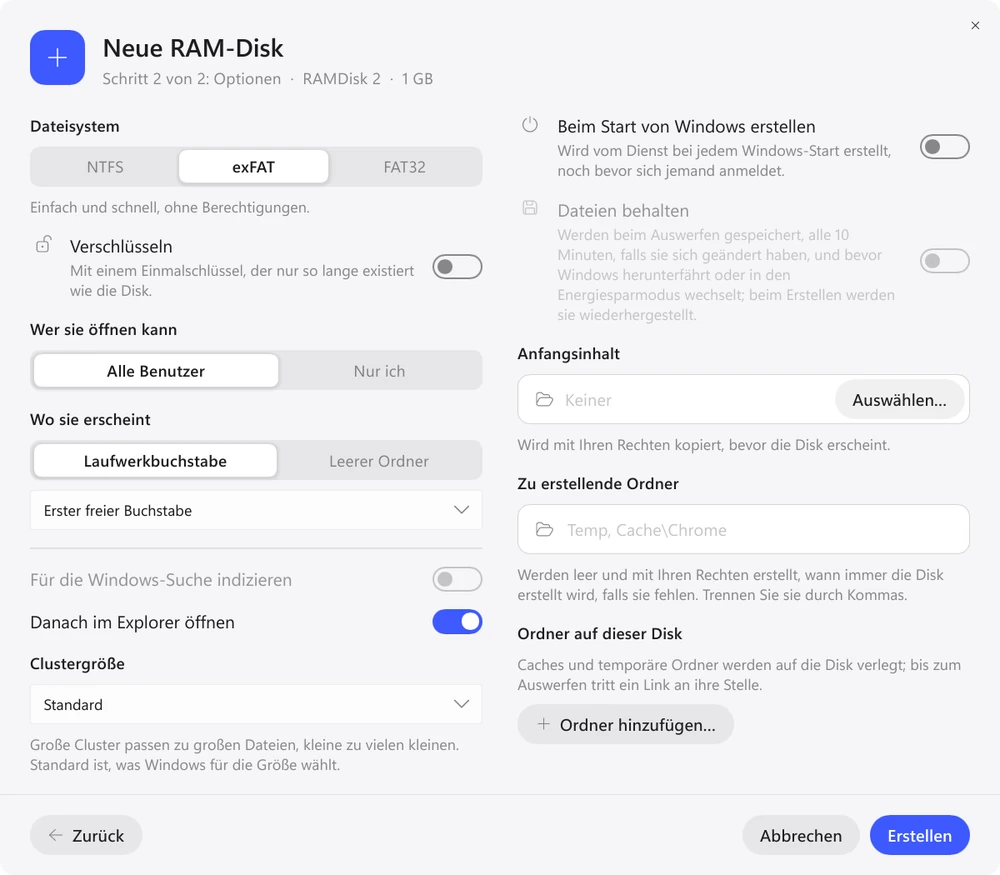
Die Vorlage schaltet „Beim Start von Windows erstellen“ ein, damit die Disk vor dem Browser da ist, und lässt „Dateien behalten“ aus. Am alten Ort bleibt eine Verknüpfung, der Browser nutzt dieselben Pfade.
Wird die Disk ausgeworfen, kehren die ursprünglichen Cache-Ordner zurück, nach einem plötzlichen Ausschalten beim nächsten Start. Mehr zum Verschieben von Ordnern.
Mac und Linux. Die Vorlage Browsers gibt es auch unter Linux. Auf dem Mac fehlt sie, RamDisk kann dort aber den Chrome-Cache verschieben. Mehr dazu: RAM-Disk auf dem Mac.
Cache über Neustarts behalten?
Meist nicht. Der Browser-Cache füllt sich nach wenigen Minuten Surfen wieder, und ihn auf die SSD zu sichern, brächte genau die Schreibzugriffe zurück, die Sie loswerden wollten. Deshalb behält die Vorlage Browsers keine Dateien. Bei Paket-Caches ist es umgekehrt: siehe Entwickler-Caches auf der RAM-Disk.
Sie wollen den Effekt sehen? Nach einem Tag zeigt der „Nutzungsverlauf“ in RamDisk, wie viel Speicher jede Disk belegt hat, welche Größe gereicht hätte und wie viele Schreibzugriffe der SSD erspart blieben.
Häufige Fragen
Gehen Passwörter, Verlauf oder offene Tabs verloren?
Nein. Verschoben wird nur der Cache. Das Profil mit Verlauf, Cookies, Passwörtern und Einstellungen bleibt auf der SSD.
Wie groß sollte die RAM-Disk sein?
2 GB wie in der Vorlage Browsers reichen den meisten. Eine Disk von RamDisk belegt nur so viel Speicher, wie Dateien darauf liegen: Eine halb leere 2-GB-Disk hält also keine 2 GB. Auf einem Rechner mit 8 GB Arbeitsspeicher wählen Sie sie lieber klein.
Warum lässt sich der Cache-Ordner nicht verschieben?
Der Browser läuft noch, manchmal im Hintergrund, obwohl das Fenster zu ist. Beenden Sie ihn ganz, etwa über sein Symbol im Infobereich, und versuchen Sie es erneut. Unter Windows nennt RamDisk das Programm, das den Ordner festhält.
Windows 10 und 11, macOS 15 und neuer, Ubuntu, Debian und Fedora. Ohne Registrierung und ohne Testphase.
Kostenlos herunterladen Funktionen